
Explora la guía
Cuenta, configuración y seguridad
Perfil de negocio, impuestos, descuentos, insumos, equipo, 2FA y qué anda haciendo tu representante.
Los ajustes que dan forma a toda tu cuenta: el nombre y el logo que ven tus clientes, tasas de impuesto y cupones, Large refund monitoring y Merchant360 Terminal login, el interruptor de las herramientas de cobro, tu certificación PCI anual y el cierre de sesión a los 15 minutos.
El propietario de la cuenta. Large refund monitoring, Merchant360 Terminal login, el interruptor de las herramientas de cobro y las llaves de integración son solo del propietario.
- Entraste como propietario de la cuenta.
- Tu celular está verificado en Login/Account Security. Los cambios protegidos piden un código por texto.
En esta página
Tu negocio en los documentos
Lo que tus clientes ven en facturas, recibos y la página de pago.
Tu perfil de negocio y marca
Tu perfil de negocio es el nombre, los datos de contacto y el logo que tus clientes ven en facturas, presupuestos, recibos de pago, tu página de pago y el widget de pago. Vive en la tarjeta Perfil del negocio al inicio de Configuración de cobro. Configúralo una vez y todas las herramientas de cobro lo usan.
- 1Abre Accept Payments → Billing settings. Business profile es la primera tarjeta.
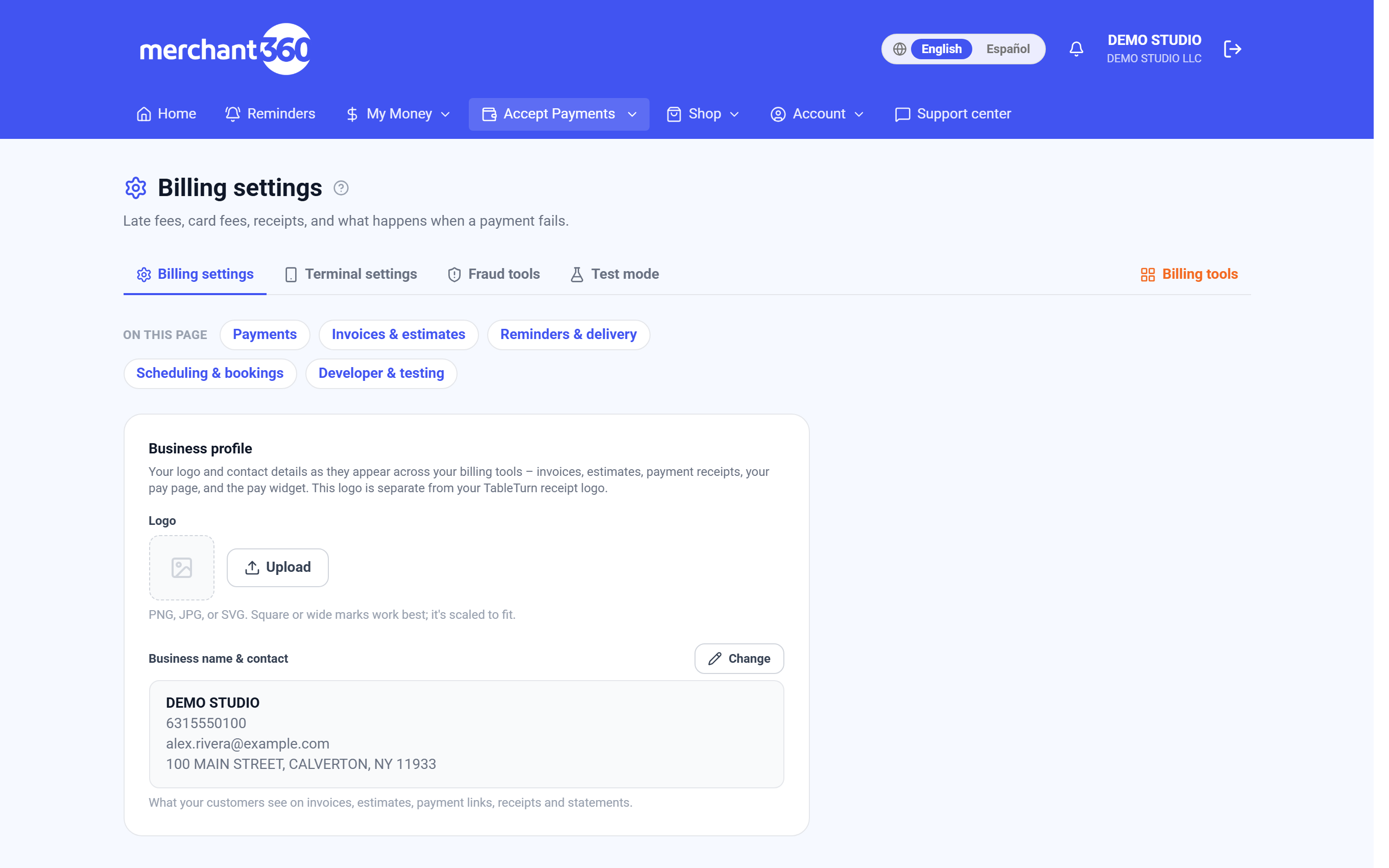
Business profile: el logo y el nombre, contacto y dirección que ven tus clientes. - 2En Logo, presiona Upload y elige un archivo PNG, JPG o SVG. La tarjeta dice Logo saved. Replace sube un archivo nuevo; Remove borra el logo.
- 3Junto a Business name & contact, presiona Change.
- 4Para Business name, Address y Phone, elige el valor que ven tus clientes: DBA o Legal (Phone también ofrece Customer service cuando está registrado). La dirección también es adonde los clientes envían cheques.
- 5Presiona Save. La tarjeta dice Saved.
El logo es la única parte que editas aquí. Sube un PNG, JPG o SVG. Los logos cuadrados o anchos funcionan, y la imagen se ajusta al tamaño. Este logo es independiente del logo de recibos de tu caja TableTurn, que se configura en la página de TableTurn y no cambia con nada de lo que hagas aquí.
El bloque Nombre del negocio y contacto se toma del registro de tu cuenta y es de solo lectura en esta página. Para cambiar el nombre del negocio, teléfono, correo o dirección, usa Solicitar un cambio en la página Cuenta, descrita en el capítulo Cuenta, o contacta a tu gerente de cuenta. Así el nombre legal y la dirección de tus facturas se mantienen alineados con la cuenta.
Terminaste cuando el logo aparece en la tarjeta y una factura o recibo de prueba lo lleva. La tarjeta confirma con Logo guardado. Aparecerá en facturas, presupuestos y recibos.
Si la subida falla, el archivo probablemente no es PNG, JPG o SVG, o es muy grande. Guárdalo como PNG e intenta de nuevo. Si el logo anterior sigue apareciendo en una factura que ya enviaste, esa factura conserva la marca con la que se envió; las facturas nuevas usan el logo nuevo.
| En esta pantalla | What it does |
|---|---|
| Logo: Subir | Elige un PNG, JPG o SVG. El logo se guarda de inmediato y aparece en facturas, presupuestos, recibos, tu página de pago y el widget de pago nuevos. |
| Logo: Reemplazar | Sube un archivo nuevo sobre el logo actual. |
| Logo: Quitar | Elimina el logo. Los documentos entonces muestran el nombre de tu negocio solo como texto. |
| Nombre del negocio y contacto | Solo lectura. Muestra el nombre, teléfono, correo y dirección del registro de tu cuenta. Los cambios van por Solicitar un cambio en la página Cuenta. |
- Upload failed.
- Guarda el logo como PNG y súbelo de nuevo.
- Couldn't read that image. Try a PNG or JPG.
- Merchant360 no puede leer ese archivo. Expórtalo como PNG o JPG.
- Couldn't save. Try again.
- Presiona Save otra vez. Si sigue fallando, vuelve a cargar la página.
- Un nombre, teléfono o dirección está mal
- Los valores vienen del registro de tu cuenta. Para cambiar el valor en sí, comunícate con tu gerente de cuenta.
Tasas de impuesto
Las tasas de impuesto son los porcentajes de impuesto sobre ventas que tus facturas, presupuestos y terminal virtual pueden aplicar. Cada tasa tiene un nombre, un estado y un porcentaje, y una tasa se marca como predeterminada. Las facturas aplican automáticamente la tasa correspondiente según el estado de envío del cliente, y usan la predeterminada cuando no hay coincidencia.
- 1Abre Accept Payments → Tax rates.
- 2En Gateway tax rates, presiona Add new. Escribe el Tax name, el State y el Rate (%), y presiona Add.
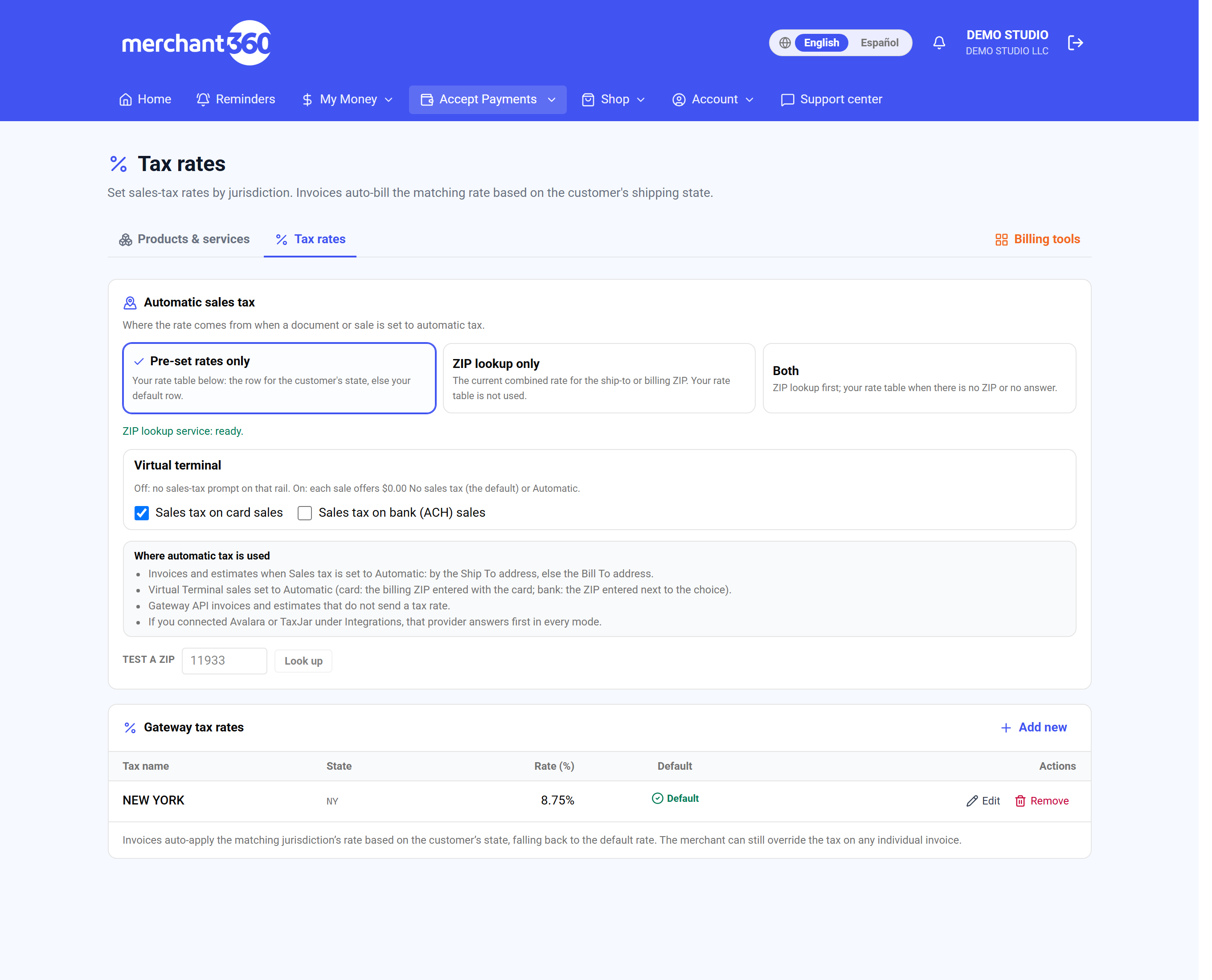
Tax rates: de dónde sale el impuesto automático, y tu tabla de tasas. - 3En la tasa que se usa cuando no hay otra, presiona Set default.
- 4En Automatic sales tax, elige de dónde sale la tasa: Pre-set rates only, ZIP lookup only o Both.
- 5En Virtual terminal, marca Sales tax on card sales y Sales tax on bank (ACH) sales para ofrecer impuesto Automatic en esas ventas.
- 6Para revisar un código postal, escríbelo junto a Test a ZIP y presiona Look up.
Configúralas antes de enviar tu primera factura con impuesto. Si vendes en más de un estado, agrega una tasa por estado para que se elija la correcta para cada cliente. Las mismas tasas se comparten con la terminal móvil, donde aparecen de solo lectura en Configuración con una casilla para aplicar tu tasa predeterminada automáticamente.
Terminaste cuando cada estado al que envías tiene una tasa y una está marcada como predeterminada. Las facturas nuevas entonces muestran la línea de impuesto sin que hagas nada.
Si una factura no muestra impuesto, el cliente no tiene estado de envío en su registro y no hay tasa predeterminada, o los artículos de la factura están marcados como no gravables. Si se aplica la tasa equivocada, revisa primero el estado de envío del cliente y después el estado de la tasa.
| En esta pantalla | What it does |
|---|---|
| Agregar tasa | Crea una tasa con Nombre, Estado y Porcentaje. |
| Nombre | Cómo aparece la tasa en la línea de impuesto de la factura, por ejemplo Impuesto NY. |
| Estado | El estado de envío con el que coincide la tasa. Las facturas a clientes de ese estado la usan. |
| Porcentaje | La tasa como porcentaje, por ejemplo 8.875. |
| Predeterminada | Marca la tasa que se usa cuando el estado del cliente no tiene tasa propia y en la opción de aplicar la predeterminada de la terminal móvil. |
| Editar / Eliminar | Cambia o quita una tasa. Las facturas ya enviadas conservan el impuesto con el que se enviaron. |
- Tax name is required.
- Escribe un nombre como NY Sales Tax antes de presionar Add.
- Enter a rate between 0% and 50%.
- Escribe la tasa como porcentaje, por ejemplo 8.875.
- ZIP lookup service is not configured on the platform yet; only pre-set rates are available.
- Usa Pre-set rates only y mantén tu tabla de tasas al día.
- No rate came back for that ZIP.
- Revisa el código postal de 5 dígitos. Con Both, tu tabla responde cuando la búsqueda no.
- Una factura no muestra impuesto
- El cliente no tiene estado de envío y no hay tasa predeterminada, o los artículos no llevan impuesto.
Hazlo con la API:Tax rates
Descuentos vs. cupones
Merchant360 tiene dos formas de restar dinero a una venta, y viven en lugares distintos porque las usan personas distintas. Los descuentos son preajustes rápidos que tu personal toca durante una venta en la terminal móvil. Los cupones son códigos promocionales que tus clientes escriben ellos mismos en la página de pago de una factura.
- 1Abre Accept Payments → Billing settings y baja hasta Coupons.
- 2Escribe el Code que tus clientes van a teclear. Elige el Type: % off o $ off, y escribe el Percent o el Amount ($).
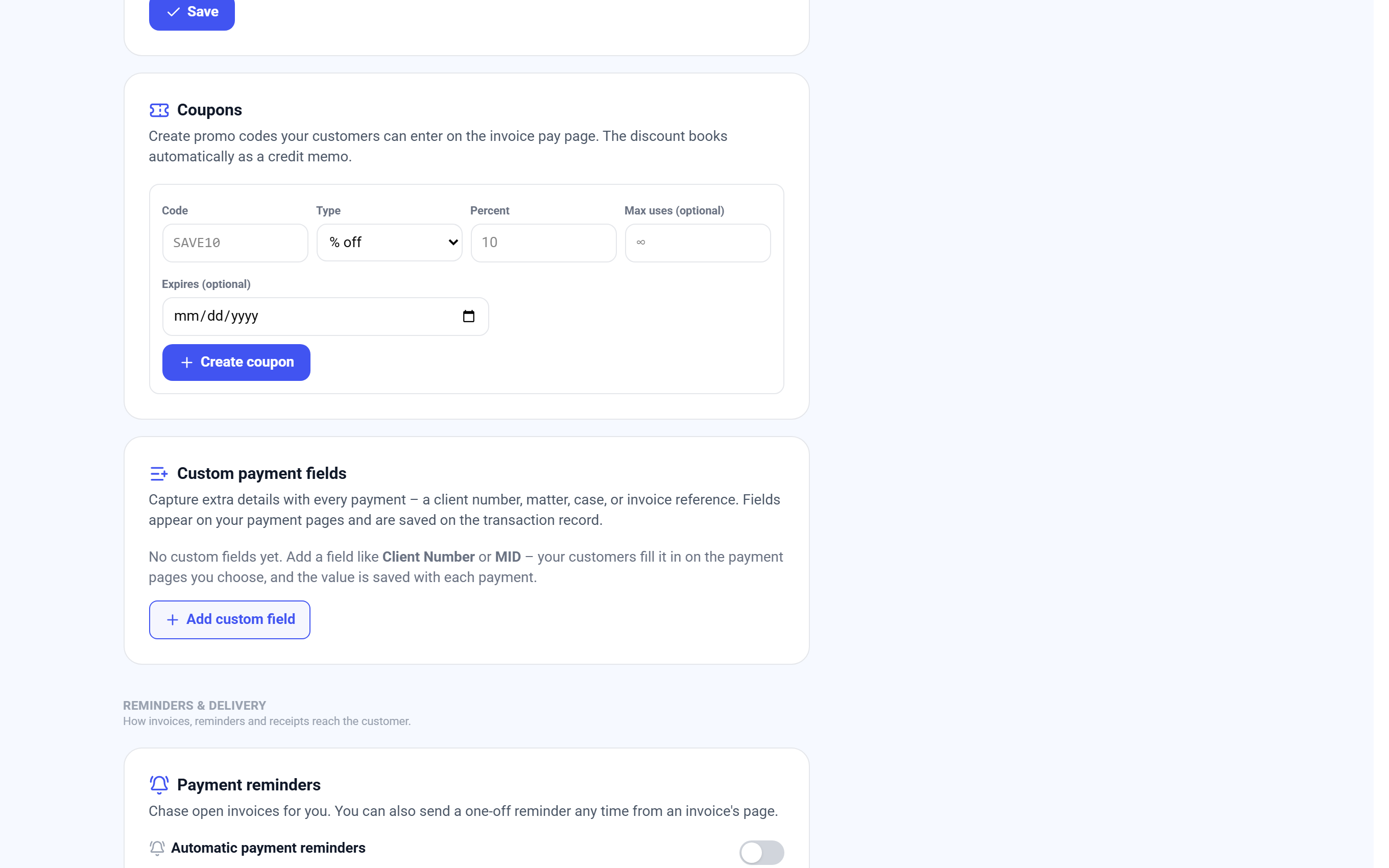
Coupons: un código que el cliente teclea en la página de pago de la factura. - 3Opcional: pon Max uses (optional) y Expires (optional).
- 4Presiona Create coupon. El cupón aparece en la tarjeta. Deactivate lo apaga; Activate lo vuelve a encender.
Los preajustes de descuento se crean en la aplicación de terminal móvil en Configuración. Da a cada uno un nombre y un porcentaje o un monto en dólares, y actívalo o desactívalo. El personal los aplica en la caja y el descuento aparece como una línea en el recibo.
Los cupones se crean en Configuración de cobro en la tarjeta Cupones. Cada cupón tiene un código, un monto o porcentaje y los límites que definas. Cuando un cliente ingresa el código en la página de pago, el descuento se registra automáticamente como una nota de crédito contra la factura, así tus registros quedan limpios.
Usa un descuento cuando tu personal decide en el mostrador. Usa un cupón cuando quieres promocionar un código por correo o en un volante y dejar que el cliente lo aplique.
Si un código de cupón es rechazado en la página de pago, puede estar vencido, agotado o por debajo del mínimo de factura que definiste. Si un preajuste de descuento falta en la caja, está desactivado en la Configuración de la terminal móvil o se creó en otro dispositivo que no ha sincronizado.
| En esta pantalla | What it does |
|---|---|
| Terminal móvil: Preajustes de descuento | Nombre más un porcentaje o monto en dólares, cada uno con un interruptor. El personal los toca durante una venta. |
| Configuración de cobro: tarjeta Cupones | Lista tus códigos promocionales. Crear cupón o Nuevo cupón abre el formulario. |
| Crear cupón | Define el código, el monto o porcentaje de descuento y los límites. El cupón queda activo en cuanto se guarda. |
| Cupón en la página de pago | El cliente ingresa el código. El descuento se registra como nota de crédito en la factura y el saldo se actualiza antes de pagar. |
Personas y reembolsos
Quién puede hacer qué, y el límite de los reembolsos grandes.
Equipo y roles
Mi equipo es donde ves a las personas que pueden iniciar sesión en Merchant360 y decides qué puede hacer cada una. Cada persona recibe un rol, que fija un nivel amplio de acceso, y Cambiar acceso en su fila lo limita herramienta por herramienta.
Hay seis roles, cada uno en una tarjeta que dice lo que la persona puede y no puede hacer con el dinero. Propietario tiene todo, incluida la cuenta bancaria y quién está en el equipo. Gerente maneja el negocio día a día, incluidos reembolsos y cobros con tarjeta tecleada. Contador hace facturas, estados de cuenta y exportaciones. Cajero cobra con el lector de tarjetas. Solo herramientas de cobro no recibe nada hasta que marques herramientas. Solo caja cobra ventas en la caja de TableTurn.
Agregar a alguien requiere un correo electrónico, un celular opcional para códigos de seguridad y un rol. Como un cambio de equipo afecta quién puede entrar a tu cuenta, Merchant360 te envía un código de seguridad y lo pide antes de enviar la invitación. La persona recibe un correo con un enlace para crear su propio inicio de sesión, así que nunca se escribe una contraseña por ella.
El detalle completo, incluidos la lista de herramientas, el lector de tarjetas y Mostrarle solo sus propias ventas, está en el capítulo Equipo y roles de esta guía.
Mientras Control de reembolsos grandes o Inicio de sesión en Merchant360 Terminal está encendido, el propietario de la cuenta ve hasta dos líneas debajo de cada persona: Límite de reembolso (su monto propio o el monto de la cuenta) y Código de inicio de sesión en Merchant360 Terminal (ninguno, o creado con todas las terminales o cuántas), con la marca de Merchant360 Terminal para no confundirlo con el PIN de caja de TableTurn. Cada línea abre la fila de esa persona en la página Control de reembolsos grandes o Inicio de sesión en Merchant360 Terminal bajo Acceso y seguridad de la cuenta, donde se cambian. El personal nunca ve un límite. Si los dos están apagados, Mi equipo no muestra ninguno.
Si el código no te llega, usa Reenviar código. Si una persona nunca recibió el correo de invitación, su fila en Personas en esta cuenta sigue diciendo Invitación enviada, todavía no ha entrado; quítala y agrégala de nuevo.
| En esta pantalla | What it does |
|---|---|
| Personas en esta cuenta | Una sola lista: primero el propietario, luego las personas que entran y luego las invitaciones aún no aceptadas. |
| Agregar a una persona | Correo electrónico, Celular (opcional), las tarjetas de rol, PIN de caja de TableTurn (opcional) y Más opciones. |
| PIN de caja de TableTurn (opcional) | Con la marca de TableTurn. Para entrar en la caja de TableTurn. No se usa en Merchant360 Terminal. |
| Tarjetas de rol | Propietario, Gerente, Contador, Cajero, Solo herramientas de cobro o Solo caja, cada una con lo que la persona puede y no puede hacer. |
| Enviar invitación / Confirmar invitación | Enviar invitación te manda un código de seis dígitos; ingrésalo y Confirmar invitación envía el correo. Reenviar código manda otro. |
| Más opciones | Elige las herramientas, el lector de tarjetas y Mostrarle solo sus propias ventas para la persona nueva como parte de la invitación. |
| Cambiar acceso | Abre la lista de herramientas de una persona debajo de su fila. Guardar acceso lo aplica. |
| Líneas Límite de reembolso / Código de inicio de sesión en Merchant360 Terminal | Solo el propietario, mientras la función está encendida. Cada una abre la fila de la persona en Control de reembolsos grandes o Inicio de sesión en Merchant360 Terminal. |
| Quitar | Quita el acceso de una persona después de que ingresas un código de seguridad. |
Control de reembolsos grandes
Todo aquí está apagado hasta que lo actives. Los propietarios de la cuenta nunca tienen límite. El límite cubre solo los reembolsos nuevos que no están vinculados a una venta: Refund y Keyed Refund en el menú de la Payment App, y los reembolsos de tarjetas de regalo en la Terminal Merchant360. Un reembolso o anulación de una venta ya realizada no tiene límite, sin importar el monto: desde el Historial de la Payment App, Transacciones, las herramientas de cobro, el widget de pago, compra ahora y paga después, los pedidos en línea y los lectores de tarjetas. Vuelve a la tarjeta de esa venta. Con Solo Merchant360, no la Terminal, los reembolsos nuevos en la Terminal Merchant360 y la Payment App no tienen límite.
- 1Abre Cuenta → Acceso y seguridad de la cuenta y presiona el mosaico Control de reembolsos grandes arriba. Solo el propietario de la cuenta lo ve y lo cambia.
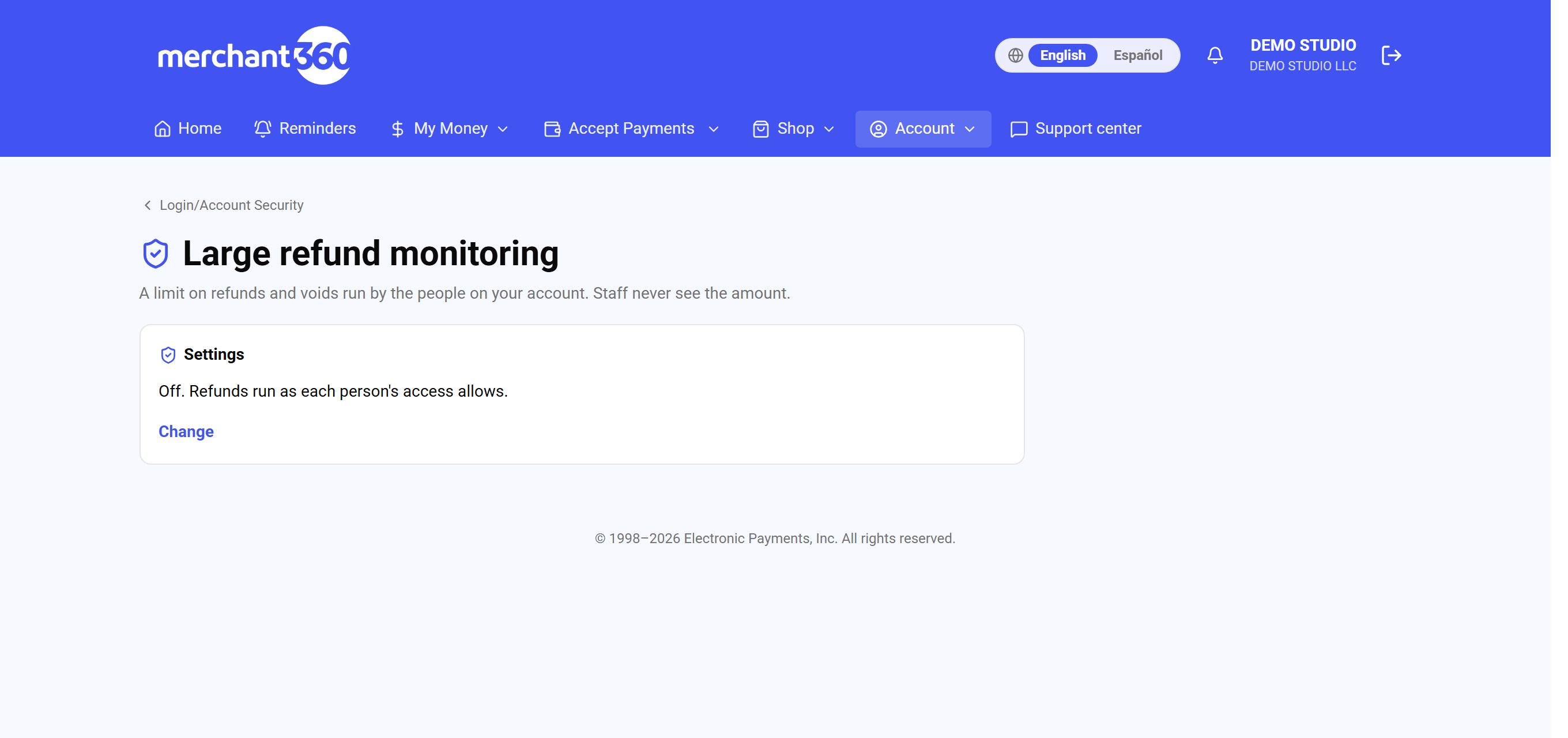
Large refund monitoring: apagado hasta que lo enciendas. - 2Presiona Cambiar. Activa Limitar reembolsos grandes y escribe el Límite de reembolso. Empieza en $500.00.
- 3En Aplica a, elige Merchant360 y Merchant360 Terminal, o Solo Merchant360, no la Terminal.
- 4Opcional: activa Usar ajustes por persona en lugar de este monto, Enviarme un texto cuando alguien intente un reembolso mayor al límite y Pedir un código que me llega por texto para aprobar un reembolso mayor al límite.
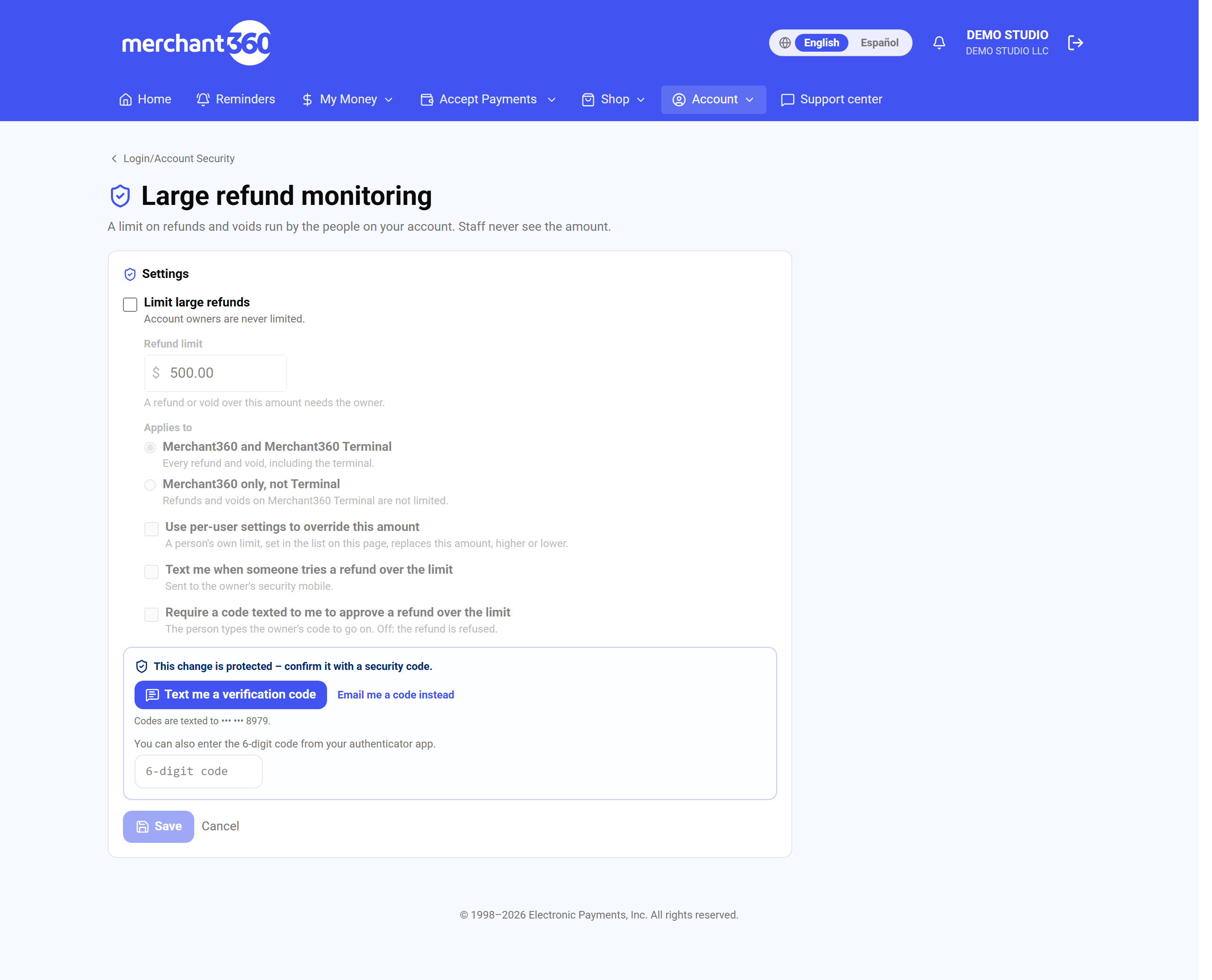
Change abre los ajustes. Save pide un código de seguridad. - 5Pide el código de seguridad por texto, escríbelo y presiona Guardar.
- 6Con los ajustes por persona activados, Límites de reembolso por persona aparece en la misma página. Para cada persona elige Usa el monto de la cuenta o Límite propio, escribe el monto y presiona Guardar límite.
Tu personal nunca ve el límite. Si lo supera, el reembolso se rechaza con: Este reembolso necesita al propietario de la cuenta. Pide al propietario que lo haga. Con Pedir un código que me llega por texto activado, el reembolso espera: recibes un texto con un código de aprobación de 6 dígitos, el nombre de la persona y el monto, y la persona escribe el código para seguir. Compártelo solo si lo apruebas. Un código sirve una vez, para ese reembolso, durante 10 minutos.
Con Enviarme un texto cuando alguien intente un reembolso mayor al límite activado, recibes un texto como: Joe attempted a $750.00 refund exceeding their limit on TU NEGOCIO. En una terminal sin nadie con sesión iniciada dice: Someone using Merchant360 Terminal attempted an excessive refund of $750.00 on TU NEGOCIO. Un texto por persona o terminal cada 10 minutos. Los textos van al celular de seguridad del propietario en Acceso y seguridad de la cuenta.
Usar ajustes por persona en lugar de este monto: el límite propio de una persona reemplaza el monto de la cuenta, mayor o menor. En la terminal, el límite propio de una persona aplica solo mientras tiene la sesión iniciada con Inicio de sesión en Merchant360 Terminal; si no, aplica el monto de la cuenta. En Mi equipo, el propietario ve el límite de cada persona debajo de su nombre, con un enlace a su fila en esta página.
En la terminal, primero se pide la contraseña de reembolso (PIN de supervisor) cuando está activada. Después el reembolso se revisa con Merchant360. La pantalla de aprobación del propietario tiene Enviar un código nuevo y Cerrar, y no se cierra sola. Si la terminal no puede conectarse con Merchant360, un reembolso nuevo mayor al monto de la cuenta se rechaza y uno menor se procesa.
Tu proveedor de pagos puede bloquear estos ajustes. La página entonces los muestra con: Tu proveedor de pagos administra estos ajustes. Tu proveedor también puede cambiarlos en los ajustes de la terminal, los mismos ajustes que ves aquí. Cada rechazo, código enviado y aprobación queda registrado en el historial de actividad de la cuenta.
- Enter an amount of $0.00 or more.
- Escribe el límite de reembolso como monto en dólares.
- The owner has no security mobile yet. Add one on Login/Account Security to use texts.
- Verifica tu celular en Login/Account Security y luego activa los textos.
- Your payment provider manages these settings.
- Tu proveedor bloqueó estos ajustes. Pídele el cambio a tu representante de ventas.
- El personal ve This refund needs the account owner. Ask the owner to run it.
- El reembolso pasa del límite. Hazlo tú, o activa Require a code texted to me to approve a refund over the limit.
Hazlo con la API:Large refunds
Inicio de sesión en Merchant360 Terminal
Encendido, la Payment App abre con una pantalla para un código de 4 dígitos, muestra un botón Cerrar sesión, y los reembolsos usan el límite de la persona que entró. Un código no funciona en ninguna otra terminal. Cerrar sesión está arriba a la derecha del Menú principal de la terminal, con el nombre de la persona debajo, y la persona con sesión iniciada es el cajero en cada venta. Cinco códigos incorrectos bloquean esa terminal por 10 minutos. Las terminales Integradas y POS Listener no lo piden.
- 1Abre Cuenta → Acceso y seguridad de la cuenta y presiona el mosaico Inicio de sesión en Merchant360 Terminal arriba. Solo el propietario de la cuenta lo ve y lo cambia.
- 2En Personas, presiona Crear un código para cada persona (el código se muestra una vez; dáselo), o escribe un código de 4 dígitos que elijas en O escribe su código (opcional) y presiona Usar este código.
- 3En Terminales que puede usar, marca las terminales de esa persona, o Todas las terminales de esta cuenta, y presiona Guardar terminales.
- 4Presiona Cambiar en Inicio de sesión de usuario en Merchant360 Terminal, actívalo, pide el código de seguridad por texto, escríbelo y presiona Guardar.
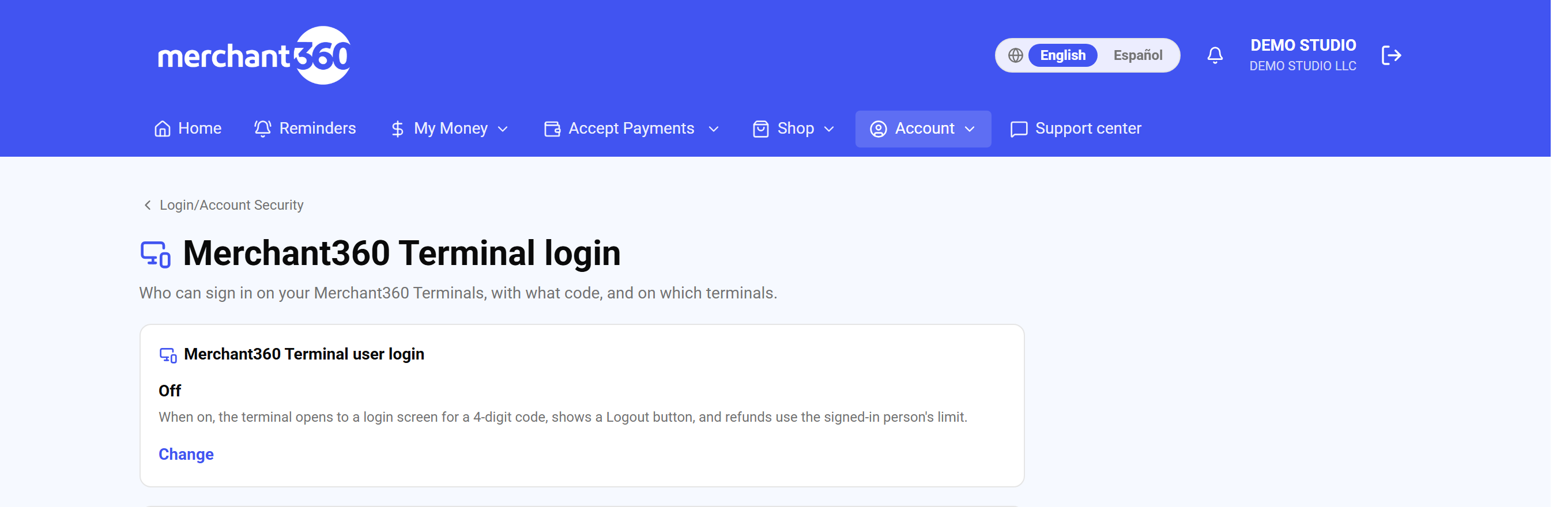
Merchant360 Terminal user login, con Change.
Un código escrito debe tener exactamente 4 dígitos, sin repetir ni seguidos (como 1111 o 1234), y no puede ser el código de otra persona de la cuenta, porque el código le dice a la terminal quién entra. Crear un código nuevo, o escribir uno nuevo, reemplaza el anterior y cierra la sesión de esa persona. Quitar código, o quitarle una terminal, también cierra su sesión ahí. Apagar el inicio de sesión cierra la sesión de todos. Quién puede entrar en cada terminal muestra cada terminal y las personas que pueden usarla.
En Mi equipo, el propietario ve el estado del código de inicio de sesión en Merchant360 Terminal de cada persona debajo de su nombre, con la marca de Merchant360 Terminal (creado y cuántas terminales), con un enlace a su fila en esta página. No es el PIN de caja de TableTurn, que es solo para la caja de TableTurn. Tu proveedor de pagos también puede administrarlo en los ajustes de la terminal.
- Enter exactly 4 digits.
- Un código escrito tiene 4 dígitos, ni más ni menos.
- Pick a code that isn't a repeat or a straight run, like 1111 or 1234.
- Elige otro código, o presiona Make a code para que se elija uno por ti.
- Someone else on this account uses that code. Pick another.
- El código le dice a la terminal quién entra, así que cada código se usa una sola vez en la cuenta.
- Pick at least one terminal, or All terminals.
- Marca una terminal, o All terminals on this account, y presiona Save terminals.
- La terminal está bloqueada
- Cinco códigos equivocados bloquean esa terminal 10 minutos. Espera y entra con el código correcto.
Seguridad
Tu acceso, los datos de tarjetas y tu sesión.
Seguridad y PCI
La página Seguridad contiene los ajustes que protegen tu inicio de sesión y tu dinero: la autenticación de dos factores por mensaje de texto, los dispositivos de confianza y el interruptor de herramientas de cobro. Para el propietario de la cuenta, dos recuadros arriba abren Control de reembolsos grandes e Inicio de sesión en Merchant360 Terminal, cada uno en su propia página. La atestación PCI tiene su propia página en Seguridad, PCI.
- 1Abre Account → PCI Compliance.
- 2Presiona Start PCI attestation (Start renewal o Continue attestation cuando toca renovar o ya empezaste). Elige el SAQ type que corresponde a cómo cobras con tarjeta y presiona Begin.
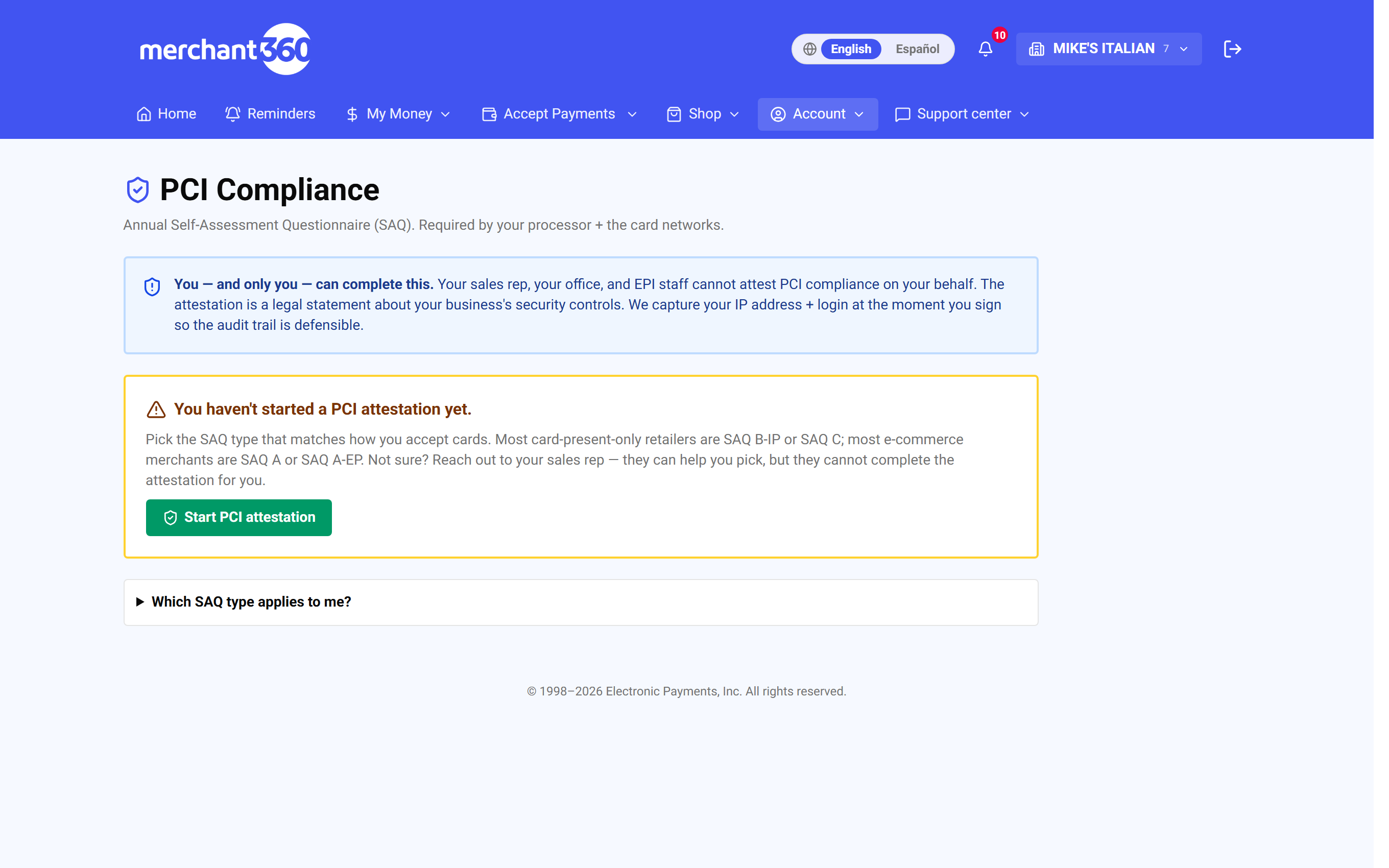
Start PCI attestation y luego elige tu tipo de SAQ. - 3Presiona Upload evidence y adjunta tu cuestionario firmado. Replace evidence cambia el archivo.
- 4Marca I have read the attestation above and I affirm it is accurate. Agrega Notes si las necesitas y presiona Affirm & complete attestation.
- 5Si no puedes certificar, presiona I'm not compliant – flag this attestation, escribe el motivo y presiona Flag not compliant.
La autenticación de dos factores envía un código de seis dígitos por texto a tu celular al iniciar sesión y antes de cambios sensibles. Ingresa un celular de Estados Unidos para activarla. El número que se muestra es el celular del perfil de tu cuenta, y el mismo número recibe cada código de seguridad para cambios de equipo, creación de llaves y reembolsos grandes. Los dispositivos que marcas como de confianza al iniciar sesión pueden omitir el código por noventa días; la lista Dispositivos de confianza muestra cada uno para que revoques cualquiera que no reconozcas.
Control de reembolsos grandes (solo el propietario de la cuenta) fija un límite de reembolso para la cuenta, apagado al inicio, empezando en $500.00. Aplica a: Merchant360 y Merchant360 Terminal, o Solo Merchant360, no la Terminal. Usar ajustes por persona en lugar de este monto muestra Límites de reembolso por persona en la misma página, donde el límite propio de cada persona lo reemplaza. Enviarme un texto cuando alguien intente un reembolso mayor al límite avisa al propietario. Pedir un código que me llega por texto para aprobar un reembolso mayor al límite deja seguir a la persona con el código enviado al propietario; sin él, el reembolso se rechaza. El personal nunca ve el límite. Guardar pide un código de seguridad. Los mismos ajustes y los límites por persona están en la API de Merchant360 (/large-refunds) para una llave de API con los permisos refund_settings.
Inicio de sesión en Merchant360 Terminal (solo el propietario de la cuenta) tiene el interruptor Inicio de sesión de usuario en Merchant360 Terminal y Personas: el código de 4 dígitos de cada persona (Crear un código, Crear un código nuevo, Quitar código; un código nuevo se muestra una vez, o O escribe su código (opcional) y Usar este código para un código que elijas: 4 dígitos, sin repetir ni seguidos, y que no sea el código de otra persona de la cuenta) y Terminales que puede usar. Las dos páginas se abren con los mosaicos de arriba en Acceso y seguridad de la cuenta; no tienen opciones propias en el menú. Encendido, la terminal abre con una pantalla de inicio de sesión, muestra un botón Cerrar sesión, y los reembolsos usan el límite de la persona que entró. Cambiar el interruptor pide un código de seguridad.
La atestación PCI es tu confirmación anual de que manejas los datos de tarjeta de forma segura. Elige el tipo de cuestionario que corresponde a cómo cobras, sube el cuestionario firmado, marca la afirmación y complétalo. Merchant360 registra la fecha y el historial muestra cada atestación anterior. Un aviso te advierte cuando la actual está por vencer.
Si dejas de recibir códigos, revisa el celular en la página Seguridad y en Cuenta, Inicio de sesión y seguridad. Si cambiaste de teléfono, inicia sesión en el nuevo dispositivo con un código y revoca el anterior en Dispositivos de confianza. Si la página PCI no te deja completar, falta subir el cuestionario o la casilla de afirmación no está marcada.
| En esta pantalla | What it does |
|---|---|
| Autenticación de dos factores por SMS | Activada o desactivada. Activada muestra el número al que van los códigos. Desactivarla pide confirmación y queda registrado. |
| Campo de número de celular | Ingresa un celular de Estados Unidos y luego el código de seis dígitos que llega por texto para verificar el número. |
| Dispositivos de confianza: Revocar / Revocar todos | Dispositivos que pueden omitir el código por noventa días. Revocar quita uno; Revocar todos obliga a cada dispositivo a verificar en su próximo inicio de sesión. |
| Control de reembolsos grandes | Solo el propietario. Cambiar, luego: Limitar reembolsos grandes, Límite de reembolso, Aplica a, Usar ajustes por persona en lugar de este monto, Enviarme un texto cuando alguien intente un reembolso mayor al límite, Pedir un código que me llega por texto para aprobar un reembolso mayor al límite. Guardar con el código por texto. Límites de reembolso por persona aparece abajo mientras los ajustes por persona están encendidos. |
| Inicio de sesión en Merchant360 Terminal | Solo el propietario. Cambiar enciende o apaga Inicio de sesión de usuario en Merchant360 Terminal con el código por texto. Personas: Crear un código, Crear un código nuevo, O escribe su código (opcional) con Usar este código, Quitar código, Terminales que puede usar (Guardar terminales). Debajo se muestra quién puede entrar en cada terminal. |
| Turn off billing tools / Turn billing tools back on | Solo el propietario. Descrito en la sección anterior. |
| PCI: Iniciar atestación PCI / Iniciar renovación / Continuar atestación / Ver detalles | Abre el flujo de atestación, continúa uno en curso o muestra uno completado. |
| PCI: Tipo de SAQ | Elige A, A-EP, B, B-IP, C, C-VT, D-Merchant o P2PE HW según cómo aceptas tarjetas. |
| PCI: Paso 1 Subir evidencia / Reemplazar evidencia | Adjunta el cuestionario de autoevaluación firmado en PDF. |
| PCI: Paso 2 Afirmar y completar | Marca la declaración de afirmación, que registra tu inicio de sesión y dirección de red, agrega notas si hace falta y completa. |
| PCI: No estoy en cumplimiento, marcar esta atestación | Registra que no puedes atestiguar, con un motivo de al menos diez caracteres, para que tu gerente de cuenta pueda ayudar. |
| PCI: Historial de atestaciones | Cada atestación completada con su fecha y tipo de cuestionario. |
- Upload your signed SAQ above to enable Affirm & complete.
- Sube primero el cuestionario firmado.
- Tick the affirmation box to complete.
- Marca la declaración y presiona Affirm & complete attestation.
- Reason must be at least 10 characters.
- Explica en una oración por qué no puedes certificar.
- Upload failed
- Intenta subir de nuevo un PDF del cuestionario firmado.
Cierre de sesión por inactividad
Merchant360 cierra tu sesión después de quince minutos sin actividad. Es un requisito de la industria de tarjetas para cualquier pantalla que pueda llegar a datos de pago, y te protege si una computadora queda desatendida en el mostrador.
- 1Después de un rato sin actividad se abre Still there? con una cuenta regresiva.
- 2Presiona Stay signed in para seguir donde estabas, o Sign out para cerrar la sesión ahora.
- 3Si la cuenta regresiva llega a cero, se cierra tu sesión y se abre la página de acceso. Vuelve a entrar.
Dos minutos antes del cierre aparece un aviso de ¿Sigues ahí? Seguir conectado reinicia el reloj. Cerrar sesión termina la sesión de inmediato. Si no haces nada, la sesión termina y el siguiente clic te lleva a la página de inicio de sesión.
Lo que estabas escribiendo y no se guardó cuando terminó la sesión se pierde, así que guarda los formularios largos conforme avanzas. Nada ya guardado se ve afectado.
La actividad en cualquier pestaña abierta de Merchant360 cuenta, así que trabajar en una pestaña mantiene conectada a otra. Solo cuentan los clics, la escritura y el desplazamiento; una página abierta sin interacción no cuenta.
| En esta pantalla | What it does |
|---|---|
| Aviso ¿Sigues ahí? | Aparece dos minutos antes del cierre automático de sesión. |
| Seguir conectado | Reinicia el temporizador de quince minutos y cierra el aviso. |
| Cerrar sesión | Termina la sesión de inmediato. |
- No connection. Check your network and try again.
- Stay signed in no pudo comunicarse con Merchant360. Revisa tu internet y presiónalo de nuevo.
- That did not work. Try again.
- Presiona Stay signed in otra vez. Si sigue fallando, guarda tu trabajo y vuelve a entrar.
Cómo desactivar las herramientas de cobro
Las herramientas de cobro son la facturación, la terminal virtual, las páginas de pago y el resto del conjunto Aceptar pagos. Si dejas de usarlas, el propietario de la cuenta puede desactivarlas desde la página Seguridad. La sección Herramientas de cobro desaparece del menú para todos en la cuenta, y no salen facturas, recordatorios ni estados de cuenta hasta que se reactiven.
- 1Abre Account → Login/Account Security y baja hasta Billing tools.
- 2Opcional: escribe el motivo en Reason (optional).
- 3Presiona Turn off billing tools y confirma. La tarjeta dice Billing tools are off. Your invoices, customers, and saved cards are all still here.
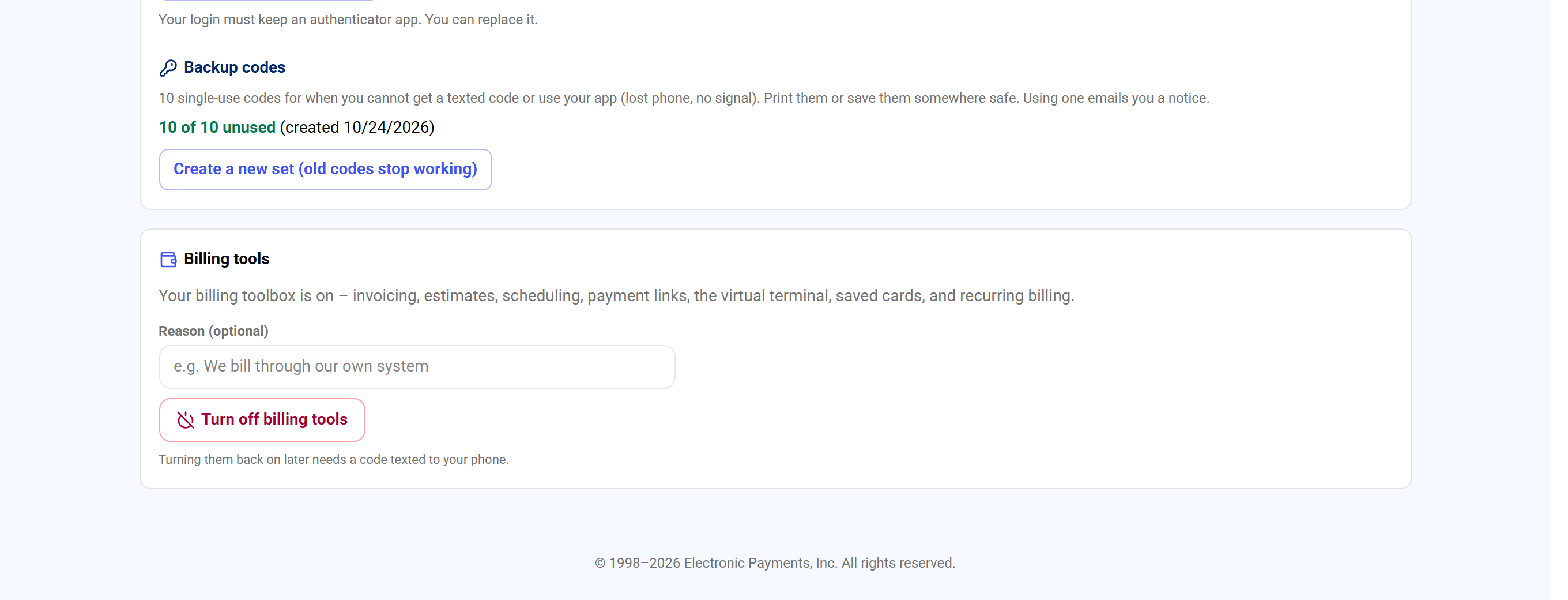
Billing tools: Reason (optional) y Turn off billing tools. - 4Para volver a activarlas, presiona Turn billing tools back on, recibe el código de seguridad por texto, escríbelo y presiona Turn billing tools on.
Desactivarlas solo pide una confirmación. Reactivarlas después requiere un código de seguridad enviado por texto al teléfono del propietario, porque vuelve a habilitar la capacidad de cobrar tarjetas en la cuenta. Puedes agregar un motivo opcional al desactivarlas; se guarda con el historial de la cuenta.
Tus datos no se borran. Facturas, clientes, transacciones y configuración están todos ahí de nuevo cuando reactivas las herramientas.
Si la tarjeta Turn off billing tools no está en tu página Seguridad, no iniciaste sesión como propietario. Si las herramientas fueron desactivadas por tu gerente de cuenta y no por ti, la tarjeta lo explica y la reactivación pasa por tu gerente de cuenta.
| En esta pantalla | What it does |
|---|---|
| Turn off billing tools (desactivar herramientas de cobro) | Solo el propietario. Pide confirmar, con un motivo opcional, y luego oculta Herramientas de cobro para toda la cuenta. |
| Reason (optional) (motivo opcional) | Una nota guardada con el cambio para que tú y tu gerente de cuenta vean por qué se desactivaron las herramientas. |
| Turn billing tools back on (reactivar herramientas de cobro) | Solo el propietario. Pide un código de seguridad por texto y luego restaura el menú Herramientas de cobro y cada ajuste como estaba. |
- Only the account owner can change this.
- Entra como propietario de la cuenta.
Insumos y la caja
Pedidos de papel y equipo, y TableTurn.
Insumos y equipo
La página Insumos es donde pides papel para recibos, etiquetas y rótulos para tus terminales. El inventario es en tiempo real, así que lo que ves es lo que hay disponible. Los pedidos se cobran automáticamente a la cuenta bancaria registrada, y cada uno aparece en tu historial de pedidos con rastreo una vez que se envía.
¿Qué papel usa mi equipo? al inicio del catálogo señala los rollos que corresponden a tu modelo de terminal y los marca como Compatible con tu terminal. Si tu modelo no se puede detectar, se muestra el papel de terminal más común.
Agrega artículos al carrito, completa la dirección de envío y el teléfono, elige una velocidad de envío y realiza el pedido. Ground tarda de cinco a siete días hábiles; 3-Day Express, 2-Day Express, Overnight y Saturday Overnight son más rápidos. La dirección se verifica con USPS antes de enviar el pedido. Si USPS sugiere una corrección, puedes usarla o mantener lo que escribiste.
Pedir de nuevo en un pedido anterior carga los mismos artículos en el carrito para que ajustes cantidades y lo envíes. Los artículos que ya no están disponibles se omiten y el aviso te dice cuáles. Cancelar este pedido está disponible hasta que el pedido se envía; si ya se te cobró, el crédito se procesa en uno o dos días hábiles.
Los comerciantes inscritos en el Programa Merchant Advantage reciben rollos de papel gratis, con envío terrestre cubierto en un pedido cubierto. El programa cuesta $39 al mes y se debita de la cuenta bancaria registrada. Los comerciantes inscritos piden papel en la página dedicada de pedidos de papel.
Si la página dice Cuenta bancaria no registrada, agrega una cuenta bancaria antes de pedir; tu representante de ventas puede ayudarte. Si USPS no pudo confirmar la dirección, revisa el número, la ortografía y el código postal, y mantén la dirección como está solo si estás seguro de que es correcta.
- 1Ve a Shop → Supplies & Paper para reordenar rollos de papel y otros insumos. Tus últimos tres pedidos aparecen arriba de la página con un botón para volver a pedir, y Ver Todos los Pedidos abre tu historial completo.
- 2¿No sabes qué rollo usa tu terminal? La guía de papel junto al aviso de Merchant Advantage lee el equipo que te enviamos y marca el papel compatible en el catálogo.
- 3Al pagar, elige la velocidad de envío: terrestre, express de 3 días, express de 2 días, al día siguiente o sábado. El precio de cada opción se muestra en el carrito y la velocidad elegida aparece como línea propia en tu factura.
- 4Si cambias la dirección de envío, la verificamos con USPS. Cuando USPS sugiere una versión corregida, eliges entre usar la sugerida o mantener la tuya antes de enviar el pedido.
- 5¿Necesitas equipo? Los pedidos de hardware (y las firmas que requieren) también viven ahí.
- 6Revisa Requests & Orders cuando quieras para ver qué se envió, qué va en camino y qué aún espera tu firma. Junta cada tipo de solicitud (cambios bancarios, pedidos de tarjetas de regalo, insumos, hardware) en una sola línea de tiempo.
| En esta pantalla | What it does |
|---|---|
| ¿Qué papel usa mi equipo? | Muestra el papel recomendado para tu modelo de terminal con la insignia Compatible con tu terminal. |
| Agregar / Carrito (N) | Agrega un artículo del catálogo al carrito y muestra la cantidad. El carrito lista subtotal, envío e impuesto, con el impuesto calculado al pagar. |
| Enviar a (Nombre del negocio, dirección, ciudad, estado, código postal, teléfono) | La dirección de entrega. Todos los campos son obligatorios antes de realizar el pedido. |
| Velocidad de envío | Ground (5-7 días hábiles), 3-Day Express, 2-Day Express, Overnight o Saturday Overnight. El cargo de envío cambia con la opción. |
| USPS sugiere una dirección corregida: Usar la sugerida / Mantener como está | Aparece cuando la verificación encuentra una mejor coincidencia. Usar la sugerida reemplaza lo que escribiste; Mantener como está envía a tu versión. |
| Notas (opcional) | Texto libre enviado con el pedido, por ejemplo una instrucción de entrega. Aparece en el detalle del pedido como notas agregadas al pagar. |
| Realizar pedido · $total | Envía el pedido y cobra a la cuenta bancaria registrada. La confirmación dice que el pedido se realizó con el total, o pago pendiente si el cargo todavía se está procesando. |
| Pedidos recientes / Ver todos los pedidos | Historial con columnas de pedido, fecha, total, estado y rastreo. Ver todos los pedidos abre el historial completo. |
| Pedir de nuevo | Vuelve a cargar los artículos de un pedido anterior en el carrito. Los artículos ya no disponibles se omiten y se listan en un aviso. |
| Cancelar este pedido | Cancela un pedido que no se ha enviado. El motivo es opcional. Cualquier cargo ya tomado se acredita en uno o dos días hábiles. |
| Estado del pedido | Pedido recibido, empacándose en el almacén, en camino con enlace de rastreo del transportista, entregado o cancelado. |
| Inscribirse en MAP | Inscribe en el Programa Merchant Advantage por $39 al mes, autorizando el débito de la cuenta bancaria registrada. Una vez inscrito, los rollos de papel son gratis. |
¿Tienes un restaurante?
Los restaurantes y otros negocios de servicio a la mesa usan TableTurn POS, la caja integrada en la familia Merchant360, junto con las herramientas de cobro. La página Cuenta muestra tu plan de TableTurn con su nivel y un enlace Administrar plan o Ver planes y actualizar, para que veas lo que tienes y subas de nivel cuando necesites más.
TableTurn tiene sus propios capítulos en esta guía sobre mesas, menús, propinas, cajeros y PINs, y el reloj de entrada. El horario del equipo descrito antes en este capítulo funciona con los cajeros de TableTurn, así que las mismas personas que configuras para la caja se pueden programar aquí.
Si la tarjeta del plan de TableTurn no está en tu página Cuenta, TableTurn todavía no está inscrito en tu cuenta. Tu gerente de cuenta puede agregarlo.
| En esta pantalla | What it does |
|---|---|
| Tarjeta del plan TableTurn | Muestra tu nivel actual de TableTurn (Lite o un nivel de pago). |
| Ver planes y actualizar | Abre la comparación de planes y permite al propietario pasar a un nivel superior. |
| Administrar plan | Abre el detalle del plan actual para cuentas que ya están en un nivel de pago. |
Los desarrolladores pueden hacer lo mismo con la API de Merchant360.