
Explora la guía
Mensajes, marketing y referidos
Habla con tu equipo de EPI en la app, convierte clientes contentos en reseñas, mantente al día con tus pendientes y gana por referir.
Herramientas para que tus clientes regresen y para mantenerte en contacto: solicitudes de reseña después de que el cliente paga, Reminders para todo lo que necesita seguimiento, la página Support para pedir ayuda a Electronic Payments, y Refer & Earn.
Dueños y gerentes que quieren más reseñas, menos seguimientos olvidados y una forma rápida de contactar a Electronic Payments.
- Las solicitudes de reseña llegan a clientes que pagaron con una factura, un enlace de pago o un formulario en línea, porque esos pagos traen un correo.
- El enlace de tu página de reseñas de Google, Yelp o Facebook.
En esta página
Haz que regresen
Pide reseñas y mantente al día con lo que necesita atención.
Solicitudes de reseña – convierte buenas visitas en estrellas
Marketing (Accept Payments → Reviews & Loyalty) tiene tres casillas. Send review requests after closed tickets envía un correo a los clientes del día la mañana después de que cierra tu lote. Ask for a review right after a customer pays muestra una calificación privada de 1 a 5 y tus enlaces de reseña en la pantalla de agradecimiento después de un pago en línea. Include review links in the payment receipt email agrega tus enlaces al recibo.
- 1Ve a Accept Payments → Reviews & Loyalty. La página abre en Marketing.
- 2Marca las casillas que quieras: Send review requests after closed tickets, Ask for a review right after a customer pays e Include review links in the payment receipt email.
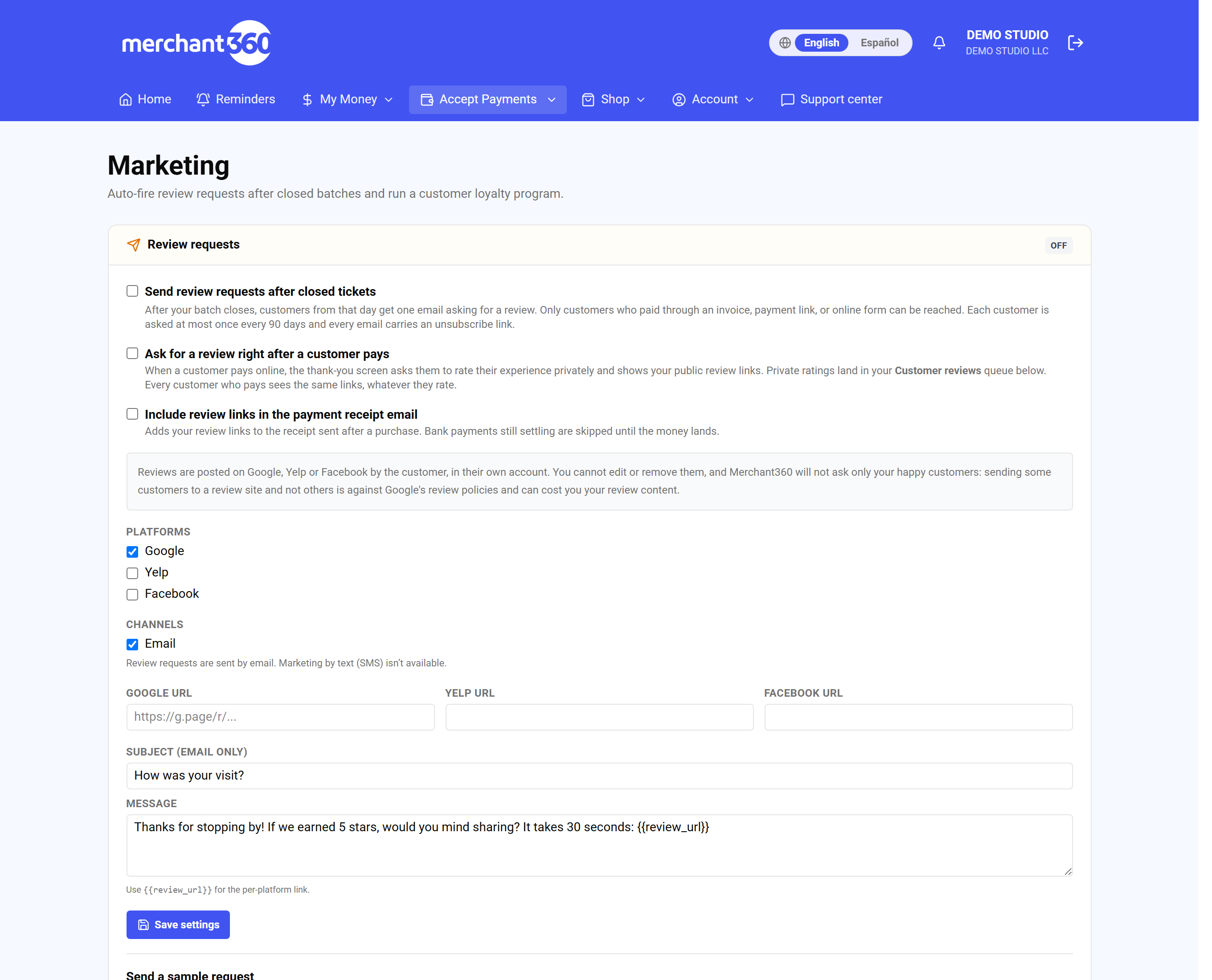
Marketing → Review requests. - 3En Platforms, marca Google, Yelp o Facebook y pega el enlace en Google URL, Yelp URL o Facebook URL.
- 4Edita Subject (email only) y Message. Deja {{review_url}} en el mensaje para el enlace.
- 5Presiona Save settings. La etiqueta de Review requests dice Live mientras Send review requests after closed tickets está activo.
- 6Para ver el correo tú mismo, escribe tu dirección en Send a sample request y presiona Queue request.
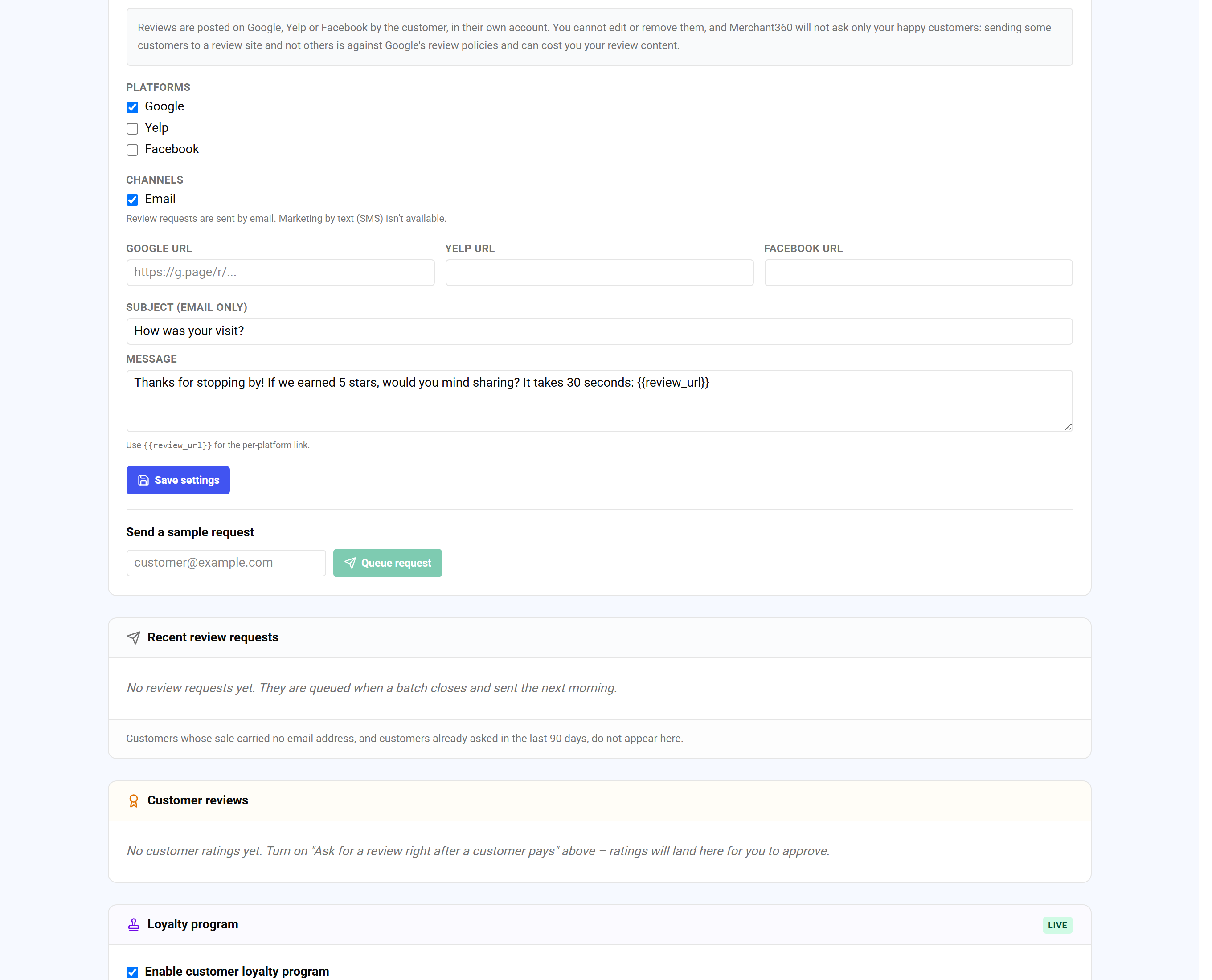
Save settings y luego envíate una muestra.
Solo se puede escribir a clientes que pagaron con una factura, un enlace de pago o un formulario en línea. A cada cliente se le pide como máximo una vez cada 90 días, y cada correo trae un enlace para darse de baja. Las solicitudes se envían por correo; el marketing por texto no está disponible.
Las calificaciones privadas llegan a Customer reviews, donde Approve y Reject son solo tu registro. No cambian lo que vio el cliente. Las reseñas las publica el cliente en Google, Yelp o Facebook, y nadie puede editarlas ni borrarlas desde Merchant360.
| En esta pantalla | What it does |
|---|---|
| Solicitudes de reseña: En vivo / Apagado | La etiqueta que indica si sale alguna solicitud. |
| Pedir una reseña justo después de que un cliente pague | Muestra tus enlaces de reseña y la calificación privada en la pantalla de agradecimiento tras pagos por factura, enlace de pago y formulario en línea. |
| Enviar solicitudes de reseña después de tickets cerrados | Envía un correo a los clientes del día la mañana después de cerrar tu lote, máximo una vez por cliente cada 90 días. |
| Incluir enlaces de reseña en el correo de recibo de pago | Agrega tus enlaces al recibo. Apagado hasta que lo enciendes. |
| URL de Google / Yelp / Facebook | Las páginas a las que se envía a los clientes. Empieza por Google. |
| Asunto / Mensaje | El texto del correo de solicitud de reseña. |
| Guardar configuración | Aplica cada interruptor y enlace de la página. |
| Enviar una solicitud de muestra | Te envía la solicitud por correo para que veas lo que reciben los clientes. |
| Poner en cola solicitud | Pone en cola una solicitud a un cliente a mano. |
| Solicitudes de reseña recientes: En cola / Enviada / Cancelado | Qué salió y a quién. Las direcciones canceladas nunca vuelven a recibir correo. |
| Reseñas de clientes: Aprobar / Rechazar | Tus calificaciones privadas de 1 a 5. Aprobar o rechazar es tu propio registro y no cambia nada de lo que el cliente vio. |
- No review requests yet. They are queued when a batch closes and sent the next morning.
- Aún no sale nada. Revisa que Send review requests after closed tickets esté activo y que haya un enlace guardado.
- Un cliente no aparece en Recent review requests
- Su venta no traía correo, o ya se le pidió en los últimos 90 días.
- Un cliente aparece como Unsubscribed
- Se dio de baja. Nunca vuelve a recibir solicitudes de reseña. Los recibos y facturas sí le llegan.
Recordatorios – una lista de lo que necesita atención
Reminders (en el menú de arriba) muestra todo lo que te necesita, lo más urgente primero: seguimientos en clientes, citas próximas, tarjetas guardadas por vencer y facturas vencidas. No hay nada que configurar.
- 1Presiona Reminders en el menú de arriba.
- 2Usa las etiquetas de arriba, como overdue, para ver un solo tipo de pendiente.
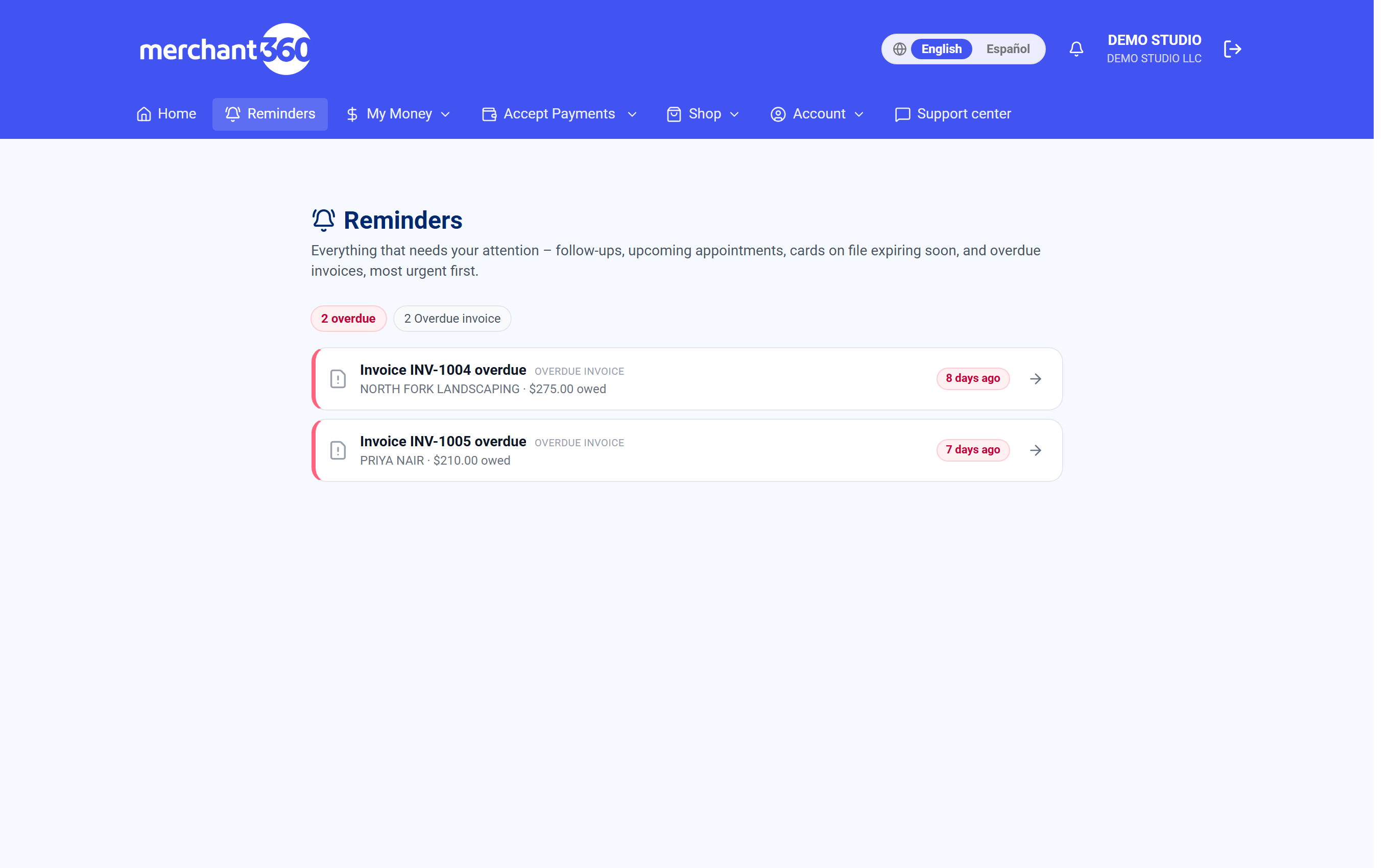
Reminders: lo más urgente arriba. - 3Presiona la flecha de un pendiente para abrirlo: el cliente, la cita, la tarjeta o la factura.
- 4Presiona Mark done cuando esté resuelto, o Snooze 3 days para que regrese después.
| En esta pantalla | What it does |
|---|---|
| Seguimiento | Una tarea que fijaste en un cliente. Abre el cliente. |
| Cita | Un trabajo próximo de Agenda. Abre el trabajo. |
| Tarjeta por vencer | Una tarjeta guardada a punto de vencer. Abre el cliente para que pidas una tarjeta actualizada. |
| Factura vencida | Una factura sin pagar después de su fecha límite, con cuánto lleva vencida. Abre la factura para enviar un recordatorio. |
| Marcar hecho | Quita el elemento de la lista. |
| Posponer 3 días | Oculta el elemento y lo regresa en tres días. |
| Estás al día | Se muestra cuando nada necesita atención. |
- Una factura vencida se pagó en efectivo
- Registra el pago en la factura y desaparece de la lista.
- Falta un seguimiento
- Agrégalo con New Task en Tasks & activity del perfil del cliente.
Ayuda y referidos
Contacta a Electronic Payments y recomienda otro negocio.
Mensajes – tu línea con Electronic Payments
Support (Support center en el menú de arriba) es donde contactas a Electronic Payments: Open a support ticket para lo que necesita seguimiento, Chat with us para el asistente o una persona en horario de oficina, y Call us para el directorio de departamentos.
- 1Presiona Support center en el menú de arriba.
- 2Elige Open a support ticket, Chat with us o Call us.
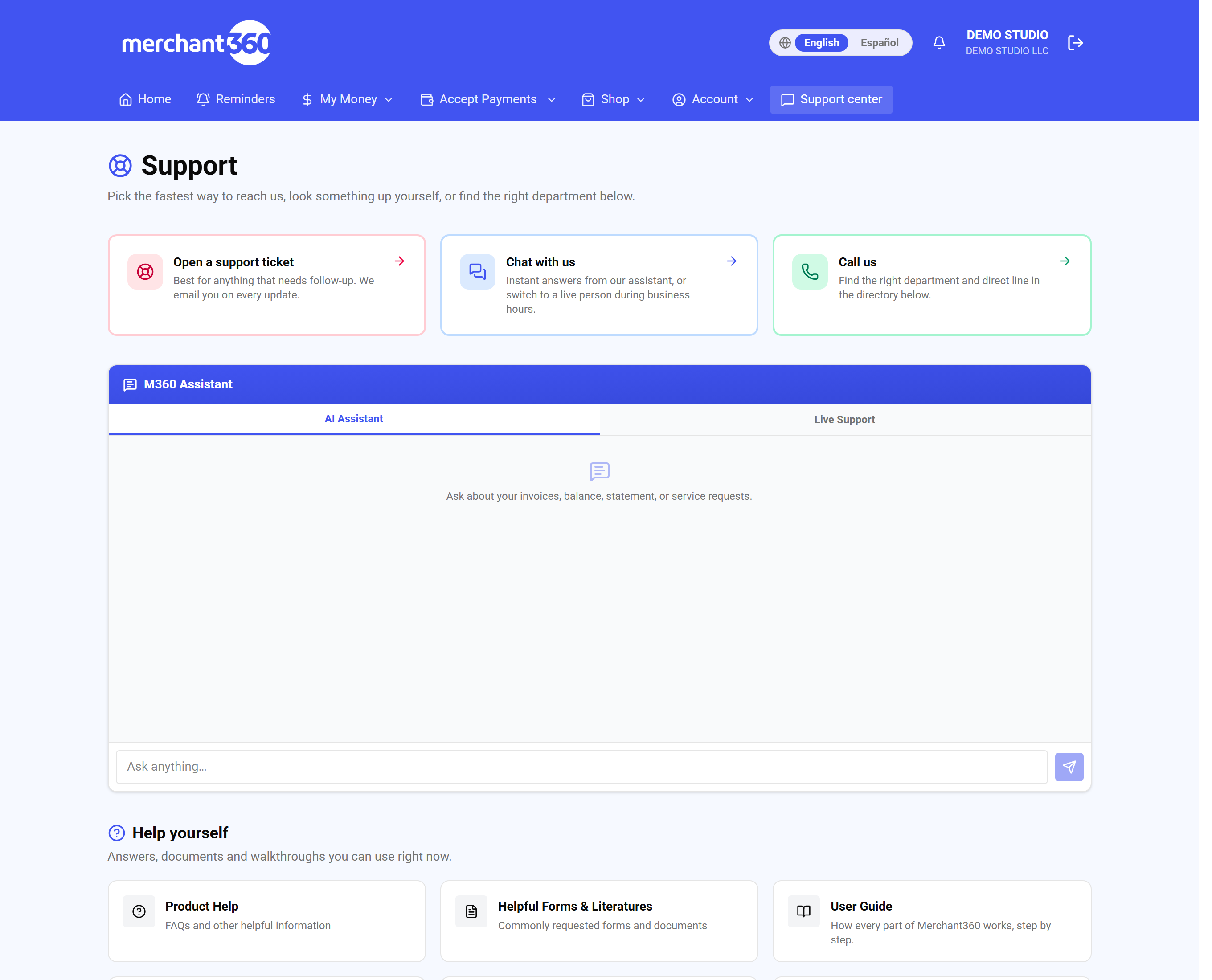
Support: un ticket, el chat o una llamada. - 3Si el hilo Messages de tu agente está en la página, escribe en Type a message… y presiona Send. El estado dice Sent.
Cuando tu agente de ventas activó el chat, aparece un hilo Messages con tu agente en Your sales agent. En horario de oficina las respuestas suelen llegar en 30 minutos; fuera de horario, EPI Support atiende tu mensaje.
- Failed to send.
- Revisa tu conexión y presiona Send otra vez.
- No hay hilo Messages
- Tu agente de ventas no activó el chat. Usa Open a support ticket o Chat with us.
Refer & Earn
¿Conoces un negocio que busca un nuevo procesador? Recomiéndalo desde Shop → Refer & Earn. Cuando el negocio empieza a procesar, recibes un bono por referido de hasta $500. El equipo lo contacta en 1 a 2 días hábiles.
- 1Ve a Shop → Refer & Earn.
- 2Escribe Business name (obligatorio), Contact name, Email, Phone y Website, y elige State.
- 3En Anything we should know?, describe el negocio, el contacto correcto y su problema con su procesador actual.
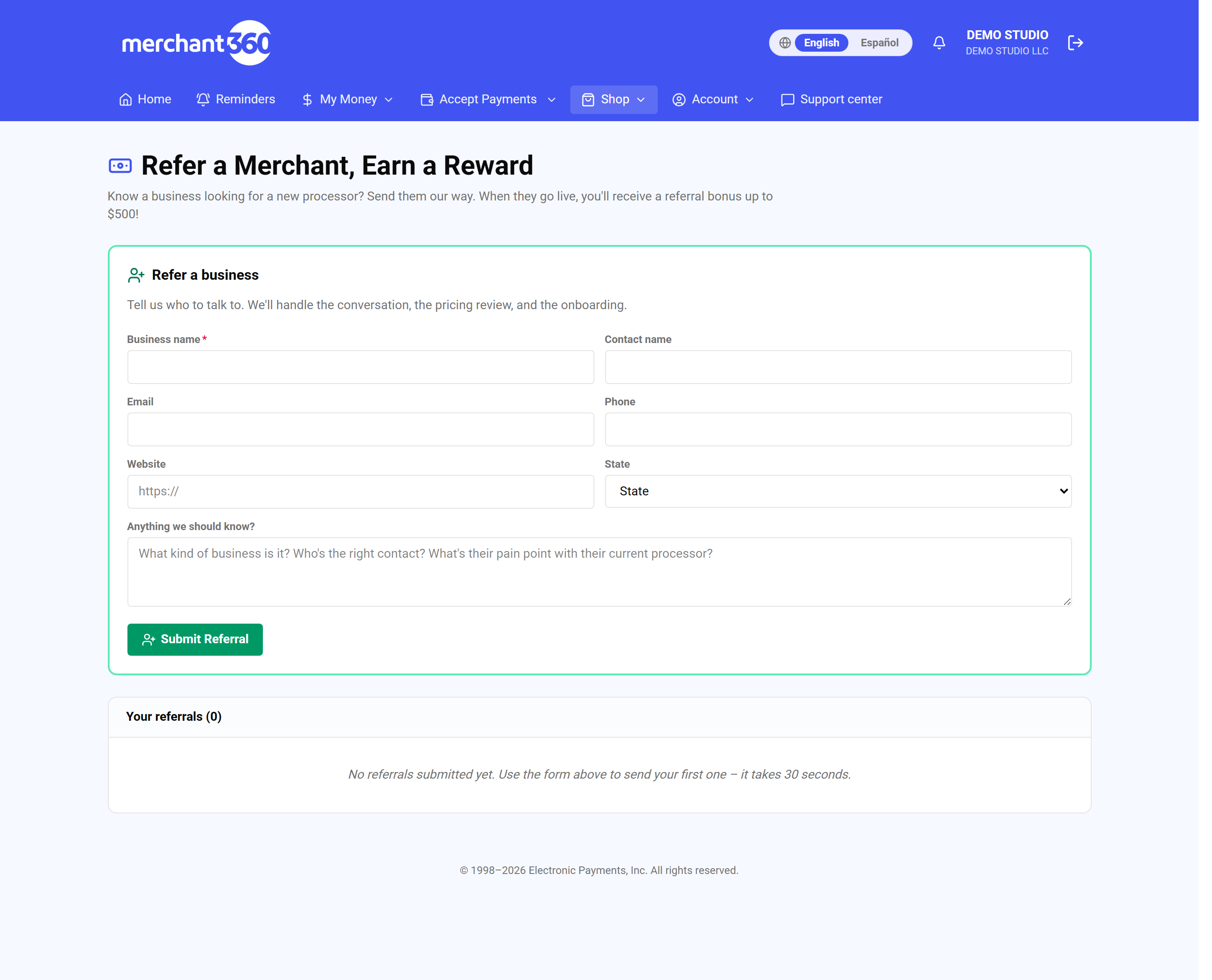
Refer a business y luego Submit Referral. - 4Presiona Submit Referral.
- 5Síguelo en Your referrals: Submitted, Contacted, Onboarding, Active, Declined o Not eligible.
| En esta pantalla | What it does |
|---|---|
| Referidos enviados / En movimiento / Ganado a la fecha | Los tres cuadros: cuántos has enviado, cuántos se están contactando o dando de alta, y recompensas pagadas hasta ahora. |
| Nombre del negocio, Nombre del contacto, Correo, Teléfono, Sitio web, Estado | Con quién debemos hablar. |
| ¿Algo que debamos saber? | El tipo de negocio, el contacto correcto y su problema con su procesador actual. |
| Enviar referido | Envía el referido. Una confirmación dice que el equipo se comunicará en 1 a 2 días hábiles. |
| Tus referidos: Negocio / Contacto / Estado / Estatus / Recompensa / Enviado | Cada referido que has enviado con su etapa actual y recompensa. |
| Estatus | Enviado, Contactado, En alta, Activo, Rechazado o No elegible. |
- Un referido dice Declined o Not eligible
- El negocio decidió no seguir o no calificó. Puedes recomendar otros.
- Nada cambia en una semana
- Abre un ticket de soporte con el nombre del negocio.