
Explora la guía
Lotes, depósitos y contracargos
Sigue cada dólar del lote al banco.
Sigue el dinero de tus tarjetas desde la venta hasta el banco: los lotes que cerraron y el depósito que pagó cada uno, cada pago que cobraste en Merchant360, los reportes que te enviamos por correo y los contracargos presentados contra tus ventas.
Dueños y contadores que concilian la cuenta bancaria, y gerentes que buscan una venta, la reembolsan o reenvían un recibo.
- Tu MID de procesamiento está vinculado a tu cuenta. Electronic Payments lo vincula cuando se configura tu procesamiento.
- Tu usuario tiene acceso a los reportes. Si una página dice Your role on this account can't do that. Ask the account owner., el dueño puede cambiar tu acceso en My Team.
En esta página
Encuentra tu dinero
Los lotes liquidados, los depósitos que los pagaron y los pagos detrás de ellos.
Lotes liquidados y depósitos
My Money (Mi dinero) → Batches (Lotes), con el título Settled Batches & Deposits, muestra cada lote cerrado cuyas transacciones se liquidaron, junto al depósito ACH que lo pagó. Incluye todo lo que se liquidó en tu MID, también las ventas de terminal. Úsalo para conciliar tu estado de cuenta bancario y para encontrar el número de rastreo de un depósito que te pida tu banco.
- 1Abre My Money (Mi dinero) → Batches (Lotes). La página abre con los últimos 7 días.
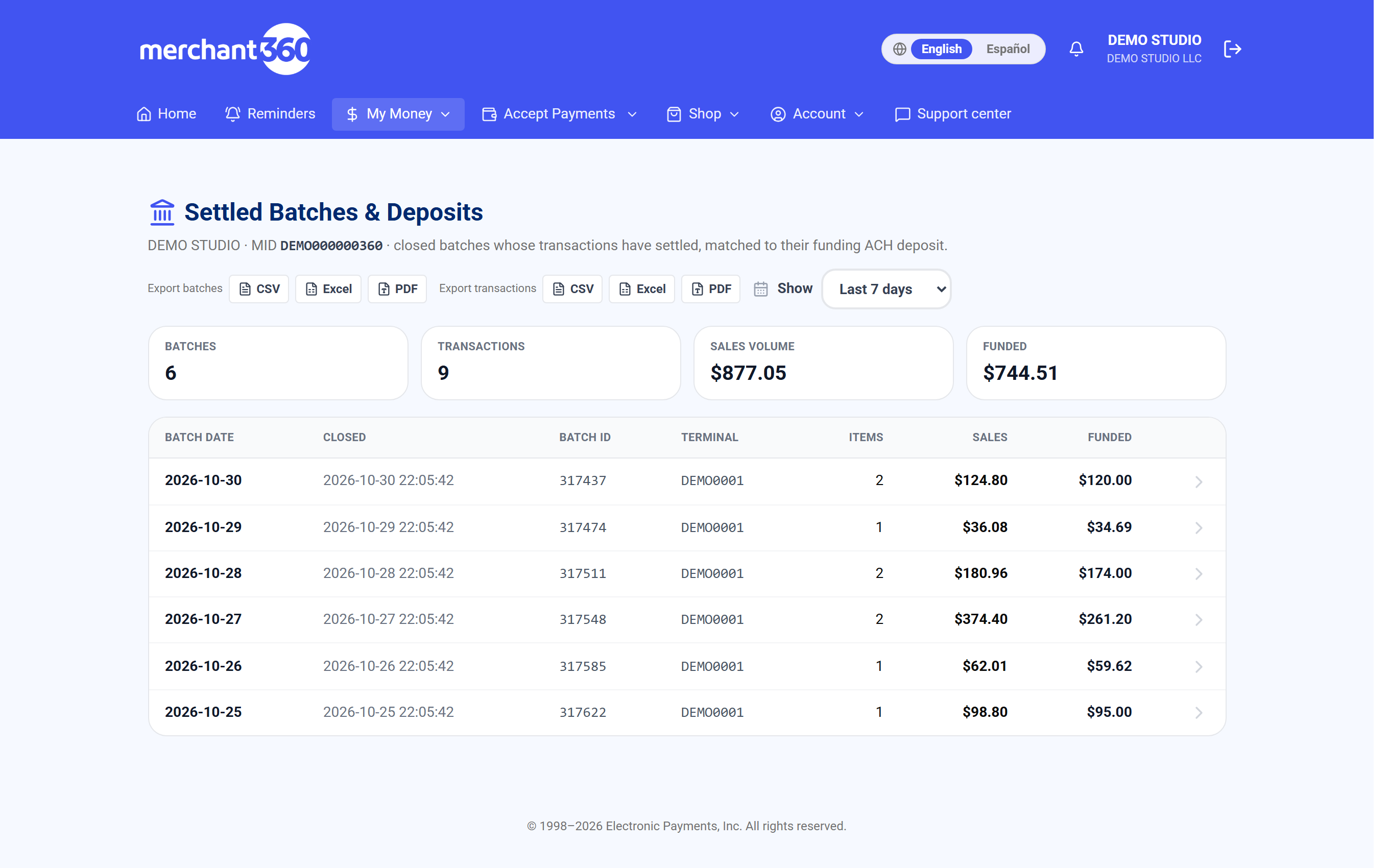
My Money → Batches: los contadores y una fila por lote cerrado. - 2Para cambiar el periodo, elige 1 day, Last 7 days, Last 15 days, Last 30 days, Last month o Date range en Show. Last month es el mes calendario anterior. Con 1 day, elige la fecha en Day. Para una venta anterior, usa Find a transaction.
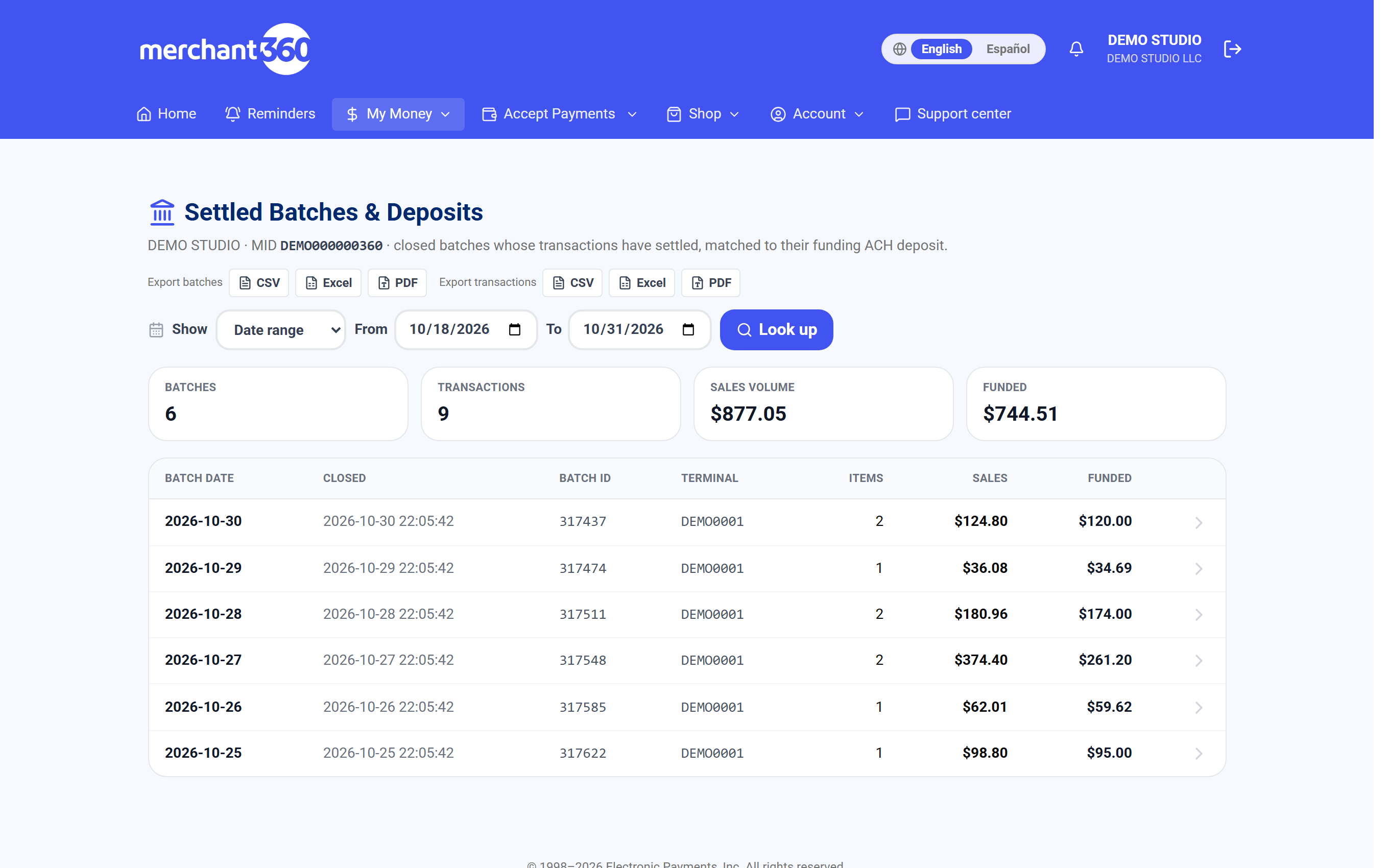
Date range: hasta 31 días, luego Look up. - 3Lee los contadores de arriba: Batches, Transactions, Sales volume y Funded del periodo. La tabla muestra Batch date, Batch ID, Terminal, Items, Sales, Funded y Export.
- 4Haz clic en la fila de un lote. Se abre con el panel Matched ACH deposit (el monto, la fecha Deposited, ABA, Acct y Trace) y la lista Settled transactions (Time, Card, Type, Approval, Amount).
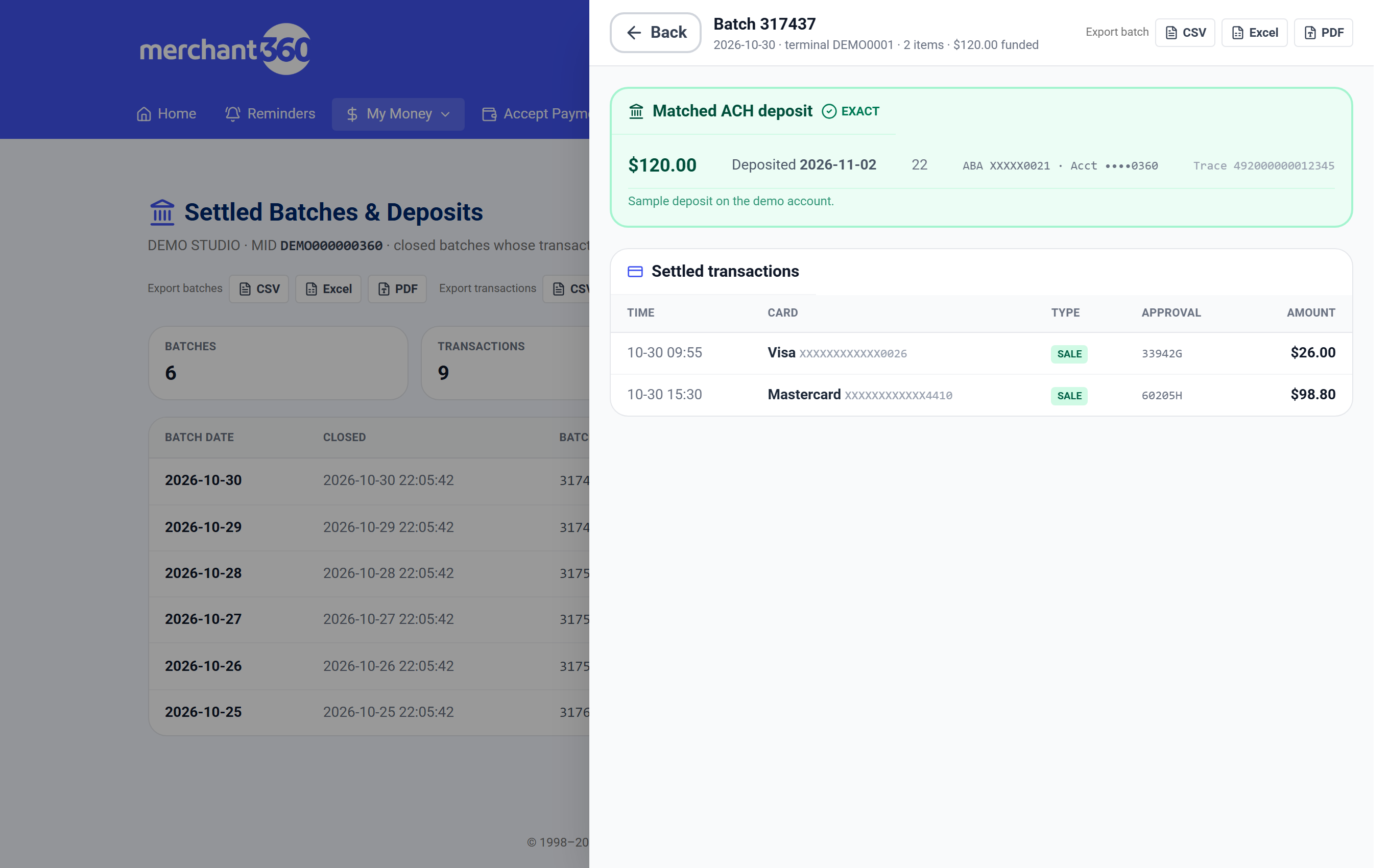
El lote: el depósito emparejado con su número de rastreo y cada transacción liquidada. - 5Para conciliar, empareja cada abono de tu estado de cuenta bancario con un lote por fecha de depósito, monto y número de rastreo.
- 6Haz clic en Back para volver a la lista.
- 7Para descargar, haz clic en CSV, Excel o PDF junto a Export batches o Export transactions arriba de la tabla. Para un lote, haz clic en CSV, Excel o PDF en su fila, o junto a Export batch dentro del lote. Para todos los lotes de un día, elige 1 day en Show primero.
La página abre con los últimos 7 días. Las listas largas se dividen en páginas de 25 lotes con Previous y Next.
En cuentas procesadas con Fiserv, el botón ámbar Ver mis ventas en vivo arriba de los lotes abre Mis ventas en vivo: las ventas con tarjeta de hoy o de ayer antes de que se liquide el lote.
Accept Payments (Aceptar pagos) → Payments overview → Batches es otra lista: los lotes que Merchant360 cierra cada noche cerca de las 10:45 PM con los pagos que cobraste en Merchant360. Mira Depósitos de tarjetas más abajo.
| En esta pantalla | What it does |
|---|---|
| Mostrar | 1 día (elige la fecha en Día), Últimos 7, 15 o 30 días, Mes pasado (el mes calendario anterior), o Rango de fechas (hasta 31 días). Los contadores, la tabla y las exportaciones siguen ese periodo. |
| Batches / Transactions / Sales volume / Funded | Contadores del periodo: cuántos lotes cerraron, cuántas transacciones contenían, el total de ventas y el total fondeado a tu banco. |
| Tabla de lotes | Una fila por lote cerrado: Batch date, Batch ID, Terminal, Items, Sales, Funded y Export. Haz clic en una fila para abrir el lote; CSV, Excel o PDF en Export descarga las transacciones de ese lote. |
| Detalle de la transacción | Haz clic en una transacción de un lote abierto para ver su detalle completo. También muestra el recargo, la propina, el impuesto y el efectivo devuelto de esa venta cuando el procesador los tiene; la propina se registra solo en tarjetas Discover. |
| Previous / Next | Pagina las listas largas. La etiqueta dice Page X of Y con el conteo de lotes. |
| Exportar lotes | Descarga la tabla de lotes en CSV, Excel o PDF. |
| Exportar transacciones | Descarga cada transacción liquidada de los lotes del periodo mostrado, una fila por transacción con su fecha de lote, Batch ID y terminal. CSV, Excel o PDF. |
| Totales por tipo de tarjeta | Descarga una fila por lote del periodo mostrado con su total neto por tipo de tarjeta (Visa, Mastercard, Discover, Amex y cualquier otro) y el total del lote, y al final una fila Total. Para conciliar un mes completo, elige Mes pasado en Mostrar, o Rango de fechas para otro mes (hasta 31 días, por ejemplo del 1 al 31 de octubre). Dentro de un lote abierto, los mismos totales aparecen arriba de las transacciones. CSV, Excel o PDF. |
| Exportar lote | En el detalle del lote: descarga las transacciones de ese lote. El nombre del archivo lleva el nombre de tu negocio y la fecha del lote. Cuando tu cuenta está configurada para ello, las exportaciones de transacciones también incluyen IC program e IC qualification; pregunta a tu representante. |
| Settled transactions | En el detalle del lote: cada transacción con Time, Card, Type, Approval y Amount. |
| Matched ACH deposit | El depósito que fondeó este lote: fecha Deposited, Acct (últimos dígitos de la cuenta bancaria) y número Trace. Dice No matching deposit found hasta que se empareje un depósito. |
| Back | Regresa del detalle del lote a la lista. |
| Ver mis ventas en vivo | Cuentas Fiserv: abre Mis ventas en vivo, tus ventas con tarjeta autorizadas hoy o ayer antes de que se liquide el lote. Hoy y Ayer cambian el día; Actualizar vuelve a consultar al procesador; Última actualización muestra cuándo se consultó. |
| Payments → Batches | Los lotes que Merchant360 cierra cada noche para los pagos de Merchant360: Started, Trigger (Auto nightly, Manual, Merchant360, Staff), Sales, Refunds, Txns y estado Settled, In progress o Failed con código. |
| Batch Report (From / To, Apply, Clear) | Vista por rango de fechas de esos lotes con totales de Batches, Sales, Refunds y Net deposit. Export CSV lo descarga; Email abre un panel para enviar el reporte, con Additional recipients (separados por comas) y Send report. |
- No MID linked to this account yet
- Tu cuenta necesita un MID de procesamiento para mostrar lotes. Electronic Payments lo agrega; comunícate con soporte.
- That MID isn't on your account
- Solo puedes ver lotes de un MID asignado a tu cuenta. Comunícate con soporte si debería estar vinculado.
- Reporting isn't configured
- Los reportes de la cuenta aún no están conectados. Comunícate con soporte.
- No matching deposit found
- El depósito aún no se emparejó. Los depósitos suelen emparejarse uno o dos días hábiles después del cierre del lote. Si sigue igual después de varios días hábiles, compara el total del lote con tu estado de cuenta bancario y comunícate con soporte con el ID del lote.
- Your role on this account can't do that. Ask the account owner.
- Tu usuario no tiene acceso a los reportes. Pídeselo al dueño de la cuenta.
Hazlo con la API:Transactions feed
Depósitos de tarjetas
Accept Payments (Aceptar pagos) → Payments overview cubre los pagos que cobraste en Merchant360. Debajo del título hay tres pestañas: Overview, Batches y Batch Report.
- 1Abre Accept Payments (Aceptar pagos) → Payments overview.
- 2En Overview, busca Card deposits. Marca Show $0.00 days para ver los días sin actividad. Haz clic en un día para ver cada venta y reembolso.
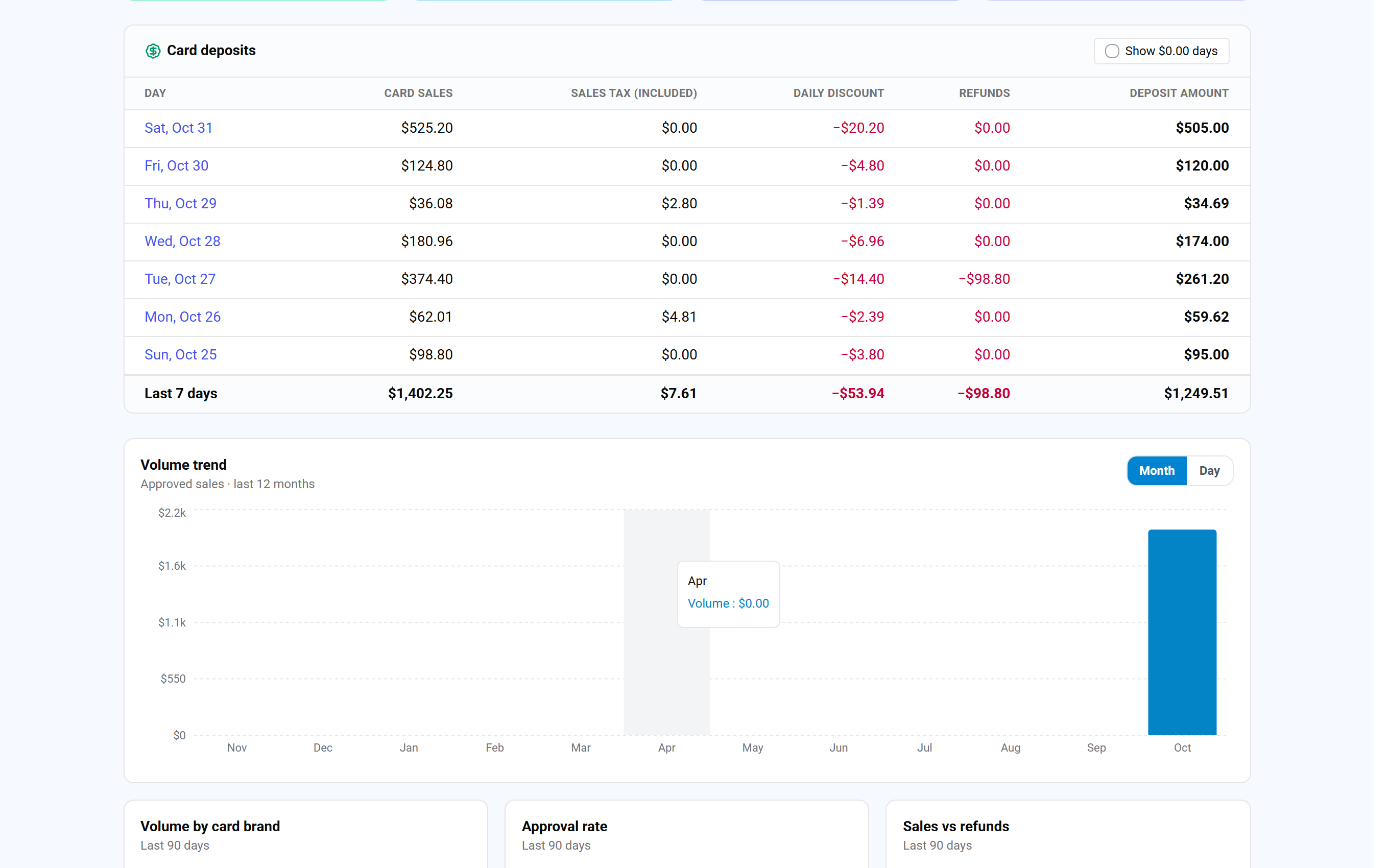
Card deposits: ventas, propinas, impuesto, descuento diario, reembolsos y depósito. - 3Haz clic en la pestaña Batches. Cada fila muestra Started, Trigger (Auto (nightly), Manual, Merchant360 (merchant) o Staff), Sales, Refunds, Txns y Status. Abre un lote para ver las transacciones que cubrió.
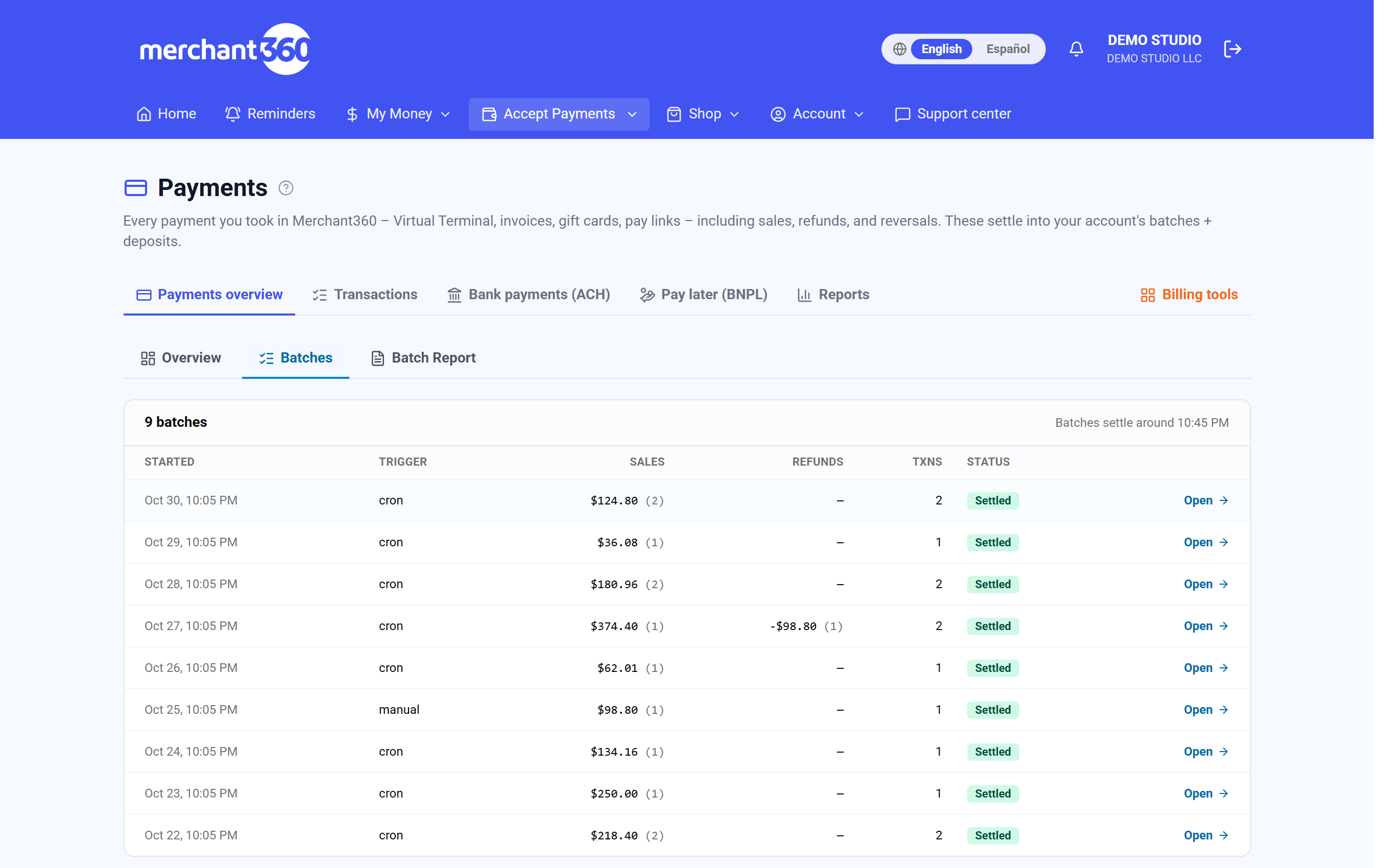
Batches: cada lote que cerró Merchant360. - 4Haz clic en la pestaña Batch Report. Elige From y To y haz clic en Apply. Los totales muestran Batches, Sales, Refunds y Net deposit. Clear borra las fechas.
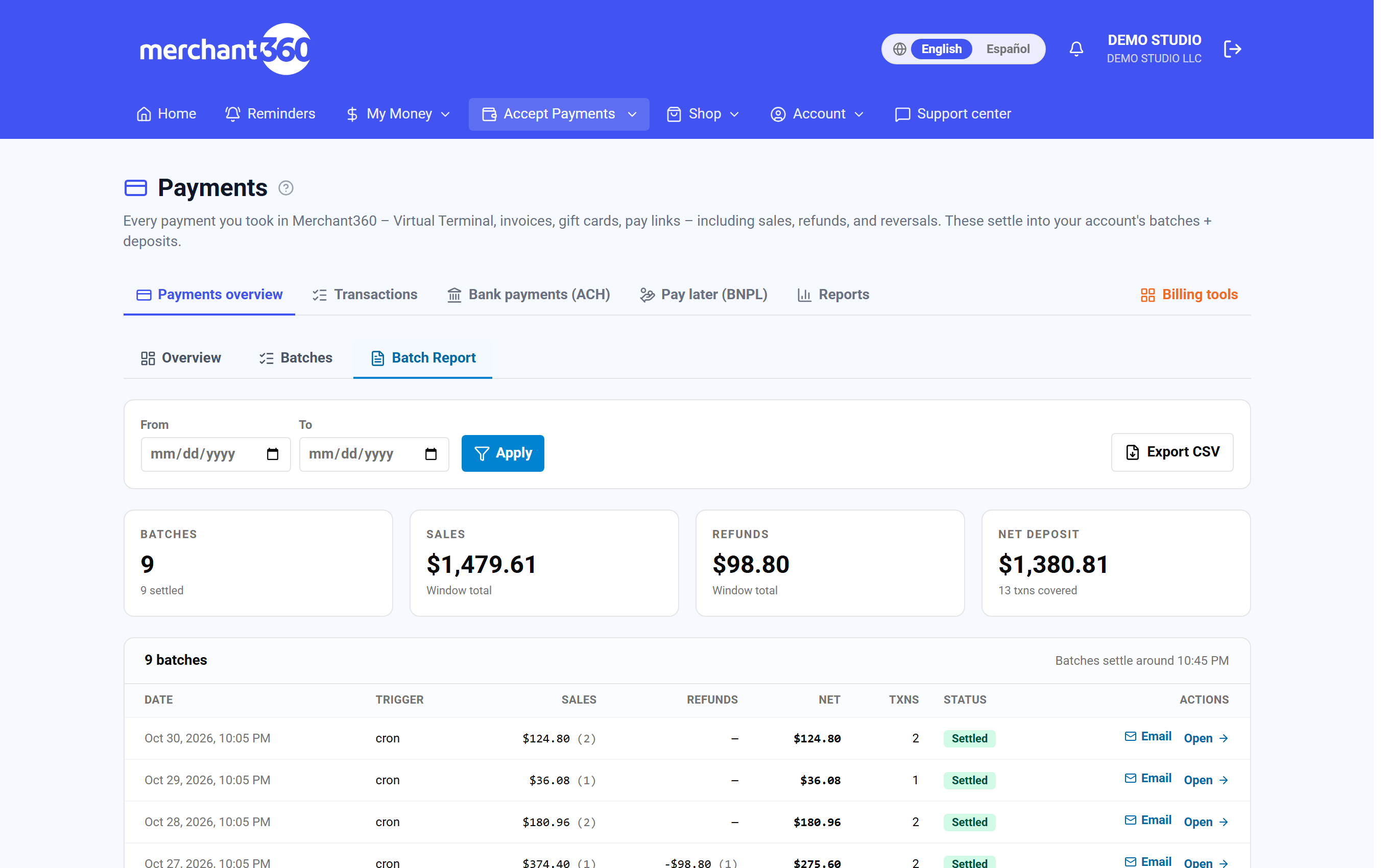
Batch Report: un rango de fechas con Batches, Sales, Refunds y Net deposit. - 5Haz clic en Export CSV para descargar la lista. Para enviar el reporte de un lote, haz clic en Email en su fila, agrega Additional recipients (separados por comas) si quieres, y haz clic en Send report.
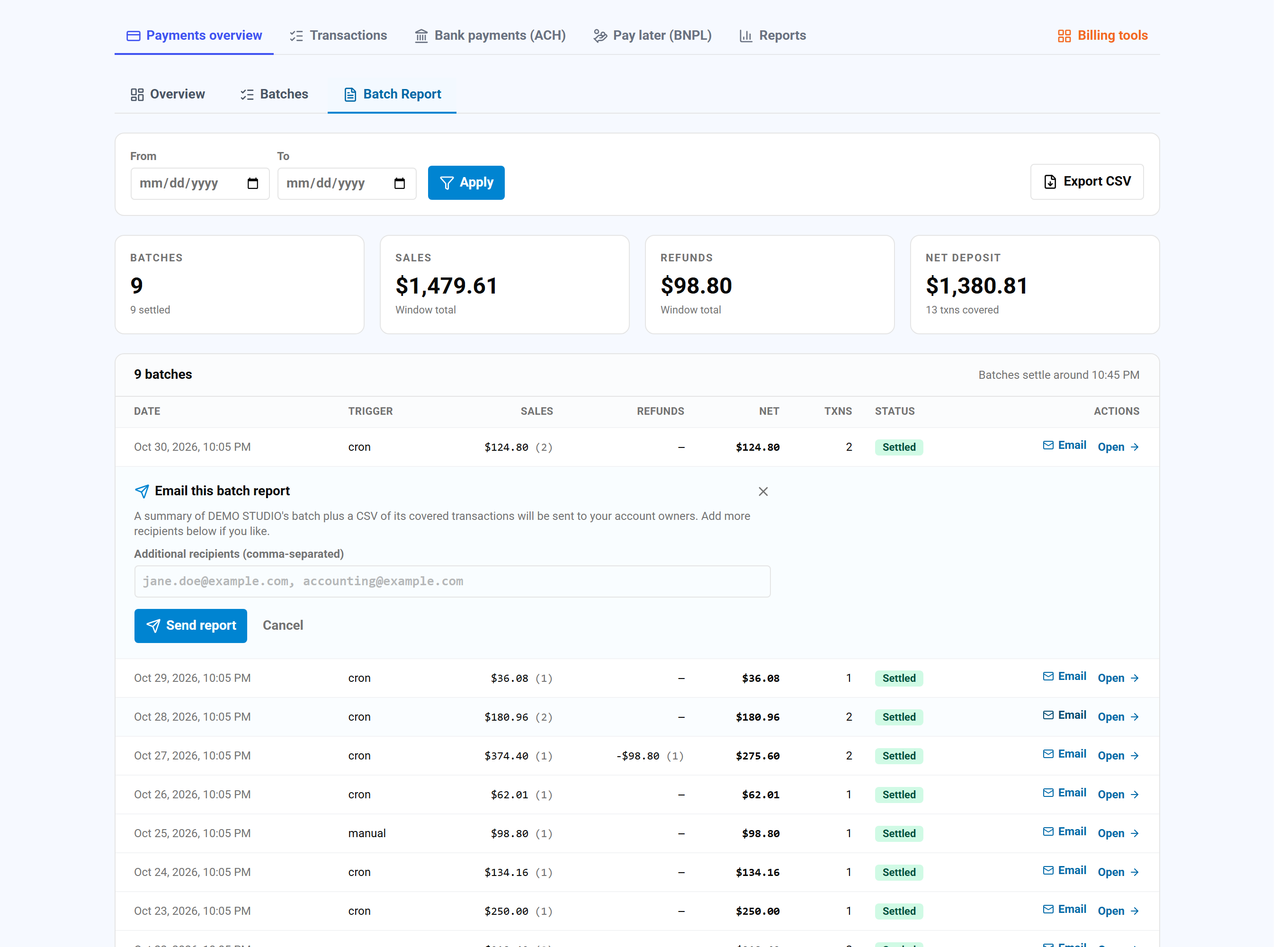
Email this batch report.
En una cuenta con surcharge o dual pricing y un plan de descuento diario, Overview muestra Card deposits de los últimos 7 días: ventas con tarjeta, las propinas y el impuesto incluidos, el descuento diario, los reembolsos y el monto del depósito, con un total. No incluye pagos ACH.
Los días sin ventas con tarjeta ni reembolsos se ocultan. Marca Show $0.00 days para ver todos los días. La fila del total siempre cubre los 7 días.
Batches muestra los lotes que cerró Merchant360 (cerca de las 10:45 PM cada noche) con Started, Trigger, Sales, Refunds, Txns y Status. Batch Report muestra esos lotes en un rango de fechas, con totales y la opción de enviarlos por correo.
| En esta pantalla | What it does |
|---|---|
| Mostrar días de $0.00 | Muestra también los días sin ventas ni reembolsos con tarjeta. Apagado por defecto. |
| Día | Abre las ventas y reembolsos de ese día con la tasa y el descuento de cada venta. |
- Card deposits no aparece
- Solo aparece en cuentas con un programa de surcharge o dual pricing que usa descuento diario.
- No batches yet. Your first batch will settle nightly around 10:45 PM.
- Aún no cierra ningún lote de Merchant360. Revisa después del cierre de la noche.
- No batches settled in the selected date range. Adjust the dates or clear the filter.
- Amplía las fechas o haz clic en Clear.
- Un lote muestra Failed con un código
- Ese lote no se liquidó. Comunícate con soporte con la fecha y el código.
Transacciones
Transactions es tu libro de tarjetas con búsqueda: cada pago que tomaste en Merchant360, sea desde la Virtual terminal, un enlace de pago, una factura, una venta de tarjeta de regalo, el checkout, el pay widget o una tarjeta guardada, en vivo conforme ocurre. Úsalo para encontrar una venta, anularla o reembolsarla, enviar un recibo o exportar un periodo para tu contador.
- 1Abre Accept Payments (Aceptar pagos) → Transactions. La lista abre con los pagos de hoy.
- 2Elige All, Cards o ACH. Para buscar una venta, escribe un ID de transacción, código de autorización, número de factura o nombre en Look up a sale, o ajusta From, To, Last 4, Type, Status, Min $ y Max $. Haz clic en Search.
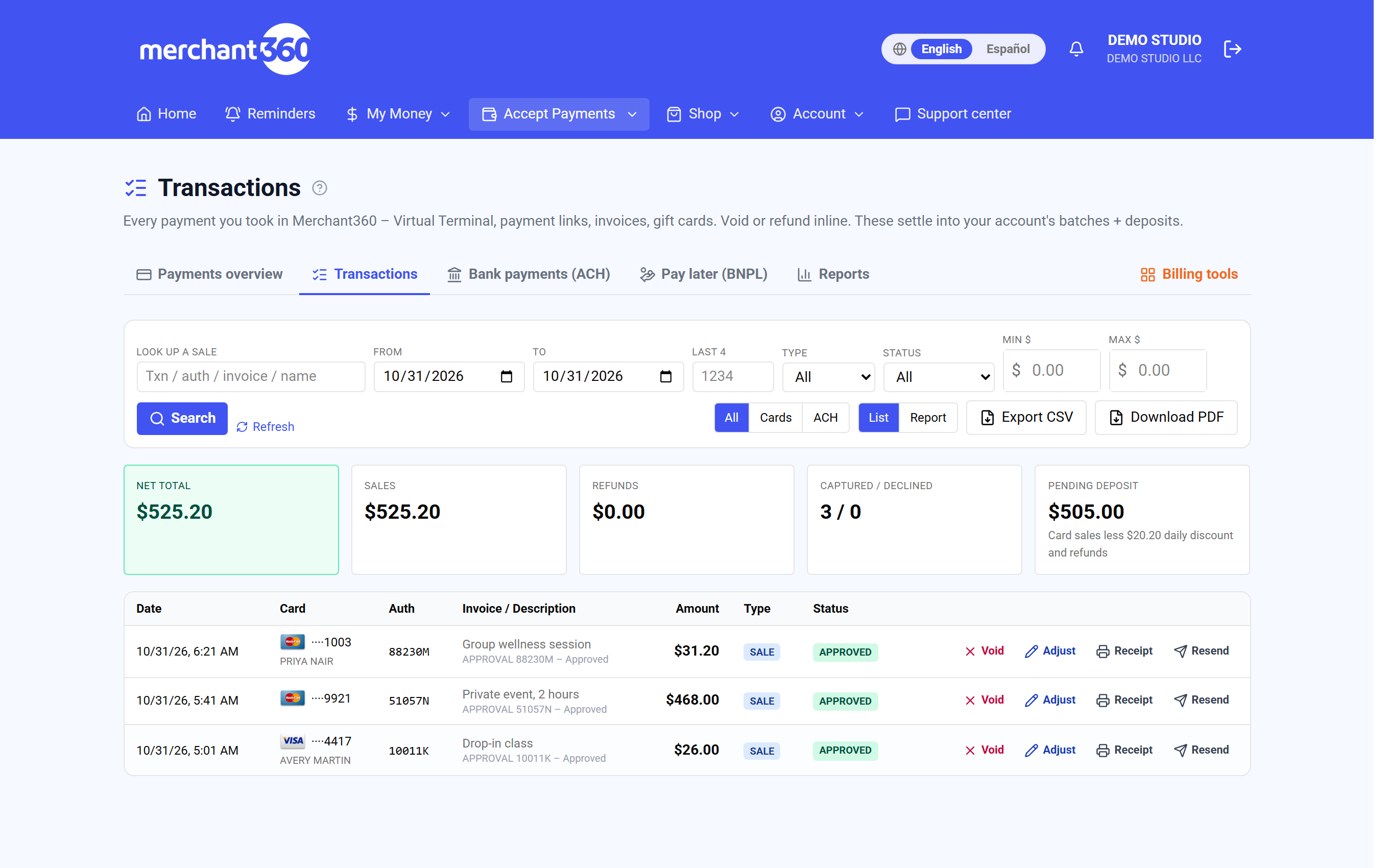
Accept Payments → Transactions: filtros, totales y una fila por pago. - 3Lee los totales de lo que está en pantalla: Net total, Sales, Refunds y Captured / Declined.
- 4Usa los botones de la fila: Void, Refund, Receipt, Resend, Adjust, Add tip (cuentas de restaurante) o Return (ventas en efectivo y con tarjeta de regalo).
- 5Para reembolsar, haz clic en Refund, escribe un monto o déjalo en blanco para el monto completo, y haz clic en Confirm. Luego confirma Refund the full $X back to ····1234?
- 6Haz clic en Report para ver una línea por transacción con el nombre del cliente. Export CSV, Download PDF y Print cubren todo el rango de fechas.
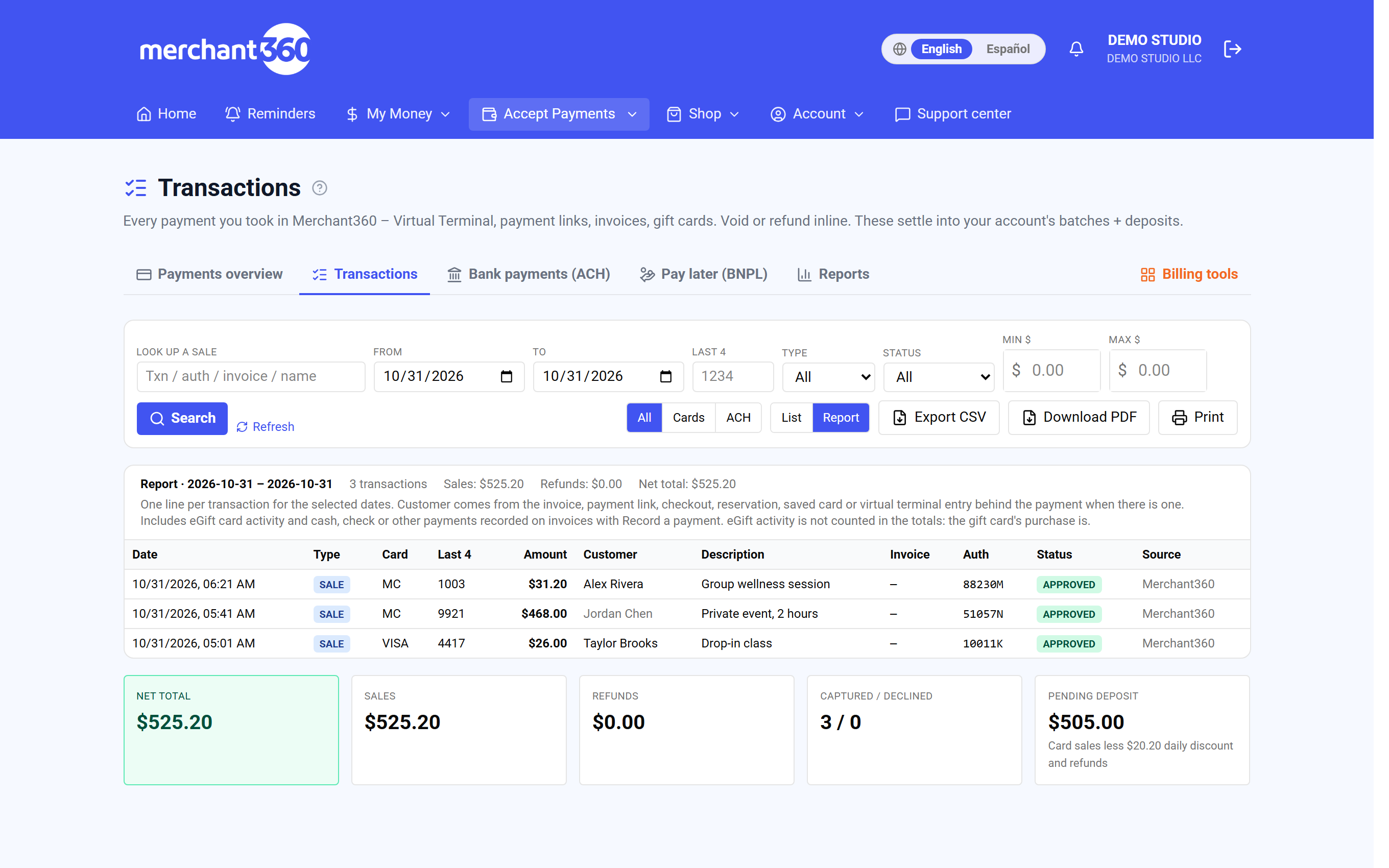
Report: una línea por transacción, con Export CSV, Download PDF y Print.
Empieza con los filtros: Look up a sale por ID de transacción, código de autorización, factura o nombre; fechas From y To; Last 4; Type; Status; Min $ y Max $. Haz clic en Search para aplicar y en Refresh para recargar. La fila de cifras muestra Net total, Sales, Refunds y Captured / Declined de lo que está en pantalla. La lista muestra los primeros 300 resultados, así que acota el rango de fechas para transacciones antiguas.
Cada fila lleva sus botones de acción. Void revierte un cargo que sigue en un lote abierto, sin cuota. Refund regresa dinero de un cargo liquidado, completo o parcial, y un reembolso pendiente se puede anular antes de que cierre su lote. Receipt descarga el PDF; Resend o Email lo envían a la dirección que escribas. Adjust corrige el total de una venta mientras el lote está abierto, y Add tip aparece en cuentas de restaurante. Return maneja una venta en efectivo o con tarjeta de regalo, reabastece los artículos y la marca devuelta.
Si tienes campos de pago personalizados aparecen dos controles más: Custom field filtra la lista a un valor (o a pagos sin valor), y Group by agrega una tabla resumen arriba de la lista con pagos, ventas, reembolsos y neto por valor, con su propio Export summary CSV. El Export CSV principal lleva una columna por campo personalizado.
Cambia a Report para ver una línea por transacción con el nombre del cliente al lado: fecha, tipo, tipo de tarjeta, últimos cuatro, monto, cliente, descripción, factura, código de aprobación, estado y origen. Export CSV y Download PDF cubren todo el rango de fechas, no solo las filas en pantalla, y Print te da la misma tabla en papel. Show custom fields agrega una segunda línea por transacción con los valores de los campos personalizados, en pantalla, al imprimir y en el PDF.
Si una venta de Woo muestra la nota Refund in WooCommerce en vez de botones, reembólsala desde el pedido de WooCommerce para que la tienda quede sincronizada. Si una anulación falla, el lote ya cerró; usa Refund. Si un reembolso dice que la terminal debe estar presente, la tarjeta se tomó en una terminal y el tarjetahabiente puede necesitar presentarla; refresca en un momento para ver el estado final.
| En esta pantalla | What it does |
|---|---|
| Look up a sale | Cuadro de búsqueda por ID de transacción, código de autorización, número de factura o nombre del cliente. |
| From / To / Last 4 / Type / Status / Min $ / Max $ | Filtros de la lista. Search los aplica; Refresh recarga con los mismos filtros. |
| Net total / Sales / Refunds / Captured / Declined | Totales de las transacciones mostradas. |
| Export CSV | Descarga las transacciones filtradas, con una columna por campo personalizado. |
| Void | Revierte un cargo que sigue en un lote abierto sin liquidar. Sin cuota. |
| Refund | Reembolsa un cargo liquidado completo o por un monto menor. La fila muestra PARTIAL REFUND o REFUND PENDING hasta que liquide. |
| Void refund | Cancela un reembolso pendiente antes de que cierre su lote; el monto vuelve a ser reembolsable. |
| Receipt / Resend / Email | Receipt descarga el recibo PDF; Resend y Email lo envían a la dirección que escribas. |
| Adjust | Cambia el total de una venta mientras su lote sigue abierto. |
| Add tip | Agrega propina a una venta capturada mientras el lote está abierto. Disponible solo para categorías de restaurante. |
| Return | Para una venta en efectivo o con tarjeta de regalo: reabastece los artículos y marca la venta devuelta. Tú entregas el valor en el mostrador. |
| List / Report | Cambia entre la lista de trabajo con botones de acción y el reporte de una línea por transacción con el nombre del cliente. |
| Download PDF / Print | En la vista Report, exporta o imprime todo el rango de fechas seleccionado. |
| Show custom fields | En la vista Report, agrega una segunda línea por transacción con sus valores de campos personalizados. |
| Custom field / Value | Filtra la lista a pagos cuyo campo personalizado contiene el valor que escribes, o a Not set. |
| Group by | Agrega una tabla resumen (Value, Payments, Sales, Refunds, Net) por valor del campo elegido, con Export summary CSV. |
- Showing the first 300 results. Narrow the date range for older transactions.
- Acorta las fechas From y To y haz clic en Search.
- Una anulación no pasa
- Void solo funciona mientras el lote está abierto. Si el lote ya se liquidó, usa Refund.
- Only $X remains to refund on this sale.
- Parte de la venta ya se reembolsó. Reembolsa hasta el monto que se muestra.
- Refund sent to the terminal – the cardholder may need to present their card. Refresh shortly.
- La venta se cobró en una terminal. Actualiza en un momento para ver el estado final.
- Un cuadro pide un código
- El reembolso supera tu límite de reembolsos grandes y el dueño recibió un código de aprobación por texto. Escríbelo para continuar.
- Tip adjustment is available only for restaurant merchant categories (MCC 5812, 5813, 5814).
- Add tip solo funciona en cuentas de restaurante.
- Some transactions couldn't be loaded right now. Refresh to try again.
- Haz clic en Refresh.
Hazlo con la API:Refunds & voids
Reportes y correos
Los reportes que abres y los que te enviamos por correo.
El centro de reportes
Cada reporte tiene su propia entrada en el menú. En My Money (Mi dinero): Batches y Chargebacks. En Accept Payments (Aceptar pagos): Payments overview, Transactions, Bank payments (ACH) y Reports.
- 1Abre Account (Cuenta) → Account Settings y haz clic en Automated Email Settings.
- 2Marca un reporte para activarlo, o desmárcalo para desactivarlo. La página dice Changes save automatically.
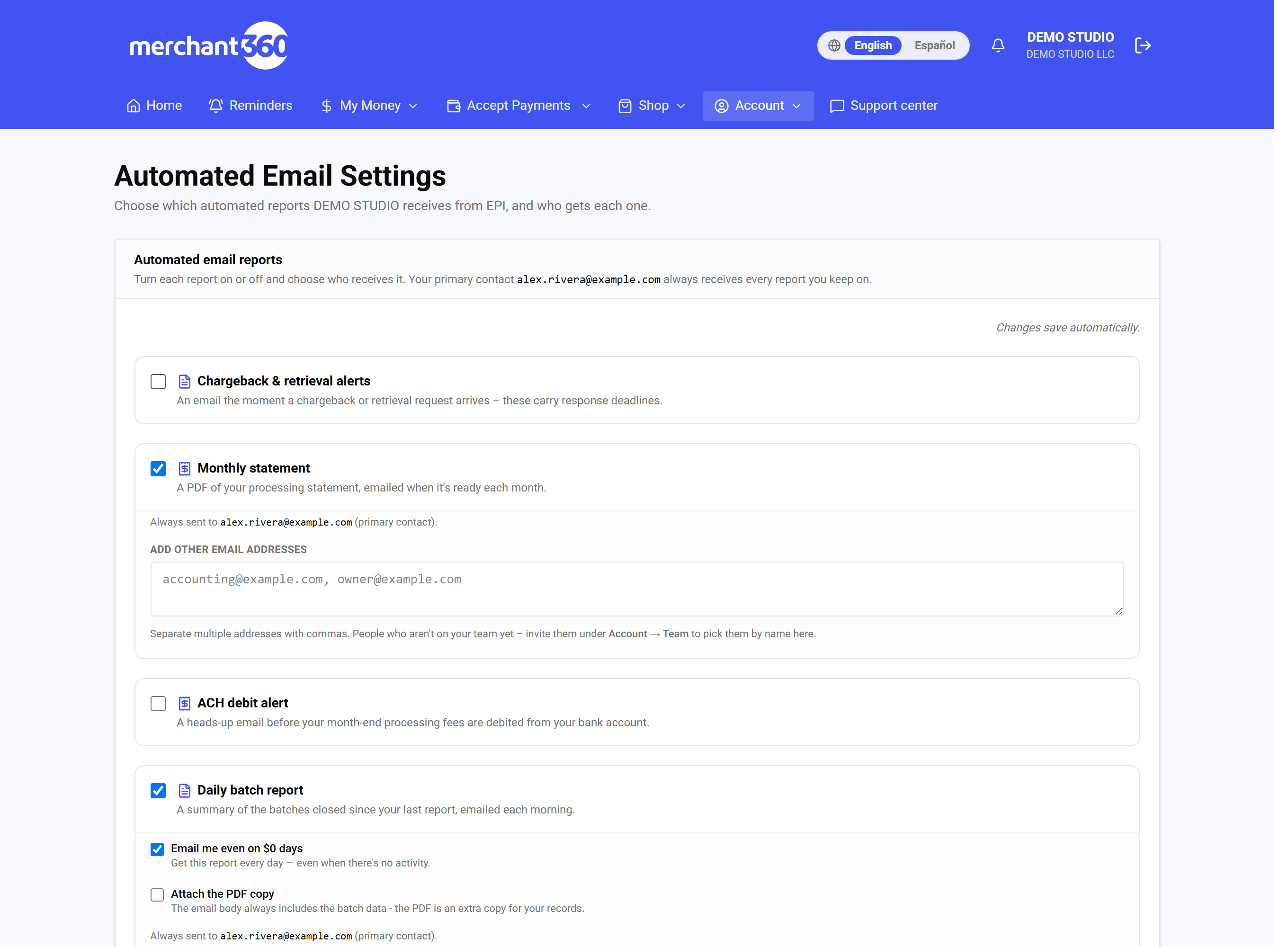
Automated Email Settings: marca un reporte y elige quién lo recibe. - 3En el Daily batch report, marca Email me even on $0 days para recibirlo todos los días, y Attach the PDF copy para agregar un PDF; el PDF muestra los totales por tipo de tarjeta de cada lote (Visa, Mastercard, Discover, Amex y otros) en su propia página. Debajo, marca Include each transaction in the PDF para listar cada transacción de cada lote después de los totales.
- 4En Gift card activations, Merchant360 Terminal batch report, ACH deposit report y Merchant360 ACH payments, marca Attach the PDF copy para agregar un PDF del reporte.
- 5Debajo de un reporte activo, marca a tus compañeros en Also send to team members, o escribe direcciones en Add other email addresses, separadas por comas.
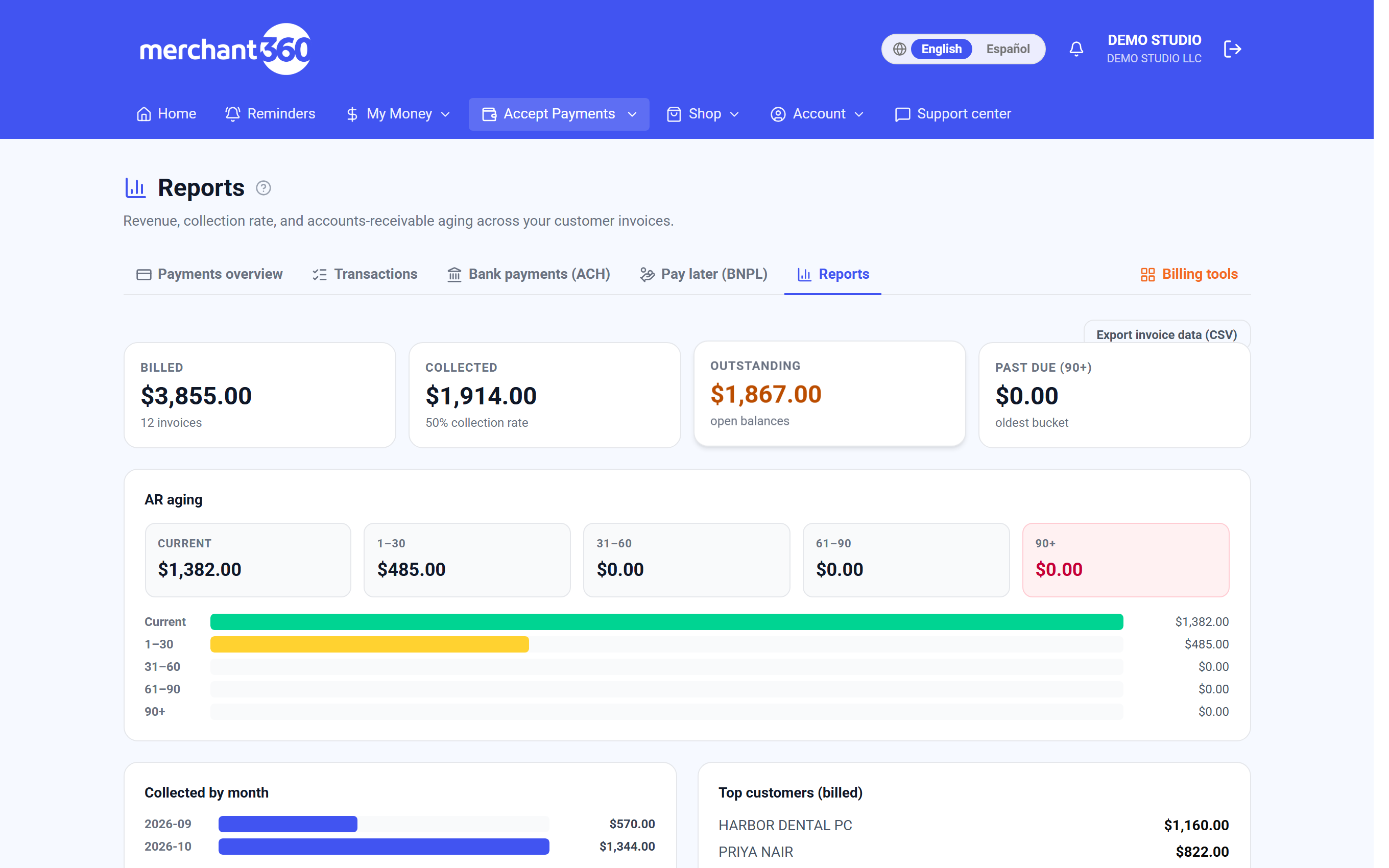
Accept Payments → Reports: totales de facturas y antigüedad de saldos. - 6Para los reportes de facturas, abre Accept Payments (Aceptar pagos) → Reports. Haz clic en Export invoice data (CSV), o en Accounting export elige From y To y haz clic en Invoices CSV o GL journal CSV.
Los reportes automáticos por correo se configuran en Account (Cuenta) → Account Settings → Automated Email Settings. Activa o desactiva cada reporte y elige quién lo recibe. Tu contacto principal siempre recibe todos los reportes que mantengas activos. Los cambios se guardan solos.
El reporte diario de lotes llega por correo a la mañana siguiente. Muestra cada lote cerrado el día anterior con su número, artículos, ventas, reembolsos y neto, y un total. Un día sin lotes no envía nada, salvo que esté marcado Email me even on $0 days.
El ACH deposit report envía los depósitos de tu procesamiento de tarjetas que llegaron a tu cuenta bancaria. Merchant360 ACH payments envía cada pago ACH de tus clientes cuando se te deposita, con la comisión descontada. El ACH debit alert es un aviso por correo antes de que se debiten de tu cuenta bancaria las tarifas de procesamiento de fin de mes.
Accept Payments (Aceptar pagos) → Reports cubre tu facturación: Billed, Collected, Outstanding y Past due (90+), AR aging, Collected by month, Top customers y la mezcla de estados, con Export invoice data (CSV) y el Accounting export.
| En esta pantalla | What it does |
|---|---|
| Automated email reports | La tarjeta en Account → Settings. Cada reporte tiene un interruptor y su propia lista de destinatarios. |
| Monthly statement | Envía un PDF de tu estado de procesamiento cuando se publica. Attach the PDF copy agrega el archivo al correo del reporte de lotes. |
| Daily batch report | Un resumen de los lotes del día anterior. Email me even on $0 days lo envía aunque nada haya liquidado. El PDF adjunto muestra los totales por tipo de tarjeta de cada lote. |
| Chargeback & retrieval alerts | Un correo en cuanto llega un contracargo o una solicitud de copia, con su fecha límite de respuesta. |
| ACH deposit report | Un correo con los depósitos de tu procesamiento de tarjetas registrados en tu cuenta bancaria desde el último informe, enviado dentro de la hora. |
| Merchant360 ACH payments | Un correo con cada pago ACH de clientes que se te depositó desde el último informe, con la comisión descontada, enviado dentro de la hora. |
| ACH debit alert | Un correo de aviso antes de que las comisiones de fin de mes se debiten de tu cuenta bancaria. |
| Gift card activations / New gift card orders | Las activaciones del día anterior como resumen, y un correo por cada pedido de tarjeta de regalo al momento. |
| Payment received alerts | Un correo en cuanto se paga un enlace de pago o una factura de cliente. |
| Business funding offers | Un correo cuando tu negocio está precalificado para financiamiento. |
| Also send to team members / Add other email addresses | Elige miembros del equipo por nombre, o escribe direcciones extra separadas por comas. El contacto principal siempre va incluido. |
| Billing tools → Reports | Indicadores de facturas, antigüedad de cuentas por cobrar, clientes principales, mezcla de estados, Export invoice data (CSV) y la exportación contable (Invoices CSV, GL journal CSV, fechas From y To). |
- Email to your primary address is bouncing, so it's paused.
- Actualiza el correo principal con tu equipo, o agrega un destinatario que funcione debajo del reporte.
- Un compañero no recibe un reporte
- Marca su nombre en Also send to team members de ese reporte. Primero invita en My Team a quien aún no esté en tu equipo.
- Save failed
- El cambio no se guardó. Hazlo de nuevo.
- No invoices yet – reports populate once you start billing customers.
- Accept Payments → Reports se llena después de tu primera factura.
Hazlo con la API:Reports
Disputas
Contracargos y solicitudes de copia en tu cuenta.
Contracargos
My Money (Mi dinero) → Chargebacks es donde llega cada disputa que presenta el banco de un cliente, y donde subes la evidencia que nuestro equipo usa para pelearla por ti. Entra aquí cuando recibas un correo de alerta de contracargo o de solicitud de copia.
- 1Abre My Money (Mi dinero) → Chargebacks.
- 2Revisa el aviso. N chargebacks need your evidence significa que un caso te espera.
- 3Busca el caso en Active. Cada fila muestra Case, Reason, Amount, Status y Due. La etiqueta RETRIEVAL marca una solicitud de copia.
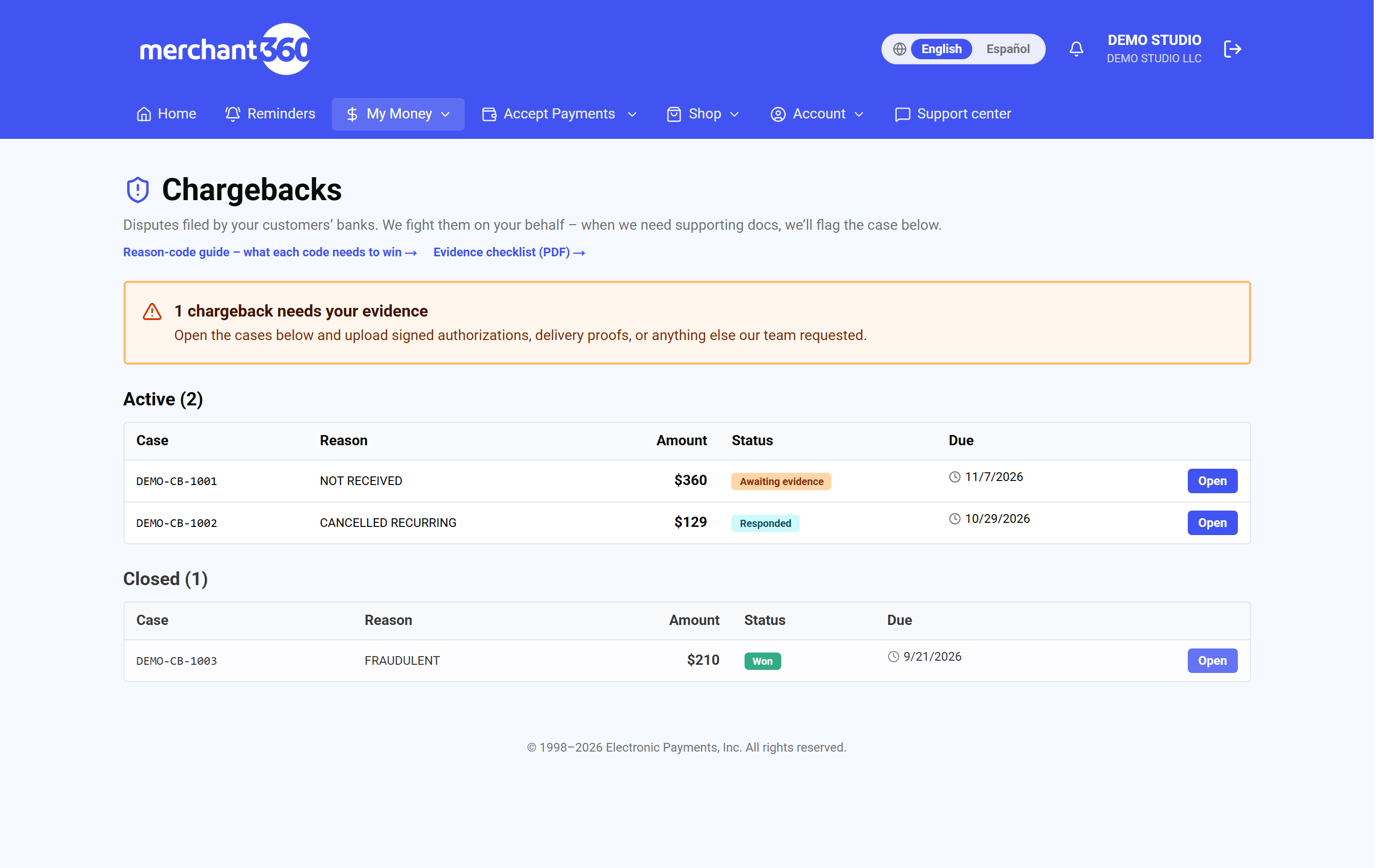
Casos activos con su motivo, monto, estado y fecha límite. - 4Haz clic en Open para trabajar el caso (mira Pelear una disputa, paso a paso).
- 5Debajo de los casos, Processor chargebacks & reversals abre con Last 30 days. Elige un año en Year para ver registros más antiguos.
Arriba están tus casos en Active (n) y Closed (n), cada uno con Case, Reason, Amount, Status y Due. Un aviso cuenta los casos que necesitan tu evidencia. Debajo de los casos, Processor chargebacks & reversals muestra los registros liquidados del procesador, con un total neto que descuenta las reversiones.
Una solicitud de copia (retrieval) no es un contracargo: el banco emisor pide una copia del comprobante de venta y no se ha movido dinero. Lleva la etiqueta RETRIEVAL. Sube el comprobante antes de la fecha límite y no le hagas un reembolso al cliente.
Activa el correo de alertas de contracargos y solicitudes de copia en Account (Cuenta) → Account Settings → Automated Email Settings.
| En esta pantalla | What it does |
|---|---|
| N chargebacks need your evidence | Aviso que aparece mientras un caso espera tu respuesta. |
| Reason-code guide – what each code needs to win → | Abre la biblioteca de códigos de motivo. |
| Evidence checklist (PDF) → | Abre la lista de evidencia de una página para imprimir. |
| Active (n) / Closed (n) | Los casos activos aún necesitan trabajo o una decisión; los cerrados muestran Won, Lost o Accepted. |
| Case / Reason / Amount / Status / Due | Columnas de cada lista. Due es la fecha límite de tu respuesta. Open te lleva al caso. |
| Status | New, Investigating, Awaiting evidence, Evidence ready, Responded, Won, Lost o Accepted. |
| Retrieval requests | En algunas cuentas, una tabla de solicitudes de copia con su fecha Respond by. |
| Processor chargebacks & reversals (Year) | Registros liquidados del procesador: Posted, Type, Card, Case #, Reason, Original txn, Amount y Net chargebacks (excl. reversals). Abre con Last 30 days. |
- Llegó un correo de contracargo pero no aparece el caso
- Revisa Processor chargebacks & reversals debajo de los casos. Muestra los contracargos liquidados aunque no se haya abierto un caso.
- No processor chargebacks in the last 30 days.
- Elige un año en Year para ver registros más antiguos.
Pelear una disputa, paso a paso
Un contracargo no es un veredicto. Es un alegato con plazo, y cada caso avanza por la misma tubería: New, Investigating, Awaiting evidence, Evidence ready, Responded, y luego Won, Lost o Accepted si eliges no pelear. El único estado que te necesita es Awaiting evidence, y la fecha Response Due del caso es tu reloj.
- 1Abre el caso desde el aviso, o haz clic en Open en su fila en My Money (Mi dinero) → Chargebacks. La alerta de arriba dice Your merchant account has received a chargeback. No le hagas un reembolso al cliente.
- 2Lee Dispute Details: Case Number, Reason, Card, Amount, Transaction Date, Received, Response Due e Issuer Note. El panel Evidence needed for this reason code muestra la Required Evidence y la Response Strategy.
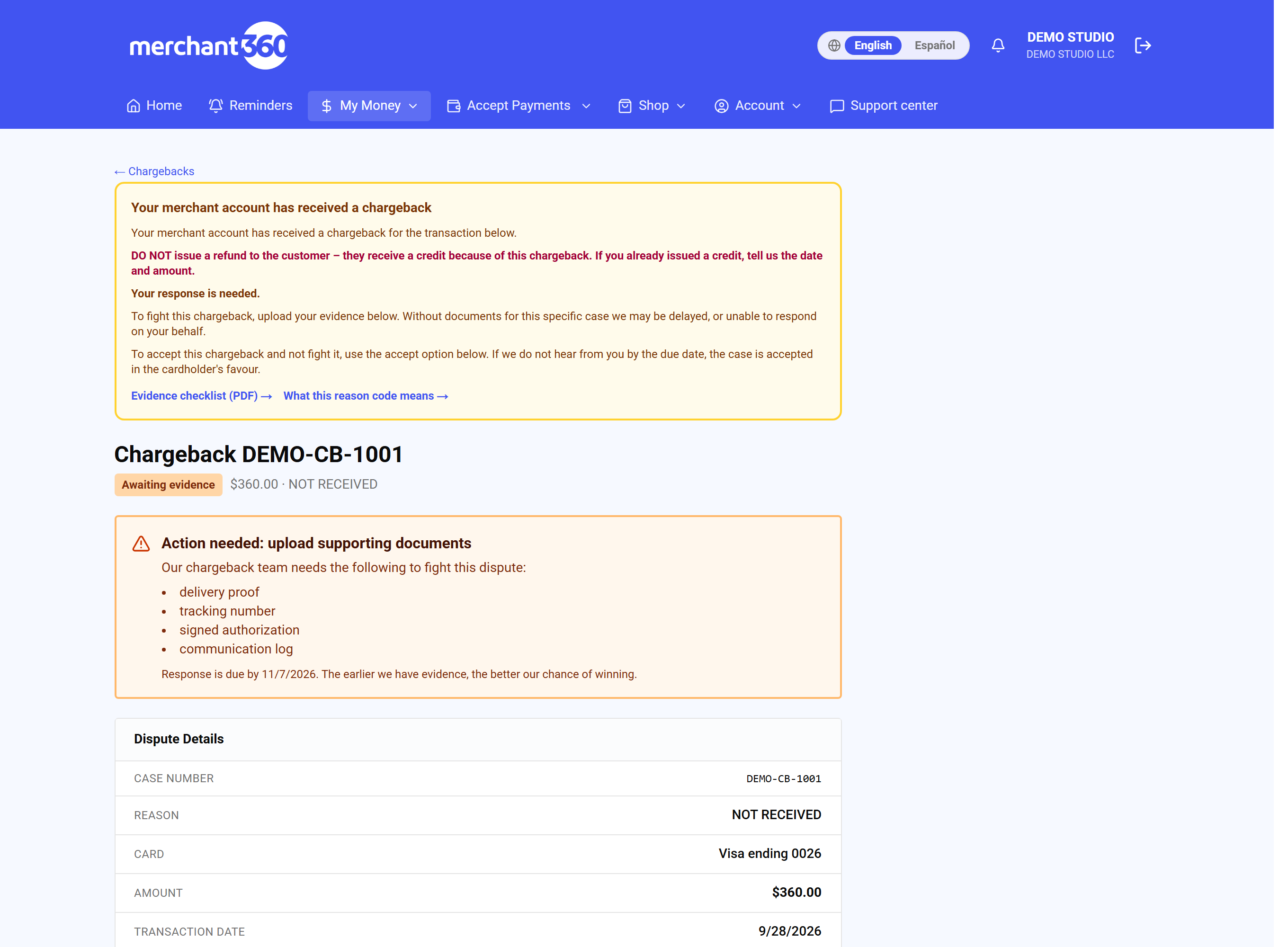
El caso: la alerta, Dispute Details y Evidence needed for this reason code. - 3En Upload Evidence, elige un Document type, haz clic en Choose evidence y elige el archivo (un PDF, o una imagen PNG, JPG, HEIC o WEBP). Haz clic en Upload Evidence. La página dice Uploaded – our team has been notified. Repite con cada archivo.
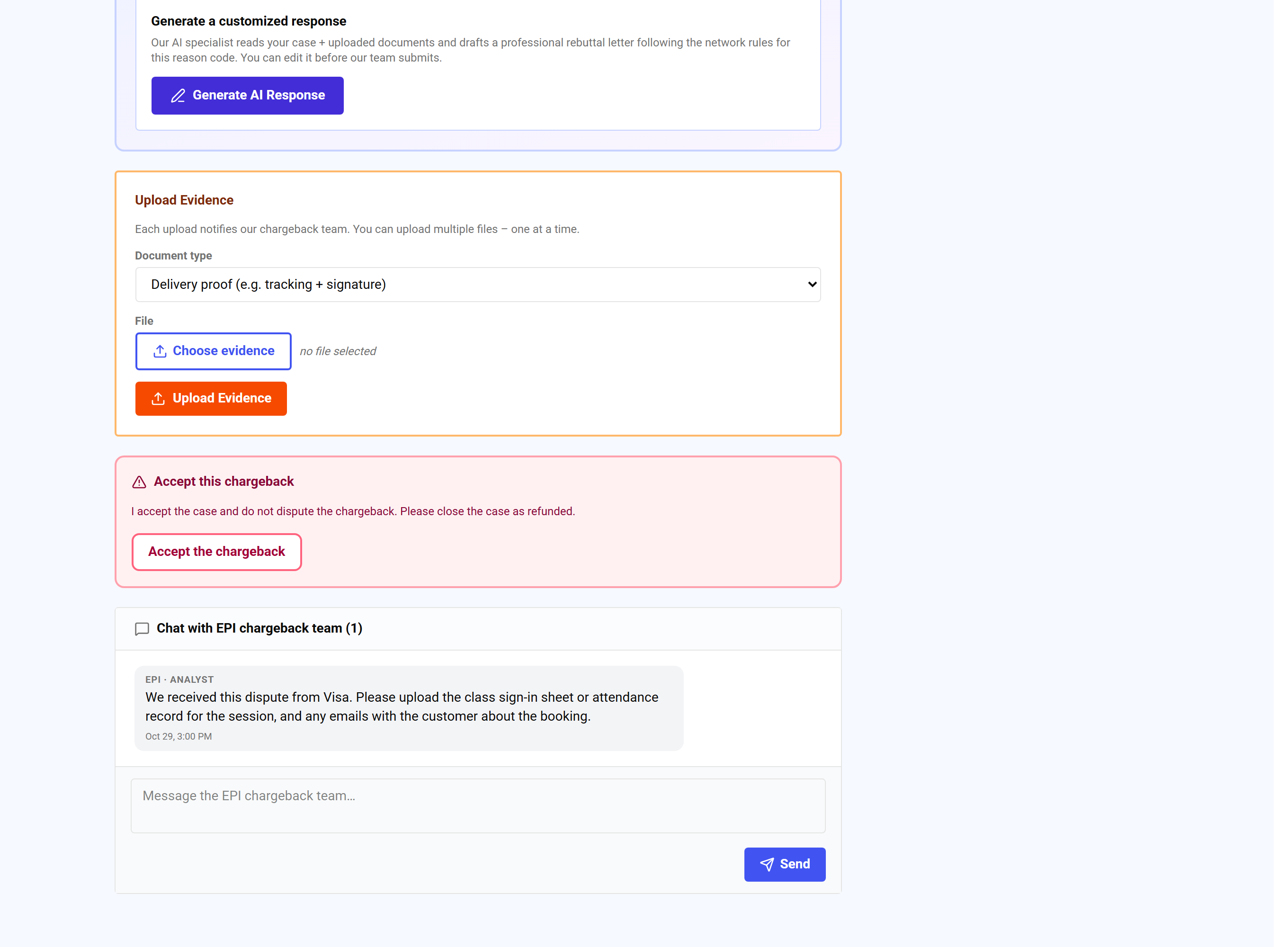
Upload Evidence: un archivo a la vez, con el Document type que corresponde. - 4En el AI Response Drafter, haz clic en Generate AI Response. Lee la Response Letter, edítala y haz clic en Save edits.
- 5Haz clic en Preview submission packet y revisa el PDF; luego haz clic en Approve & send to EPI. El caso pasa a Responded.
- 6Para preguntarle algo a nuestro equipo, escribe en Chat with EPI chargeback team y haz clic en Send.
Abre el caso y léelo de arriba abajo. El aviso de arriba dice que se recibió un contracargo y que no debes reembolsar al cliente, porque ya recibió un abono por el contracargo. Dispute Details lista el número de caso, razón, terminación de tarjeta, monto, fecha de transacción, fecha de recepción, fecha límite de respuesta y cualquier nota del emisor. El panel del código de razón debajo muestra la evidencia requerida, la estrategia de respuesta, la regla de la red y la ventana del emisor para el código exacto de tu caso.
Upload Evidence recibe un archivo a la vez: elige el Document type, selecciona el archivo, y queda en Documents on File como subido por ti, junto a lo que agregó nuestro equipo. Cada carga notifica al equipo de contracargos.
El AI Response Drafter lee el caso y tus documentos y redacta una carta de refutación que sigue las reglas de la red para el código de razón. Muestra qué tan completo se ve el caso y qué más subir para fortalecerlo. Edita la carta, Save edits, Preview submission packet para ver el PDF que saldrá, y luego Approve & send to EPI. Nuestro equipo lo envía, y el caso pasa a Responded.
Si decides no pelear, el panel Accept this chargeback cierra el caso: el monto se queda con el tarjetahabiente y no puedes responder más. Con el ajuste de 2FA encendido, escribes el código enviado a tu teléfono antes de que proceda.
Algunos casos los maneja directamente el procesador y no este portal. Esos muestran un aviso ámbar con un número de fax para tu respuesta, un enlace al portal de disputas del procesador y la misma guía de códigos de razón; la carga de evidencia y la opción de aceptar no están disponibles para ellos. Usa el cuadro de chat de cualquier caso para preguntar a nuestro equipo de contracargos.
Si el botón Generate no produce algo útil, sube la evidencia primero; el redactor trabaja con tus documentos y dice qué falta. Si la fecha límite ya pasó, el caso se acepta a favor del tarjetahabiente por defecto, así que responde temprano.
| En esta pantalla | What it does |
|---|---|
| Your merchant account has received a chargeback | Aviso al inicio del caso: no reembolses al cliente, responde antes de la fecha límite, y sube evidencia o acepta el caso. |
| Action needed: upload supporting documents | Lista lo que el equipo de contracargos necesita para este caso y la fecha límite de respuesta. |
| Dispute Details | Case Number, Reason, Card ending, Amount, Transaction Date, Received, Response Due e Issuer Note. |
| Evidence needed for this reason code | Required Evidence, Response Strategy, la Rule de la red y la Issuer window en días, más un enlace a qué significa el código. |
| Upload Evidence (Document type, File, Choose evidence) | Sube un archivo a la vez bajo el tipo que elijas. Confirma con Uploaded – our team has been notified. |
| Documents on File | Cada documento del caso, marcado uploaded by you o uploaded by EPI, cada uno con un enlace View. |
| Generate AI Response / Generate a customized response | Redacta la carta de refutación desde el caso y tus documentos. Muestra la completitud y confianza, la evidencia citada, la regla de la red y acciones recomendadas para fortalecer la respuesta. |
| Save edits | Guarda tus cambios a la carta de respuesta. |
| Re-draft from scratch | Descarta el borrador actual y genera uno nuevo. |
| Preview submission packet | Arma el paquete PDF que se enviará. Download latest preview PDF abre el más reciente. |
| Approve & send to EPI | Marca la carta como aprobada con la fecha y la envía a nuestro equipo para presentarla. El caso pasa a Responded. |
| Chat with EPI chargeback team | Cuadro de mensajes del caso. Escribe una pregunta y haz clic en Send; las respuestas aparecen en el mismo hilo. |
| Accept the chargeback | Abre Are you sure? con la advertencia de que el caso se cierra, el monto se queda con el tarjetahabiente y no se puede deshacer. Escribe el código enviado por texto, y luego Yes – accept and close the case, o Cancel – I want to fight it. |
| Case closed / Outcome | Se muestra cuando el caso llega a Won, Lost o Accepted. |
| Retrieval request | En un caso de solicitud de copia: sube una copia del recibo de venta antes de la fecha límite. No reembolses al cliente por esta solicitud. |
- Pick a file to upload.
- Haz clic en Choose evidence y elige un archivo antes de hacer clic en Upload Evidence.
- This chargeback is already closed.
- El caso ya quedó en Won, Lost o Accepted. Ya no se puede subir nada.
- Generate a draft first.
- Haz clic en Generate AI Response antes de ver o aprobar el paquete.
- Response narrative is too short.
- Agrega texto a la carta y vuelve a hacer clic en Save edits.
- Respond directly to Fiserv – not in this portal
- El procesador gestiona este caso. Envía tu respuesta y tus documentos por fax al número del aviso que recibiste por correo, con el número de caso en cada página. En estos casos no se puede subir evidencia ni aceptar.
Depósitos por día
Money → ACH Activity abre en Depósitos por día: los totales del periodo y una fila por fecha de lote de los últimos 7, 15 o 30 días con Artículos, Ventas netas, los Cargos por servicio descontados (el descuento diario en una cuenta con precio dual) y el Depósito, y una fila de Total. Si su cuenta los reporta, la columna Débitos muestra el dinero retirado de su cuenta bancaria ese día aparte de los depósitos, como los cargos de fin de mes y los contracargos. CSV, Excel y PDF guardan los días elegidos, con la fila de Total. La pestaña Movimientos bancarios lista cada depósito y retiro.
| En esta pantalla | What it does |
|---|---|
| Últimos 7, 15 o 30 días | Los días que cubre la tabla. |
| CSV, Excel, PDF | Guardan los días elegidos, con la fila de Total. |
Los desarrolladores pueden hacer lo mismo con la API de Merchant360.