
Explora la guía
Terminal Integrada
Pon tu terminal virtual completa dentro de otro programa - tu equipo cobra tarjetas y cheques sin salir del software que ya usa.
La terminal integrada pone tu terminal virtual de Merchant360 dentro de otro software, como un sistema de consultorio o de reservaciones. Tu personal cobra con tarjeta y cheque (ACH) desde el programa que ya usa, y cada cobro se liquida en tu propia cuenta de comercio. Funciona con una llave de integración que tú creas, limitas a ciertos sitios web y puedes revocar en cualquier momento.
Negocios que trabajan todo el día en otro programa, y el proveedor de software o desarrollador web que agrega la terminal a ese programa.
- Eres el propietario de la cuenta. Solo el propietario puede crear o revocar llaves de integración, llaves de API y webhooks.
- La dirección web (dominio) del software que va a mostrar la terminal, que te da tu proveedor.
- Para llaves de API: tu celular está verificado en Login/Account Security. Crear una llave pide un código por texto.
En esta página
Configúrala
Qué es, la llave de integración y las pruebas antes de salir en vivo.
Qué es la terminal integrada
La terminal integrada es tu terminal virtual completa de Merchant360 dentro de otro sitio web o software. Un proveedor de software, o tu propio desarrollador web, agrega un fragmento de código a su página, y tu personal cobra con tarjeta y Check (ACH) ahí mismo sin abrir Merchant360. El precio dual, las tarjetas guardadas de tu bóveda y los recibos por correo funcionan igual, y cada cobro se liquida en tu propia cuenta de comercio.
Funciona con una llave de integración que creas en Accept Payments → Billing settings, en la tarjeta Embedded Virtual Terminal. Una llave en vivo solo funciona dentro de los dominios web que pongas en ella.
La terminal se muestra sola de forma predeterminada, con una pequeña marca Payments powered by Merchant360 debajo del botón de pago. Si el proveedor agrega &header=1 a la dirección, el nombre de tu negocio aparece arriba de la terminal.
Si tienes Merchant360 Terminals, la integración ofrece un modo de dispositivo: tu personal elige un lector, o usa el que tiene fijo, y el cliente acerca o inserta la tarjeta en la terminal.
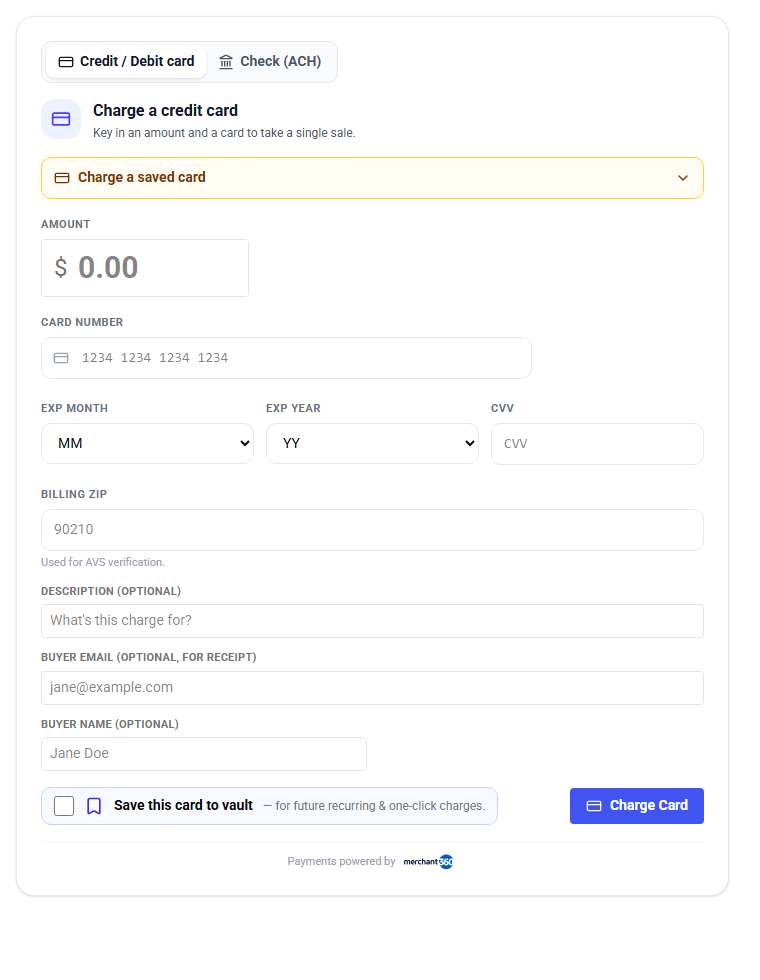
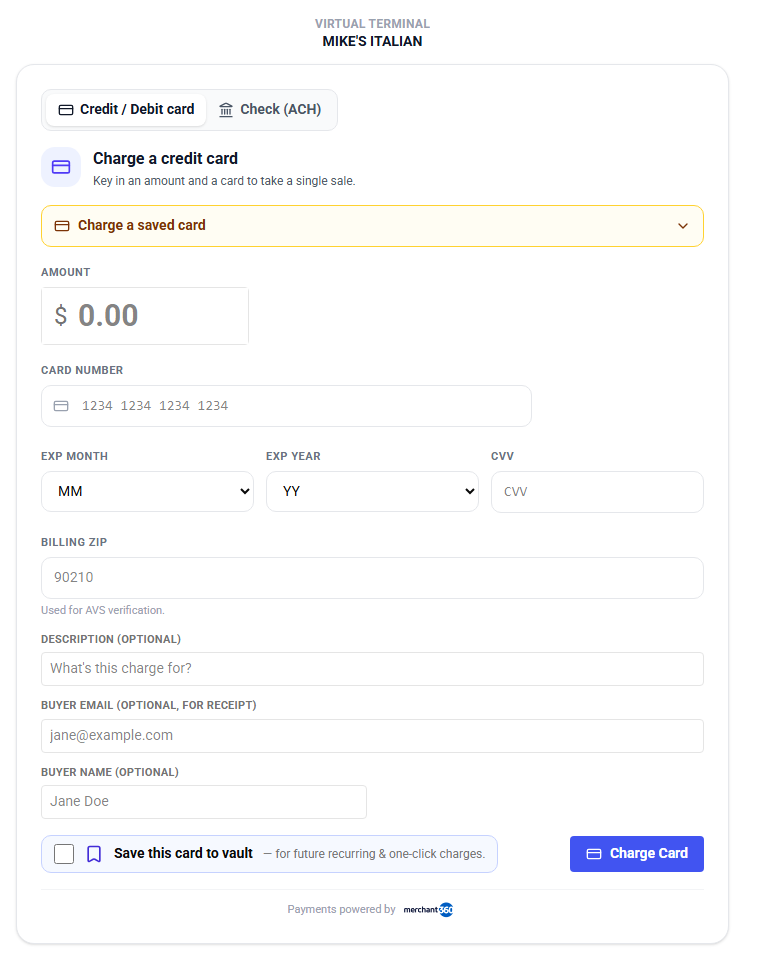
| En esta pantalla | What it does |
|---|---|
| Tarjeta Embedded Virtual Terminal (Billing settings) | Donde se crean, listan y revocan las llaves de integración. |
| Fragmento de código (snippet) | El código que el proveedor pega en su página. Carga tu terminal virtual ligada a tu llave. |
| &header=1 | Opción que se agrega a la dirección para mostrar el nombre de tu negocio arriba de la terminal. |
| Modo de dispositivo | Aparece cuando tu cuenta tiene Merchant360 Terminals. El cobro va a un lector de tarjetas en lugar de teclear la tarjeta. |
Crear una llave de integración
Una llave de integración es lo que ata la página del proveedor a tu cuenta. Solo el propietario de la cuenta puede crear una. Cada llave lista los dominios web desde los que puede usarse, y el valor de la llave se muestra una sola vez al crearla, así que ten al proveedor listo para recibirla.
- 1Abre Accept Payments → Billing settings y presiona Developer & testing en On this page. Busca la tarjeta Embedded Virtual Terminal.
- 2En Allowed website domains (comma-separated), escribe cada dominio donde puede funcionar la terminal, por ejemplo app.yoursoftware.com, *.yoursoftware.com. Un dominio con *. cubre todos sus subdominios.
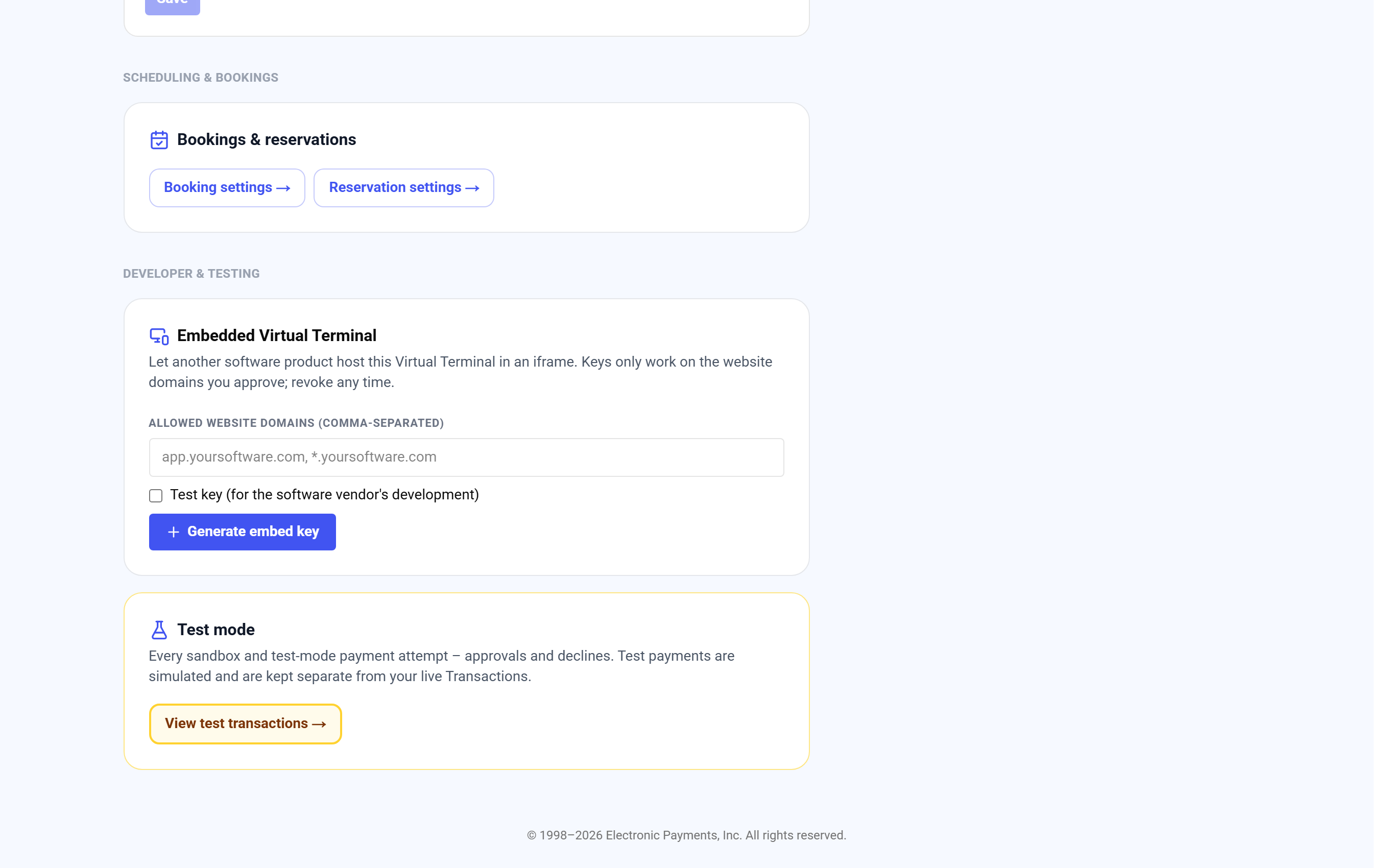
Embedded Virtual Terminal: dominios, Test key y luego Generate embed key. - 3Marca Test key (for the software vendor's development) mientras el proveedor todavía está construyendo. Déjala sin marcar para una llave en vivo.
- 4Presiona Generate embed key. La llave se muestra una sola vez, con Copy this key now - it is shown only once.
- 5En Paste this into the hosting software's page:, presiona Copy snippet y envíale el código a tu proveedor.
- 6Cuando ya no necesites una llave, presiona Revoke en su fila de la lista. Queda como Revoked y deja de funcionar de inmediato.
Terminaste cuando la llave aparece en la lista de la tarjeta Terminal virtual integrada y la página del proveedor carga la terminal sin error de dominio.
Revoca una llave cuando termine la relación con el proveedor o la llave pueda haberse filtrado. La revocación es inmediata y la página del proveedor deja de cargar la terminal. Crea una llave nueva para reemplazarla.
Si el código se perdió, no puede mostrarse de nuevo. Revoca la llave y crea una nueva. Si el proveedor usa un sitio de pruebas además del sitio real, lista ambos dominios en una llave, o crea una llave por sitio.
| En esta pantalla | What it does |
|---|---|
| Dominios web permitidos (separados por comas) | Los dominios desde los que puede usarse la llave. Un asterisco antes del punto, como *.ejemplo.com, permite cada subdominio. |
| Clave de prueba (para el desarrollo del proveedor de software) | Crea una llave que corre pagos simulados. Aparecen en la página Transacciones en modo de prueba, no en las Transacciones reales. |
| Generar clave de integracion | Solo el propietario. Crea la llave y muestra el código una sola vez. |
| Copiar codigo | Copia el código de integración al portapapeles para el proveedor. |
| Lista de llaves: Revocar / Revocada | Revocar desactiva la llave de inmediato. Las llaves revocadas siguen listadas con su estado. |
- At least one valid embedding domain is required (e.g. app.yoursoftware.com).
- Escribe al menos un dominio web, sin https:// ni ruta.
- Maximum 20 domains per key.
- Reparte los dominios en dos llaves.
- Only the account owner can manage embed keys.
- Entra como propietario de la cuenta.
- La terminal dice Domain not approved
- La página que la muestra no está en la lista de la llave. Las llaves no se editan, así que genera una llave con ese dominio y envía el código nuevo.
- La terminal dice Invalid embed key
- La llave se revocó o se copió mal. Genera una nueva y envía el código nuevo.
- La terminal dice Embedding required
- Una llave en vivo solo funciona dentro de un sitio aprobado. Usa una llave de prueba para probar la dirección directamente.
Hazlo con la API:Embedded Terminal
Llaves de prueba
Una llave de prueba permite al proveedor desarrollar y ensayar sin cobrar una tarjeta real. Las llaves de prueba empiezan con vtk_test_ para distinguirlas fácilmente. Los pagos hechos con una llave de prueba son simulados: no se mueve dinero y nada aparece en tus Transacciones reales.
- 1Genera una llave con Test key (for the software vendor's development) marcada. Las llaves de prueba empiezan con vtk_test_ y muestran TEST en la lista.
- 2El proveedor construye y prueba cobros con ella. No se mueve dinero.
- 3Para ver los intentos, abre la pestaña Test mode en Billing settings, o presiona View test transactions en la tarjeta Test mode.
- 4Cuando el proveedor esté listo, genera una llave en vivo con los mismos dominios, pídele que la cambie y revoca la llave de prueba.
Los pagos simulados aparecen en la página Transacciones en modo de prueba en Herramientas de cobro, Configuración, con columnas de cuándo, origen, tarjeta, monto, resultado y AVS, para que el proveedor confirme el resultado de cada intento.
Cuando el proveedor esté listo para salir en vivo, crea una llave real con los mismos dominios y pídele que la reemplace. Revoca la llave de prueba cuando ya no se necesite.
Si un pago hecho a través de la página del proveedor no aparece en Transacciones, revisa si la página sigue usando una llave de prueba; el pago estará en la página Transacciones en modo de prueba.
| En esta pantalla | What it does |
|---|---|
| Casilla Clave de prueba | Marcada al crear una llave produce una llave vtk_test_ que simula pagos. |
| Transacciones en modo de prueba (Ver transacciones de prueba) | La lista de pagos simulados de llaves de prueba y llaves de API de prueba, con sus resultados. |
- Un cobro de la página del proveedor no aparece en Transactions
- La página todavía usa una llave de prueba. Los pagos de prueba se guardan aparte de tus transacciones reales, en la página Test mode.
Hazlo con la API:Test mode
Ya en vivo
Dónde llegan los pagos y cómo los recupera el software del proveedor.
Dónde aparecen los pagos
Los cobros de la terminal integrada son tus pagos normales. Aparecen en Transactions, se liquidan en tus lotes y siguen tu precio dual y tus reglas de Fraud tools como cualquier cobro de la terminal virtual. Los recibos salen de tu negocio igual que siempre.
- 1Abre Accept Payments → Transactions.
- 2Pon From y To, y escribe los últimos 4 de la tarjeta o el nombre en Look up a sale. Presiona Search.
- 3Reembolsa o anula el cobro desde su fila, igual que cualquier otra venta.
Reembolsa o anula un cobro integrado desde Transactions, igual que cualquier otra venta.
| En esta pantalla | What it does |
|---|---|
| Lista de Transacciones | Cada pago real, incluidos los integrados, con filtros y exportación CSV o PDF. |
| Detalle de transacción: origen | Muestra que el pago vino de la terminal integrada y la referencia que pasó el proveedor. |
| Reembolsar / Anular | Los mismos controles que cualquier venta digitada. |
- Falta un cobro
- Revisa la página Test mode por si la página del proveedor usa una llave de prueba, y la cola de revisión de Fraud tools por si el cobro quedó retenido.
Hazlo con la API:Transactions feed
Para el proveedor de software: recuperar los pagos
El software del proveedor puede enterarse de cada pago de dos formas, y las dos las configura el propietario de la cuenta en Developers & API: un webhook que envía cada evento de pago en cuanto ocurre, o una llave de API con la que el software consulta las transacciones a su propio ritmo.
- 1Abre Accept Payments → Developers & API.
- 2Webhooks: presiona Add endpoint. Escribe el Endpoint URL (https) del proveedor, elige Events o deja All events (recommended), y presiona Create. En Signing secret – shown once, copia el secreto y envíaselo al proveedor.
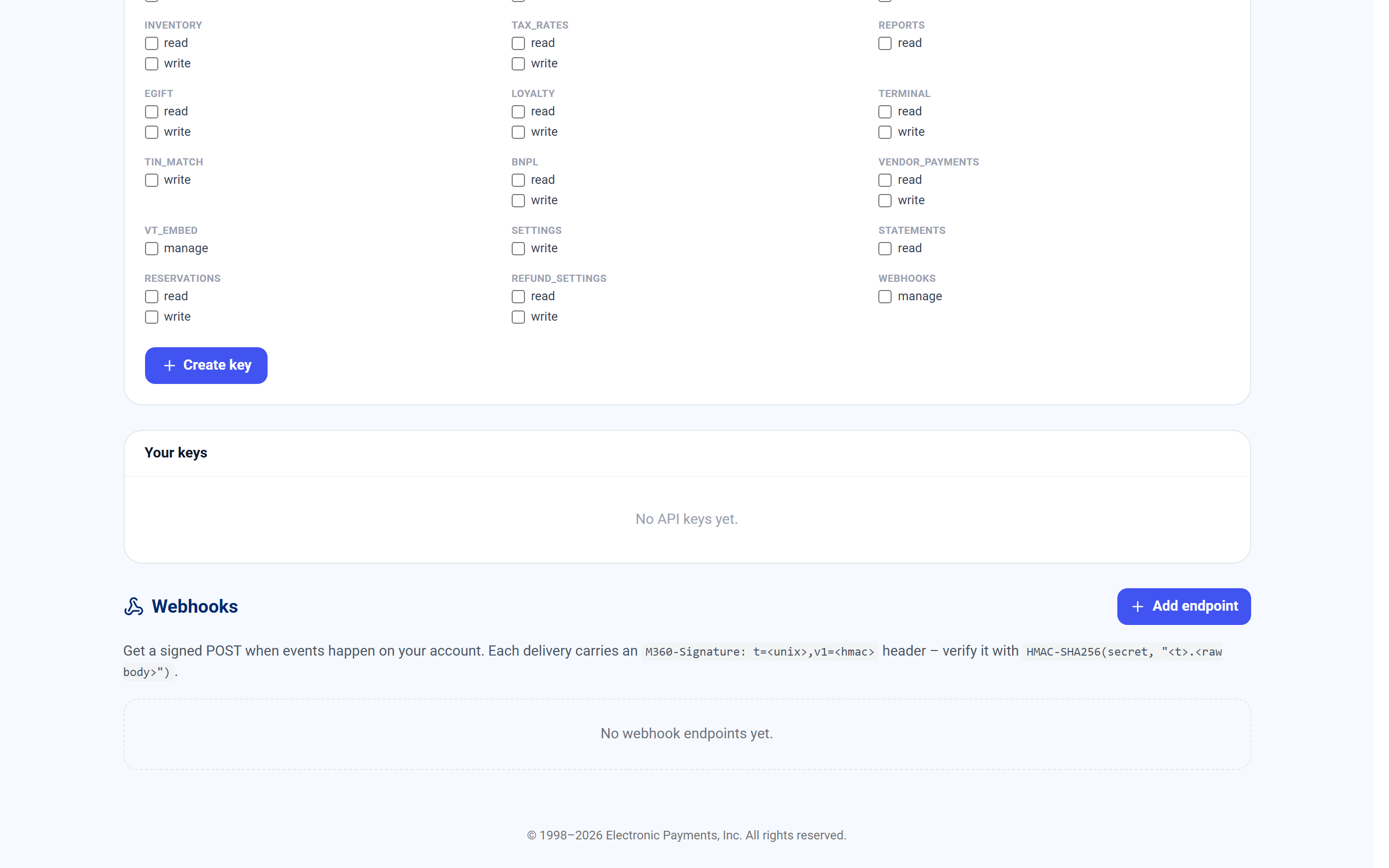
Webhooks: Add endpoint. - 3Llave de API: en Create an API key, escribe un Name, elige Test o Live en Mode, presiona Read-only en Scopes y presiona Create key. Confirma con tu código por texto. Copia la llave de Key created – copy it now y envíasela al proveedor.
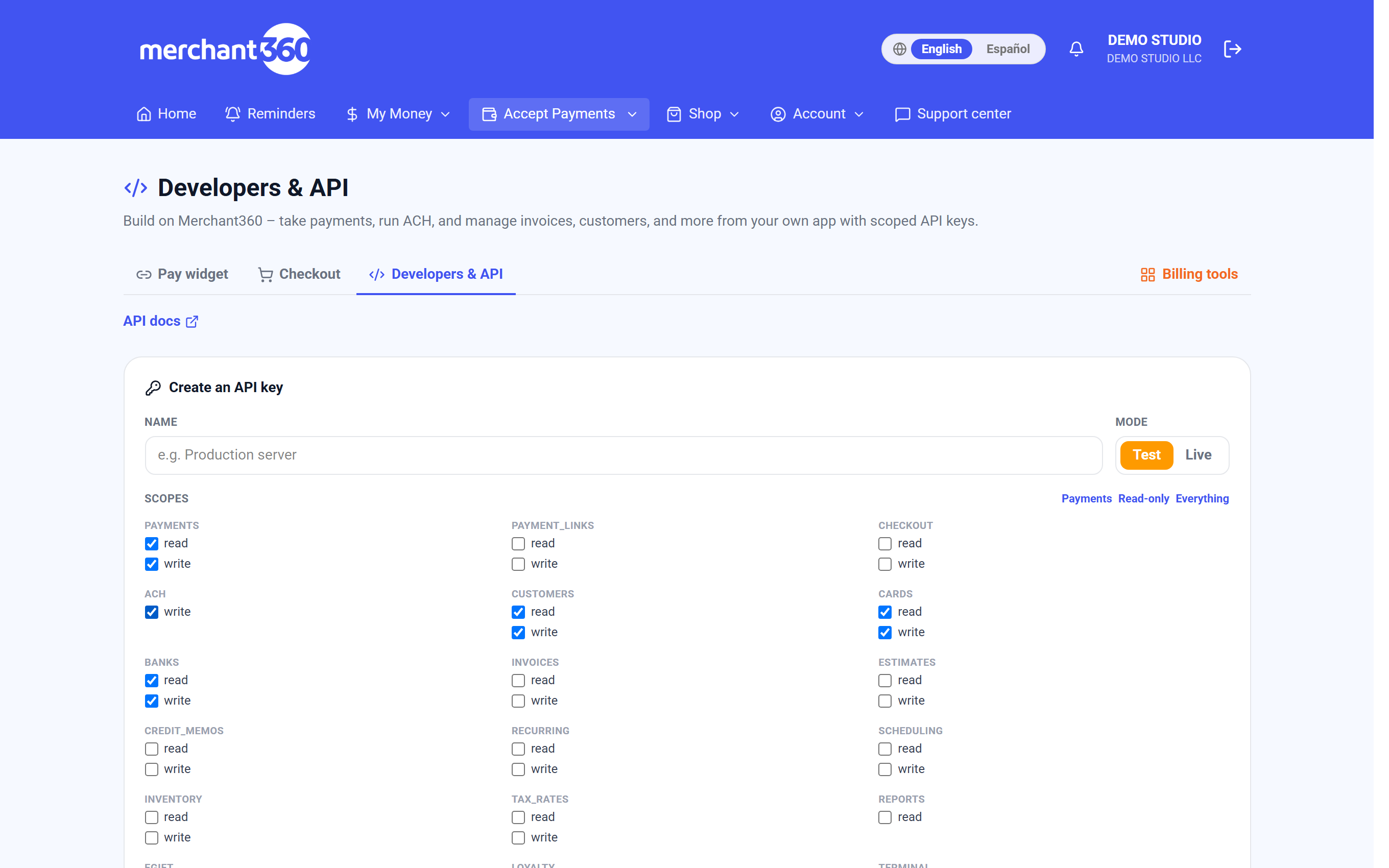
Create an API key: Name, Mode y Scopes. - 4Para revisar las entregas, abre Recent deliveries debajo del endpoint. Retry reenvía una que falló. Send test event envía un ejemplo; Rotate secret crea un secreto nuevo.
- 5Revoca una llave de API en Your keys, o usa Delete en un webhook, cuando el proveedor ya no lo necesite.
Los cobros integrados llevan el origen EMBED_VT, así que el proveedor los distingue de las ventas hechas en cualquier otra parte de tu cuenta.
| En esta pantalla | What it does |
|---|---|
| Webhooks: Agregar endpoint | Solo el propietario. URL del endpoint (https) y eventos, o todos los eventos (recomendado). El secreto de firma se muestra una sola vez. |
| Webhooks: Enviar evento de prueba | Envía un evento de muestra al endpoint para que el proveedor revise su manejador. |
| Webhooks: Rotar secreto | Emite un secreto de firma nuevo. El anterior deja de funcionar. |
| Webhooks: Entregas recientes (cuándo, evento, estado, código, intentos) | El registro de entregas por endpoint. Reintentar reenvía una entrega fallida; Actualizar recarga la lista. |
| Webhooks: Eliminar | Quita el endpoint. No se envían más eventos. |
| Claves de API: Crear una clave de API | Solo el propietario. Nombre, Modo (Prueba o Producción) y Alcances, con preajustes Pagos, Solo lectura y Todo. Pide un código por texto y muestra la llave una sola vez. |
| Claves de API: Tus claves / Revocar | Lista las llaves con su último uso. Revocar desactiva una; Revocar N seleccionadas desactiva varias. |
- Enter an https URL.
- El endpoint debe empezar con https://.
- Grant at least one scope.
- Marca un alcance, o presiona un atajo como Read-only.
- Only the account owner can manage API keys.
- Entra como propietario de la cuenta.
- Las entregas dicen FAILED
- La columna Code muestra lo que respondió el servidor del proveedor. Corrige el endpoint y presiona Retry.
Hazlo con la API:Webhooks
Los desarrolladores pueden hacer lo mismo con la API de Merchant360.