
Explora la guía
Clientes y tarjetas guardadas
Un solo directorio, con tarjetas en bóveda.
Customers es tu lista de clientes en Merchant360. Cada cliente tiene un perfil con sus datos de contacto, tarjetas y cuentas bancarias guardadas, facturas y cotizaciones, pagos, cobros recurrentes, etiquetas, tareas y un enlace de pago del estado de cuenta. Saved cards te deja cobrar una tarjeta guardada y mantener al día las tarjetas por vencer.
Cualquier negocio que cobra a las mismas personas más de una vez: empresas de servicios, oficinas, clubes, mayoristas y quien factura o cobra de forma recurrente. La lista de clientes funciona aun antes de que los pagos con tarjeta estén activos.
- Entraste a Merchant360. Saved cards está abierto para gerentes y dueños.
- Para guardar o cobrar una tarjeta, los pagos con tarjeta están activos en tu cuenta. Si un formulario de tarjeta dice que se está habilitando, pide a Electronic Payments que active la tokenización de tarjetas.
- El correo del cliente, si quieres que le lleguen facturas, recibos, estados de cuenta y enlaces para actualizar su tarjeta.
En esta página
Tu lista de clientes
Busca clientes, agrega nuevos y lleva notas de cada uno.
El directorio de clientes
Ve a Accept Payments → Customers. Los recuadros de arriba suman tu cuenta: Customers, Made a payment, Active subscribers, Outstanding AR (con cuántos clientes deben) y Lifetime $. Cada recuadro abre la lista que tiene detrás.
- 1Ve a Accept Payments → Customers.
- 2Escribe en Search name or email… para encontrar a un cliente.
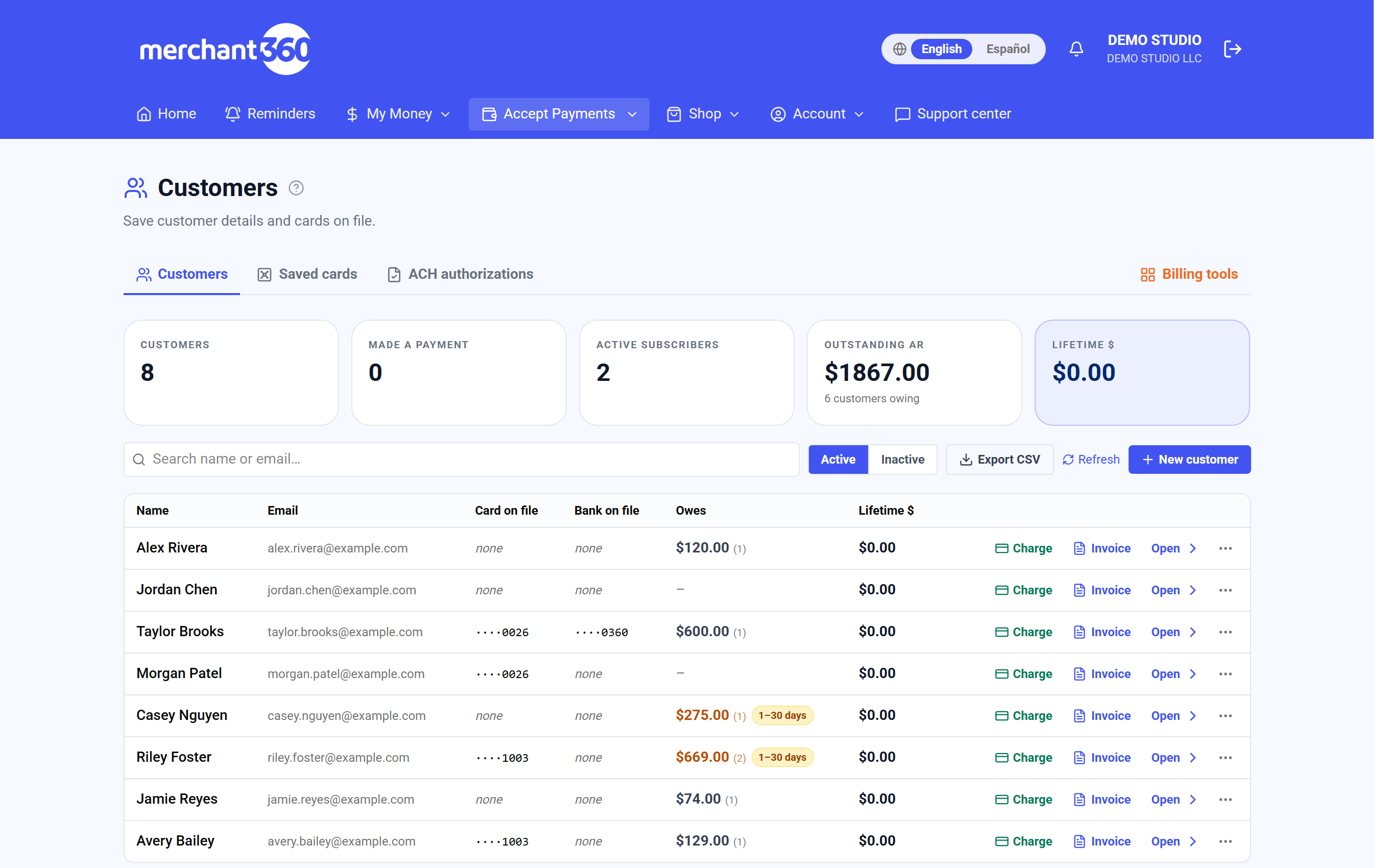
Accept Payments → Customers. - 3Usa Active e Inactive para cambiar entre tus clientes actuales y los que desactivaste.
- 4Presiona Export CSV para descargar la lista que estás viendo, o Refresh para recargarla.
- 5Presiona Open en una fila, o haz clic en el nombre, para abrir el perfil del cliente.
- 6Para retirar a un cliente, presiona … en la fila y elige Make inactive. Un cliente sin facturas ni tarjetas guardadas muestra Delete en su lugar.
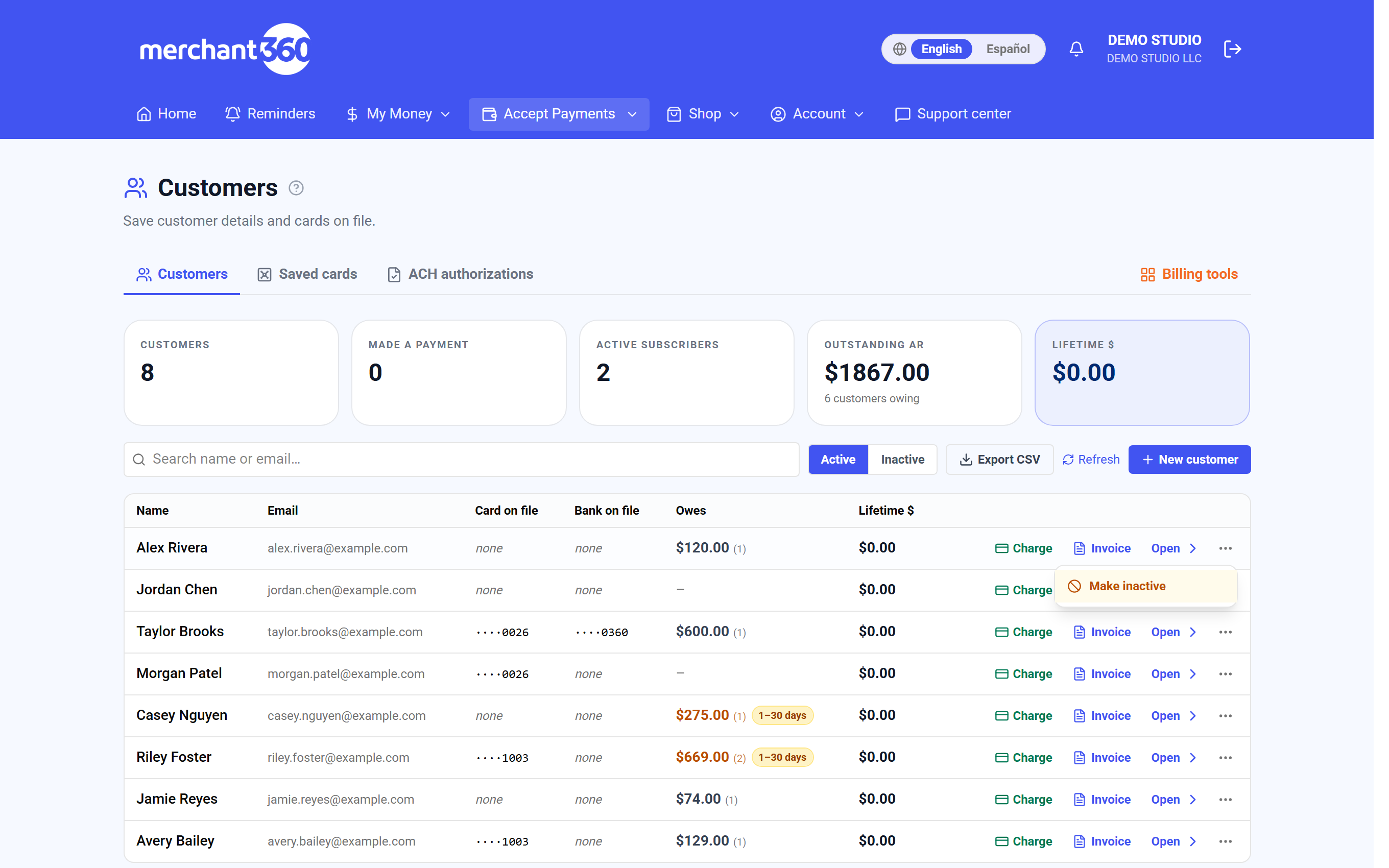
More actions en una fila: Make inactive para un cliente con historial.
La lista muestra de cada cliente Name, Email, Card on file, Bank on file, Owes y Lifetime $. Cada fila tiene Charge, Invoice y Open, y el botón … (More actions) tiene Make inactive, Delete o Reactivate.
| En esta pantalla | What it does |
|---|---|
| Clientes / Realizó un pago / Suscriptores activos / Cuentas por cobrar / Total $ | La franja de estadísticas de todo el directorio. |
| Buscar | Encuentra clientes por nombre, correo o teléfono. |
| Reciente / Nombre | Ordena por última actividad o alfabéticamente. |
| Activos / Inactivos | Cambia qué grupo de clientes muestra la lista. |
| Nuevo cliente | Abre el formulario de alta (siguiente sección). |
| Exportar CSV | Descarga la lista que estás viendo. |
| Actualizar | Recarga la lista. |
| Debe | El saldo abierto del cliente y su número de facturas, con un color que se intensifica al pasar 30, 60 y 90 días. |
| Cobrar | Cobra la tarjeta predeterminada del cliente por un monto que ingresas. |
| Factura | Inicia una factura nueva con este cliente ya llenado. |
| Abrir | Abre el perfil del cliente. |
| Más acciones | Nueva factura para este cliente, Marcar inactivo o Reactivar, y Eliminar. |
- Falta un cliente en la lista
- Presiona Inactive. Un cliente que desactivaste no aparece en Active.
- Couldn't load saved customers right now. Refresh to try again.
- Presiona Refresh. Si sigue apareciendo, recarga la página.
- Dos registros de la misma persona
- Quédate con el que tiene las tarjetas y el historial y desactiva el otro.
Hazlo con la API:Clientes
Agrega un cliente
Agrega un cliente antes de necesitarlo, o al momento desde los formularios de factura, cotización y terminal virtual. De cualquier forma llega a la misma lista.
- 1En Customers, presiona New customer.
- 2Escribe Name * (obligatorio), Email y Phone.
- 3Llena Billing address. Deja marcado Shipping same as billing, o desmárcalo y escribe Shipping address.
- 4Opcional: en Card on file, escribe Card number, elige el mes y año en Expiry y revisa Name on card. La dirección de facturación de arriba se usa para AVS.
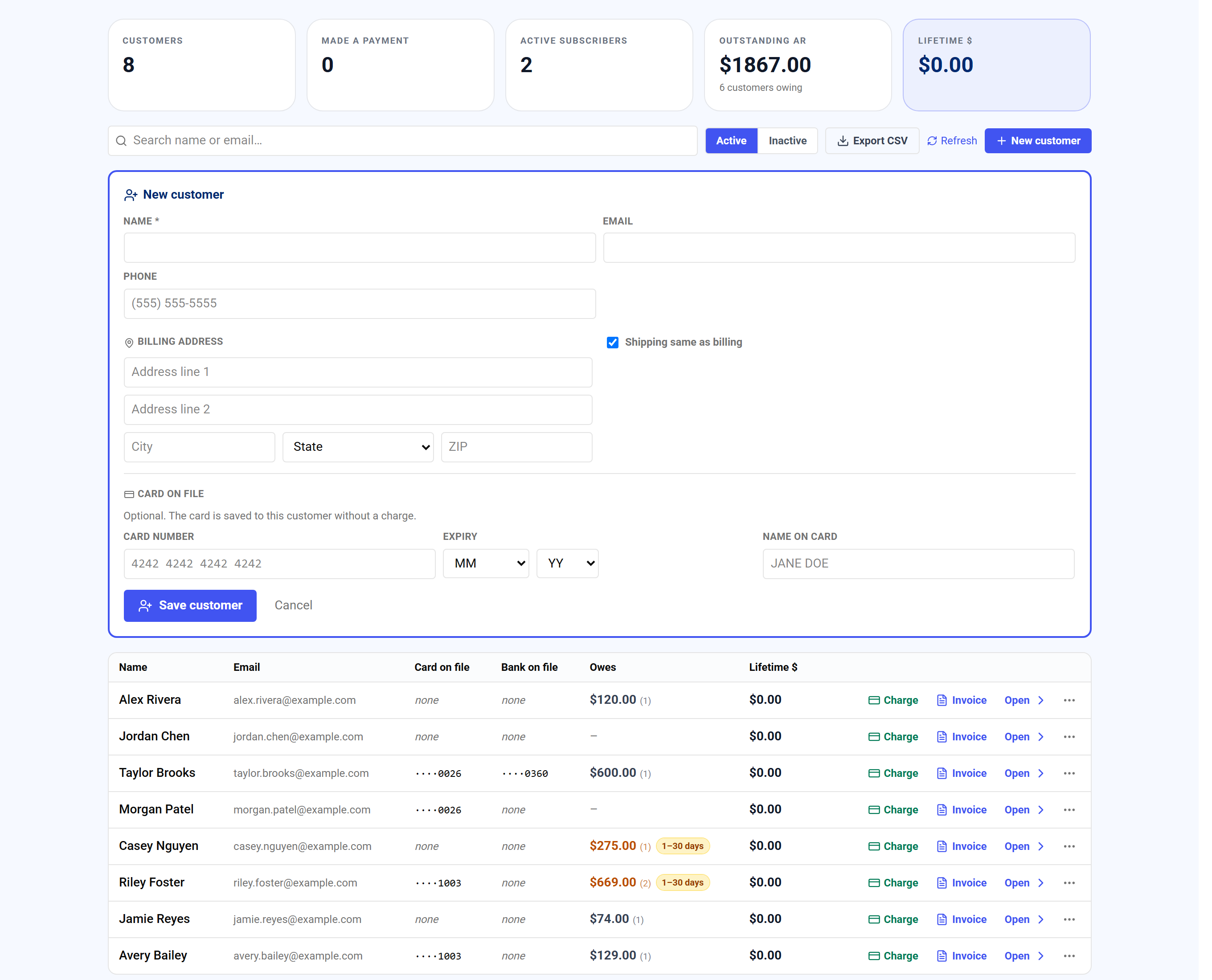
New customer, con Card on file opcional abajo. - 5Presiona Save customer. El mensaje dice Customer saved. o Customer saved with card ····1234 on file.
Puedes guardar una tarjeta en el mismo paso. La tarjeta se guarda con el cliente sin cobro y queda como su tarjeta predeterminada.
| En esta pantalla | What it does |
|---|---|
| Nombre * | Obligatorio. Cómo aparece el cliente en todas partes. |
| Correo | A donde van facturas, recibos y recordatorios. |
| Teléfono | Se usa para Text2Pay y recibos por texto. |
| Dirección de facturación | Línea 1 y 2, Ciudad, Estado / Código postal. El estado elige la tasa de impuesto en las facturas. |
| Envío igual a facturación | Desmarca para ingresar una Dirección de envío distinta. |
| Tarjeta registrada (opcional) | Número de tarjeta (oculto al salir del campo), mes y año de Vencimiento, Nombre en la tarjeta. Se guarda con el cliente sin cobro al presionar Guardar cliente y queda como su tarjeta predeterminada. Elige el vencimiento o borra el número, o el formulario te lo pide. |
| Guardar cliente | Crea el registro (y guarda la tarjeta si ingresaste una) y abre el perfil. Cancelar descarta el formulario. |
| Editar (perfil) | Abre Nombre de pantalla, Nombre legal, Correo, Teléfono, Notas, Dirección de facturación y Dirección de envío. Guardar cambios los almacena. |
| Guardar como nuevo cliente (constructores) | En los constructores de factura y cotización, guarda los datos de Facturar a como cliente al guardar el documento. |
- Customer name is required.
- Escribe un nombre en Name *.
- Pick the card's expiry month and year, or clear the card number.
- Elige los dos campos de Expiry, o borra Card number para guardar solo al cliente.
- Customer saved, but the card was not:
- El cliente quedó guardado. El mensaje dice por qué se rechazó la tarjeta. Abre al cliente y agrégala con Add card for y su nombre.
Hazlo con la API:Clientes
Un CRM ligero en cada cliente
El perfil es un CRM sencillo, y funciona antes de que los pagos con tarjeta estén activos. Cualquiera de tu equipo puede abrirlo y ver quién es el cliente, cuánto debe, qué tarjeta usa y qué pasó la última vez.
- 1Abre al cliente desde Customers.
- 2Para cambiar sus datos, presiona Edit en Customer profile, cambia Display name, Legal name, Email, Phone, Notes o las direcciones, y presiona Save changes.
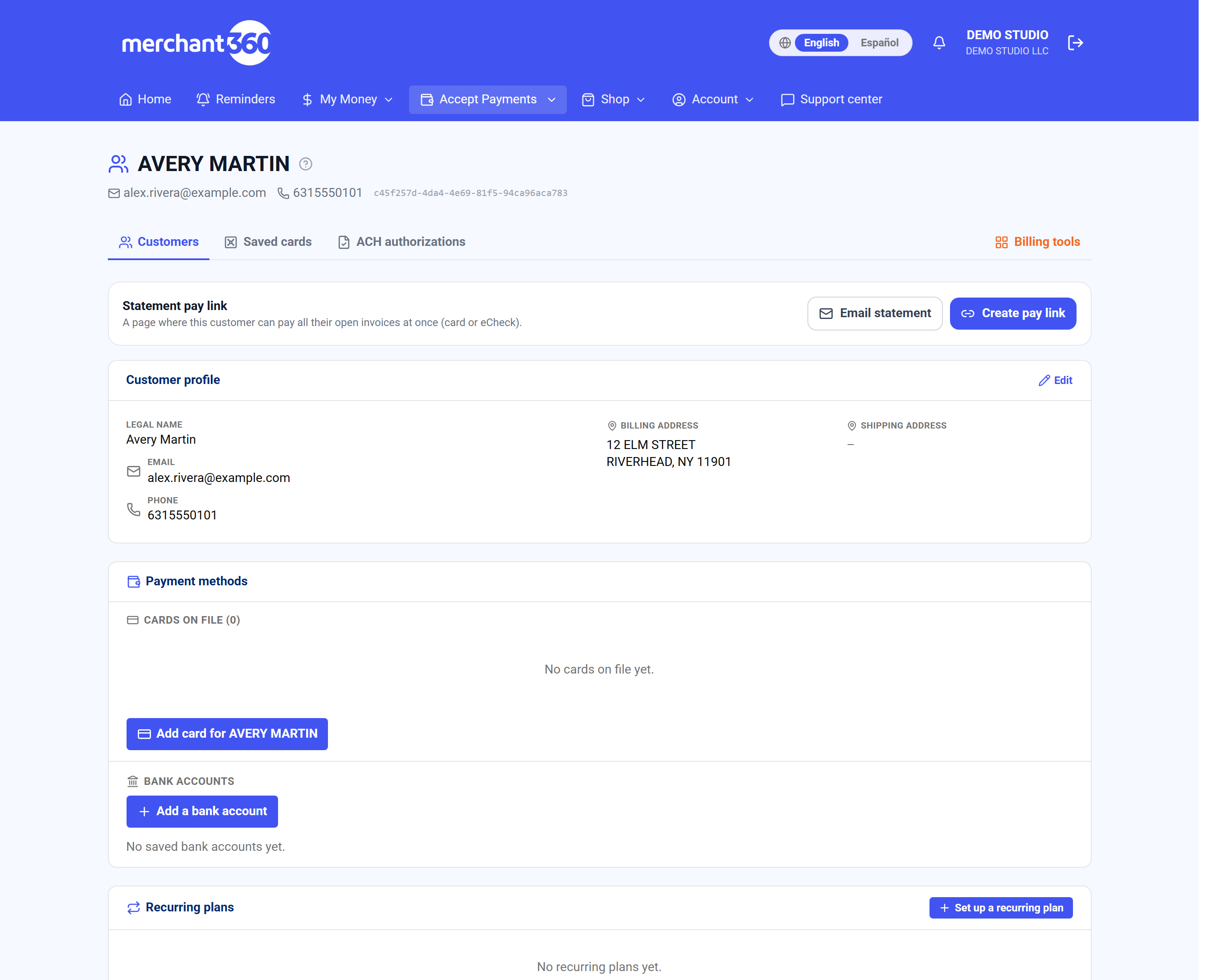
La parte de arriba del perfil de un cliente. - 3Para etiquetarlo, presiona Add tag en Tags, elige una etiqueta o escribe una nueva y presiona Create.
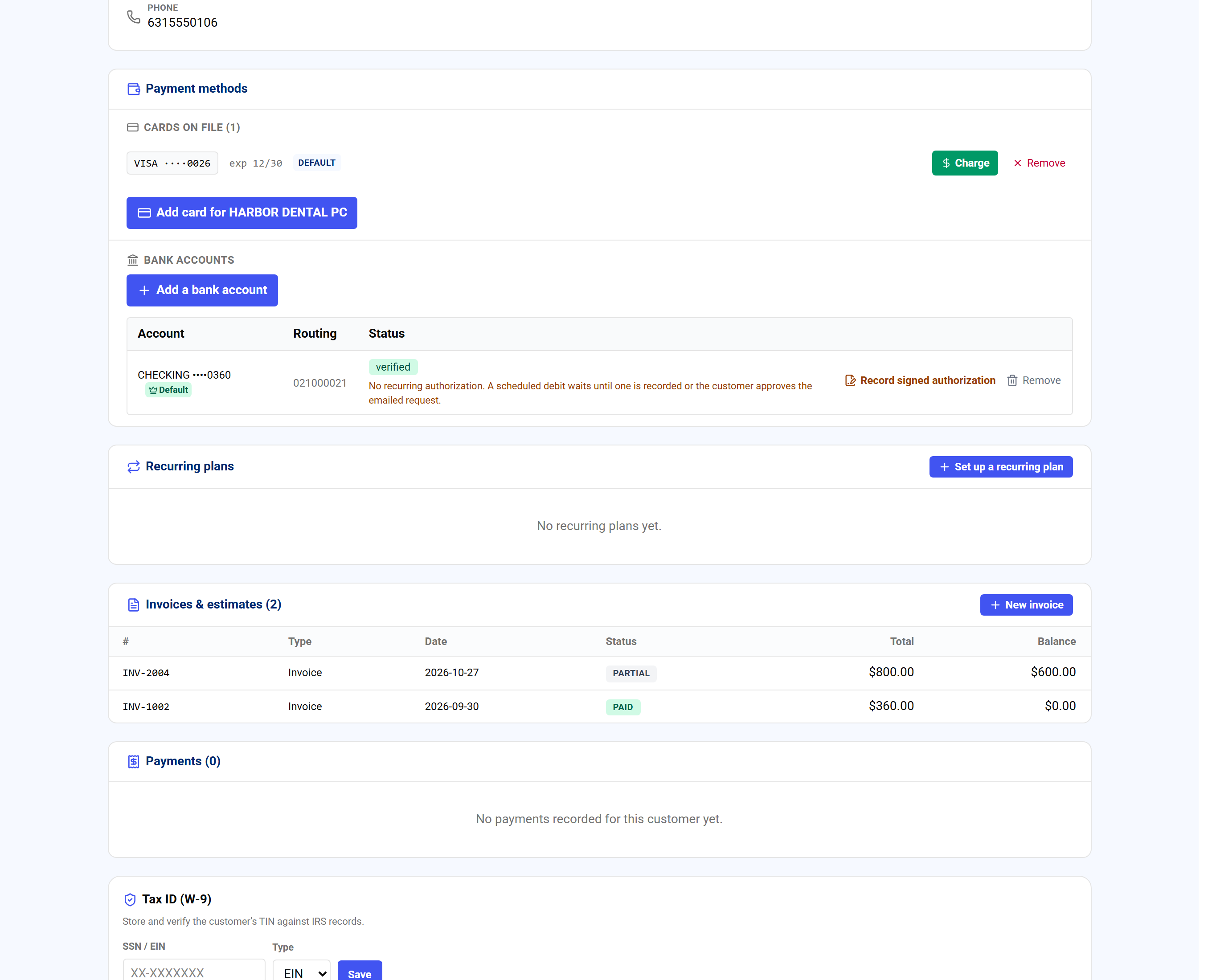
Los planes recurrentes del cliente, activos y cerrados. - 4Para guardar su identificación fiscal, escribe el SSN / EIN en Tax ID (W-9), elige Type y presiona Save.
- 5En Tasks & activity, presiona New Task para crear un seguimiento, o registra Call, Email, SMS, Meeting o Note. La línea de tiempo guarda todo lo que pasó con este cliente.
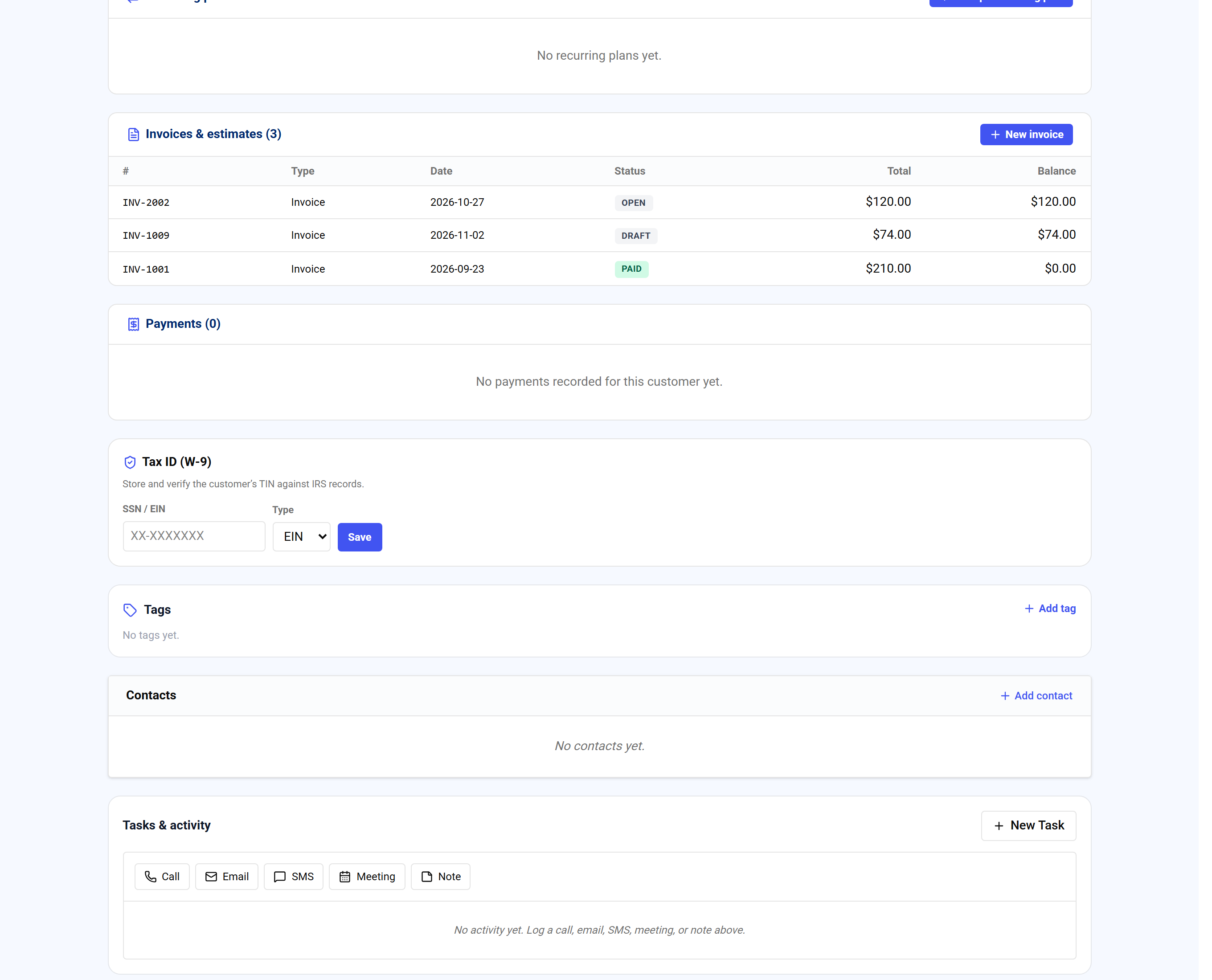
Cuentas bancarias, identificación fiscal, etiquetas, contactos y la línea de tiempo. - 6En Payments, presiona View en un pago para abrirlo, reenviar el recibo, o anularlo o reembolsarlo.
De arriba abajo: Statement pay link, Customer profile (con Edit), Formas de pago (Cards on file y Cuentas bancarias, con Add card for y Add a bank account juntos), Planes recurrentes (con Crear un plan recurrente, y Planes cerrados para los cancelados o terminados), Invoices & estimates (con New invoice), Payments, Tax ID (W-9), Tags, Contacts y Tasks & activity. Autopay y Loyalty & gift cards aparecen cuando el cliente los tiene.
Planes recurrentes muestra los planes activos del cliente con las mismas columnas Tipo, Estado, AutoPay y Factura de la página Recurring. Planes cerrados abre los cancelados y terminados, con cuándo empezó y cerró cada uno y por qué se detuvo. Un cliente aparece una sola vez; todos sus planes están aquí. Haz clic en el nombre de un plan activo o en Edit para cambiarlo ahí mismo: nombre del plan, Amount, Frequency, Next run y Ends. Haz clic en Save plan, o en Cerrar para dejarlo como estaba. Cada plan activo tiene los mismos botones de la página Recurring: Charge now, Change date, Edit, Pause (por un ciclo de cobro o hasta reanudar) o Resume, y Cancelar plan.
En Facturas, Tipo dice Factura recurrente para una factura de la que salió un plan o una factura que envió un plan, y Factura para una factura de una sola vez. Haz clic en el número de factura, o en View en su fila, para abrirla y editarla, enviar un recordatorio o cobrarla.
| En esta pantalla | What it does |
|---|---|
| Payments → Ver | Abre la página de la transacción de ese pago con tarjeta o bancario: reenvío del recibo, anulación, reembolso, detalle de liquidación. |
| Perfil del cliente / Editar | Nombre de pantalla, Nombre legal, Correo, Teléfono, Notas y direcciones, con Guardar cambios. |
| Etiquetas | Agregar etiqueta abre el selector; Nueva etiqueta… y Crear hacen una nueva. Haz clic en la x de una etiqueta para quitarla. |
| Tareas y actividad | La línea de tiempo de cada evento y tus seguimientos con fecha límite. Marcar hecho cierra una tarea. |
| Tarjetas guardadas | Cada tarjeta con Cobrar y Eliminar, más Agregar otra tarjeta. |
| Cuentas bancarias | Cuentas guardadas para cobros con banco, con Agregar cuenta bancaria, Predeterminar y Eliminar. |
| Pago automático | Activado o Desactivado con el método; Desactivar lo termina. |
| Identificación fiscal (W-9) | Guarda de forma segura el SSN o EIN del cliente; Reemplazar lo actualiza. |
| Facturas y cotizaciones | Cada documento con estado y saldo; haz clic en uno para abrirlo. |
| Pagos | Cada pago con Fecha, Origen, Tarjeta y Monto. |
| Lealtad y tarjetas de regalo | Tarjetas de regalo y lealtad vinculadas a este cliente, con la fecha en que se vincularon. |
| Cobros recurrentes activos | Cada cargo con Monto, Frecuencia, Próximo cobro y Estado. |
| Enlace de pago de estado de cuenta | Crear enlace de pago, Copiar y Regenerar enlace. |
- Falta actividad
- Puede estar en un registro duplicado. Abre el otro registro y desactiva el duplicado cuando las facturas nuevas ya vayan al cliente correcto.
- Una tarjeta de regalo dice matched by email
- Se vinculó por el correo del cliente en tu página de tarjetas de regalo, no la agregaste tú.
Hazlo con la API:Verificación de TIN
Tarjetas guardadas
Guarda una tarjeta una vez, cóbrala después y reemplázala antes de que venza.
Guarda una tarjeta en la bóveda
Una tarjeta guardada se almacena como token, así la cobras después sin pedir el número otra vez. Merchant360 nunca guarda el número de la tarjeta.
- 1Abre al cliente desde Customers.
- 2En Cards on file, presiona Add card for y el nombre del cliente. El nombre en la tarjeta, la calle, el código postal y el correo de recibos se llenan desde el perfil.
- 3Escribe Card number y elige el mes y año en Expiry. Revisa Address line 1, Billing ZIP, Name on card y Email for receipts (optional).
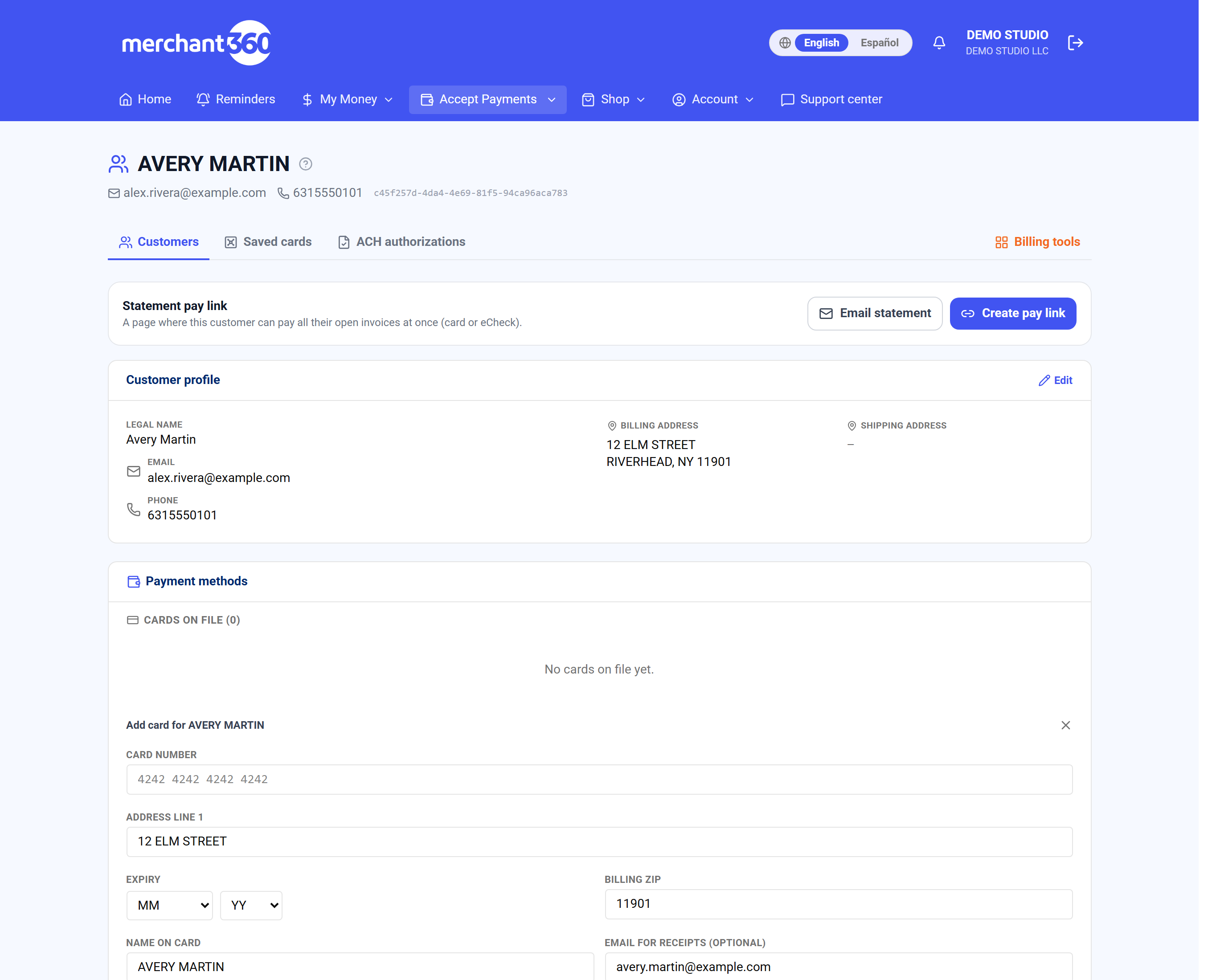
Add card for el cliente: se guarda sin cobro. - 4Presiona Save card. El mensaje dice Card ····1234 saved to this customer. No se hace ningún cobro.
La tarjeta de un cliente siempre queda bajo ese cliente. Puedes guardarla al agregar al cliente, en su perfil, o en una venta de la terminal virtual con el nombre del comprador. Saved cards muestra todas las tarjetas de clientes de tu cuenta. Tu propia tarjeta, la que cobra Electronic Payments, está en Account.
El perfil también guarda cuentas bancarias para cobros bancarios (ACH) y pago automático. Presiona Add a bank account en Saved bank accounts.
| En esta pantalla | What it does |
|---|---|
| Agregar una tarjeta (Tarjetas guardadas) | Número de tarjeta, Vencimiento, Código postal de facturación, Nombre en la tarjeta, Apodo (opcional), Correo para recibos (opcional) y Marcar como tarjeta predeterminada. Guardar tarjeta la tokeniza sin cobro. |
| Agregar tarjeta para <nombre del cliente> (perfil) | En el perfil del cliente, en Tarjetas guardadas. Abre Número de tarjeta, Vencimiento, Línea de dirección 1, Código postal, Nombre en la tarjeta y Correo para recibos, llenos desde el perfil (nombre, calle, código postal, correo). Guardar tarjeta la tokeniza sin cobro. |
| Tarjeta registrada (formulario Nuevo cliente) | Guarda una tarjeta con un cliente nuevo en el mismo paso. Ver Agrega un cliente. |
| Guardar esta tarjeta en la bóveda (Terminal virtual) | Marca en una venta para guardar la tarjeta con el cliente después de la aprobación. |
| Predeterminada | La tarjeta que usa Cobrar en la fila del directorio y la preseleccionada para facturas y cobros recurrentes. |
| Apodo | Una etiqueta como Amex – viajes para distinguir las tarjetas de un cliente. |
| Agregar cuenta bancaria (perfil) | Titular, tipo de titular (persona o empresa), Cheques o Ahorros, números de ruta y cuenta, y un correo para recibos. Predeterminar y Eliminar administran la lista. |
- Saving a card here is being enabled for your account. Contact EPI to turn on card tokenization.
- La tokenización de tarjetas aún no está activa. Pide a Electronic Payments que la active.
- Enter a valid card number.
- Revisa el número y escríbelo de nuevo.
- Pick a valid expiry month.
- Elige el mes y el año en las listas de Expiry.
Hazlo con la API:Tarjetas y tokenización (bóveda)
Cobra una tarjeta en archivo
Con la tarjeta guardada, la cobras sin pedir el número otra vez. Puedes cobrarla desde el perfil del cliente, desde el botón Charge de la lista de Customers o desde Saved cards. El recibo va al correo guardado con la tarjeta.
- 1Abre al cliente y busca la tarjeta en Cards on file.
- 2Presiona Charge. Escribe el monto en Amount y llena tus campos personalizados si el formulario los muestra.
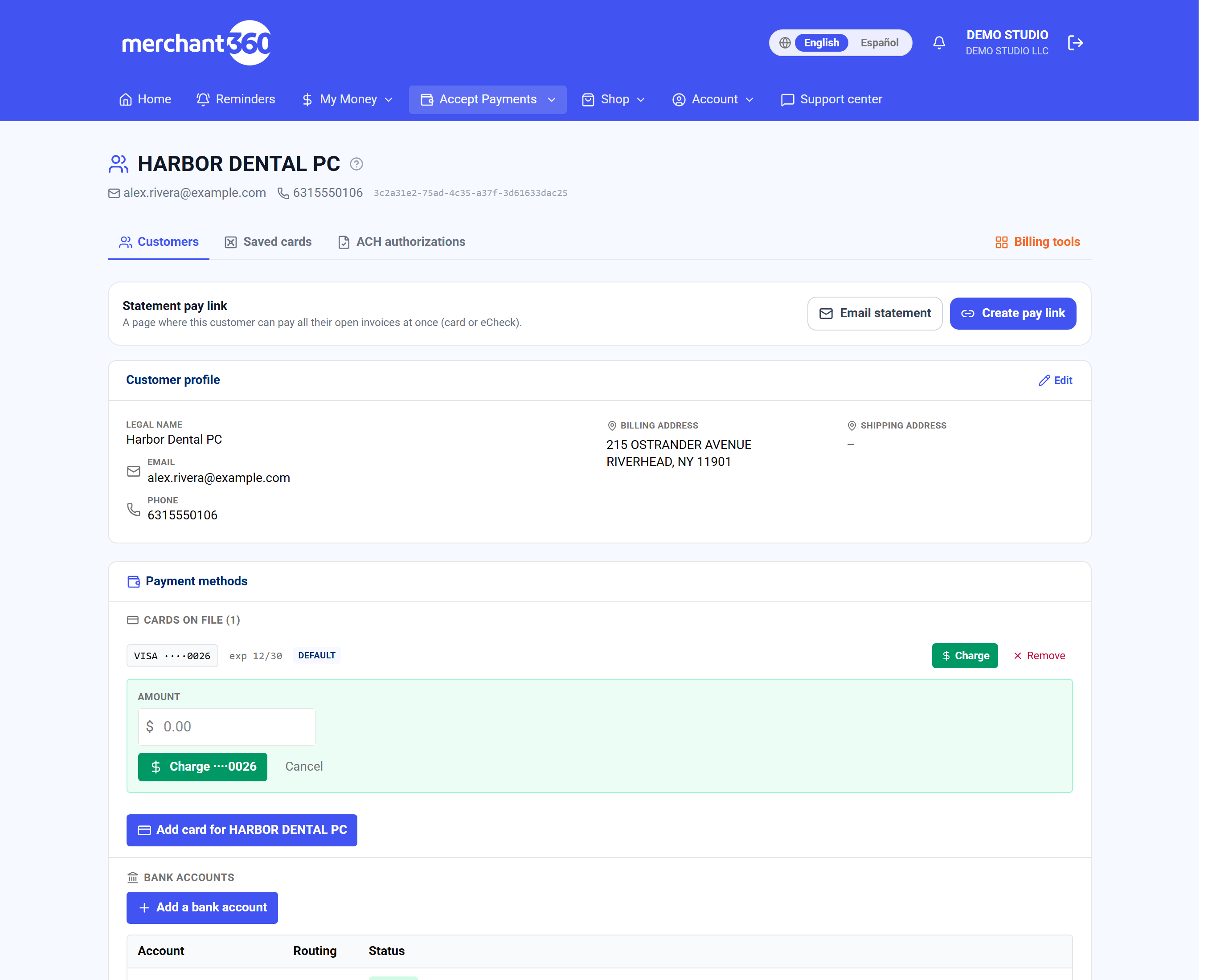
Charge en el perfil: el monto y luego Charge con los últimos cuatro. - 3Presiona Charge ····1234 (los últimos cuatro de la tarjeta). El mensaje dice Charged $25.00 to ····1234. Transaction y el número de transacción.
- 4Desde la lista de Customers: presiona Charge en la fila, escribe el monto y presiona Pay now. Cobra la tarjeta predeterminada del cliente.
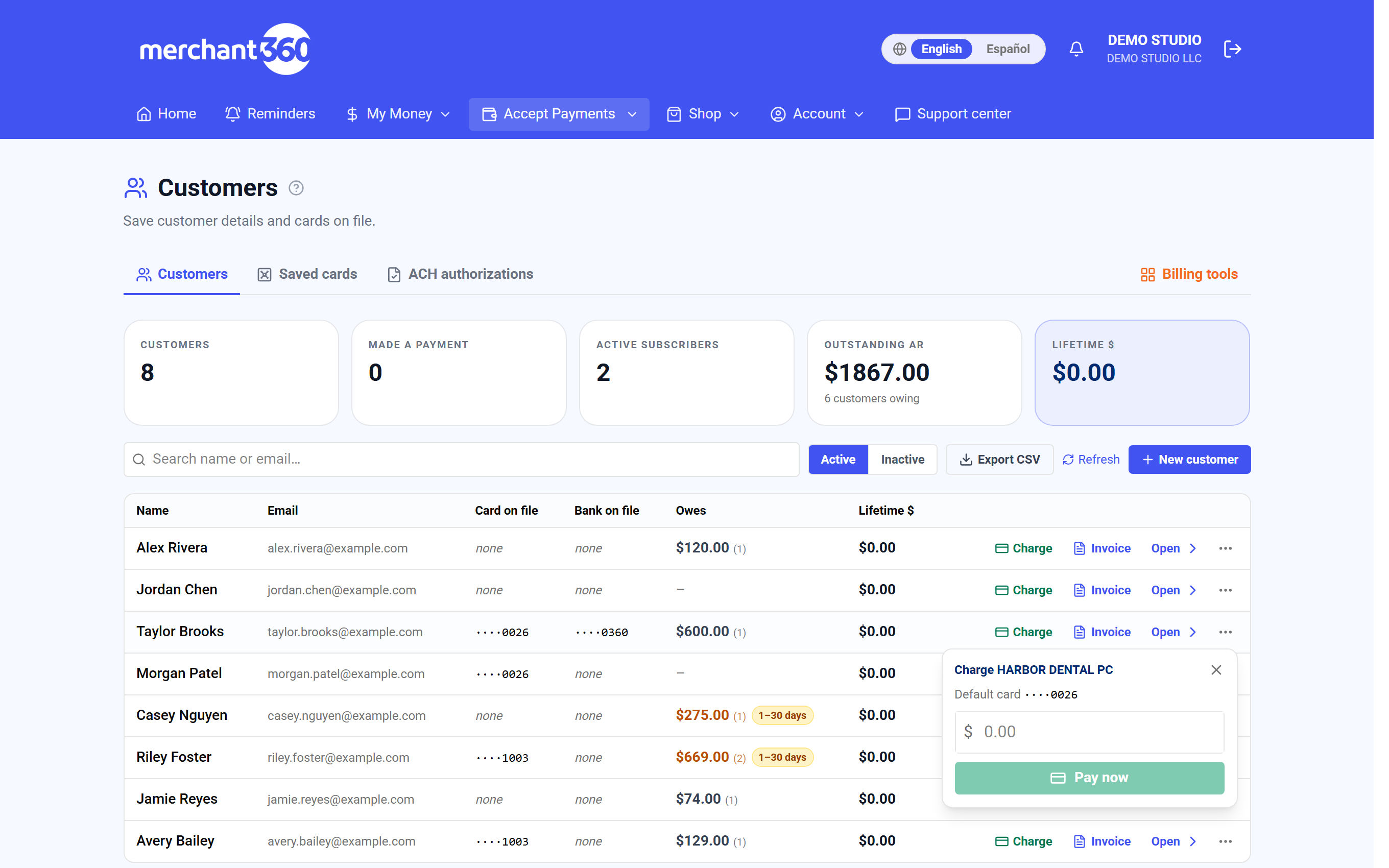
Charge en la lista usa la tarjeta predeterminada. - 5Desde Saved cards: presiona Charge… en la tarjeta, escribe el monto después de Charge $ y presiona Run charge.
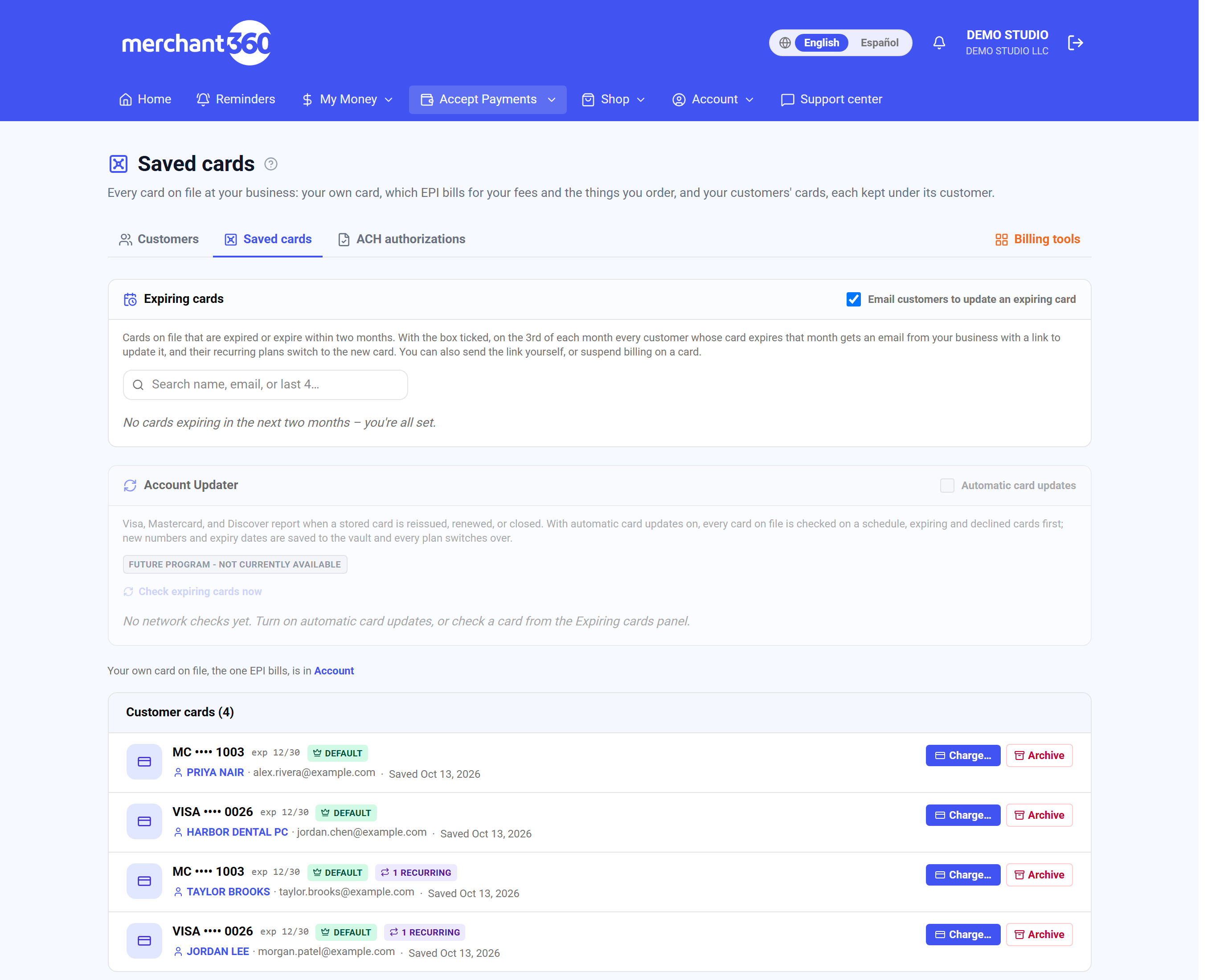
Accept Payments → Saved cards.
Si configuraste campos de pago personalizados para la terminal virtual (Settings → Custom payment fields), el cobro también los pide. Un campo obligatorio debe llenarse antes de cobrar la tarjeta.
Saved cards (Accept Payments → Saved cards) muestra cada tarjeta de cliente en Customer cards: la marca y los últimos cuatro, el vencimiento, Default, una etiqueta con cuántos planes recurrentes la usan, el cliente y la fecha en que se guardó. Cada tarjeta tiene Charge…, Default y Archive.
| En esta pantalla | What it does |
|---|---|
| Cobrar (perfil) | Cobrar ····últimos4 abre un campo Monto; Cobrar lo ejecuta y muestra el número de transacción. |
| Cobrar… (Tarjetas guardadas) | Abre Cobrar $ con un botón Ejecutar cobro, o Cancelar. |
| Predeterminar | Marca esta tarjeta como la predeterminada del cliente para cobros rápidos y cobros recurrentes. |
| Archivar | Retira la tarjeta para que ya no se pueda cobrar. Avisa cuando suscripciones activas la usan. Restaura desde la sección Archivadas. |
| Eliminar (perfil) | Borra la tarjeta de la bóveda después de una confirmación. Los cargos recurrentes que la usan fallarán. |
| N recurrentes | La insignia que muestra cuántos cargos cobran esta tarjeta. |
| Activas / Archivadas | Las dos secciones de la lista de Tarjetas guardadas. |
| Volver a Herramientas de cobro | Regresa al inicio de las herramientas de cobro. |
- No card on file. Open the customer to add one.
- El cliente no tiene tarjeta predeterminada. Abre al cliente y usa Add card for.
- Enter an amount greater than $0.00.
- Escribe el monto antes de presionar Pay now.
- Charge failed.
- La tarjeta fue declinada o el cobro fue rechazado. La tarjeta puede estar vencida o cerrada. Pide otra tarjeta al cliente o envía un enlace de actualización desde Expiring cards.
- This charge exceeds your per-charge approval limit for this merchant.
- Tu usuario tiene un límite por cobro. Pide al dueño de la cuenta que lo haga o que suba el límite.
- Card ····1234 came over from the retired processor and must be re-entered before it can be charged.
- Abre al cliente y agrega la tarjeta otra vez con Add card for.
Hazlo con la API:Pagos
Tarjetas por vencer – el panel de administración de tarjetas
El panel Expiring cards, arriba en Saved cards, muestra cada tarjeta vencida o que vence en los próximos dos meses, con cuántos planes recurrentes cobra cada una.
- 1Ve a Accept Payments → Saved cards. Expiring cards está arriba.
Expiring cards arriba en Saved cards. - 2Escribe en Search name, email, or last 4… para encontrar una tarjeta.
- 3Presiona Send update link para enviar al cliente una página segura donde escribe una tarjeta nueva. Re-send link la envía otra vez.
- 4O presiona Copy link y envíalo por texto o léelo por teléfono. El mensaje dice Update link copied.
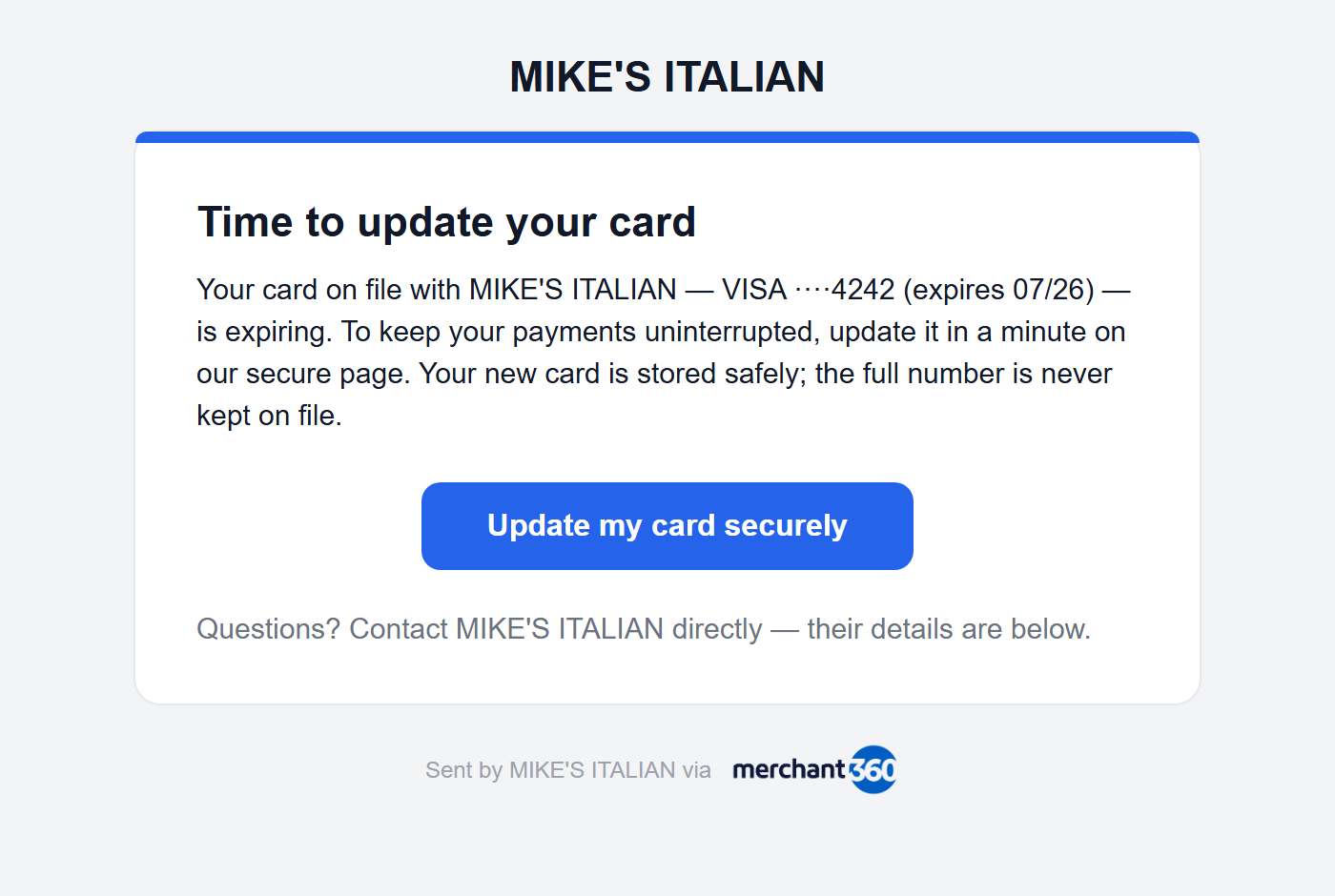
El correo que recibe tu cliente: tu marca, la tarjeta y un botón seguro. 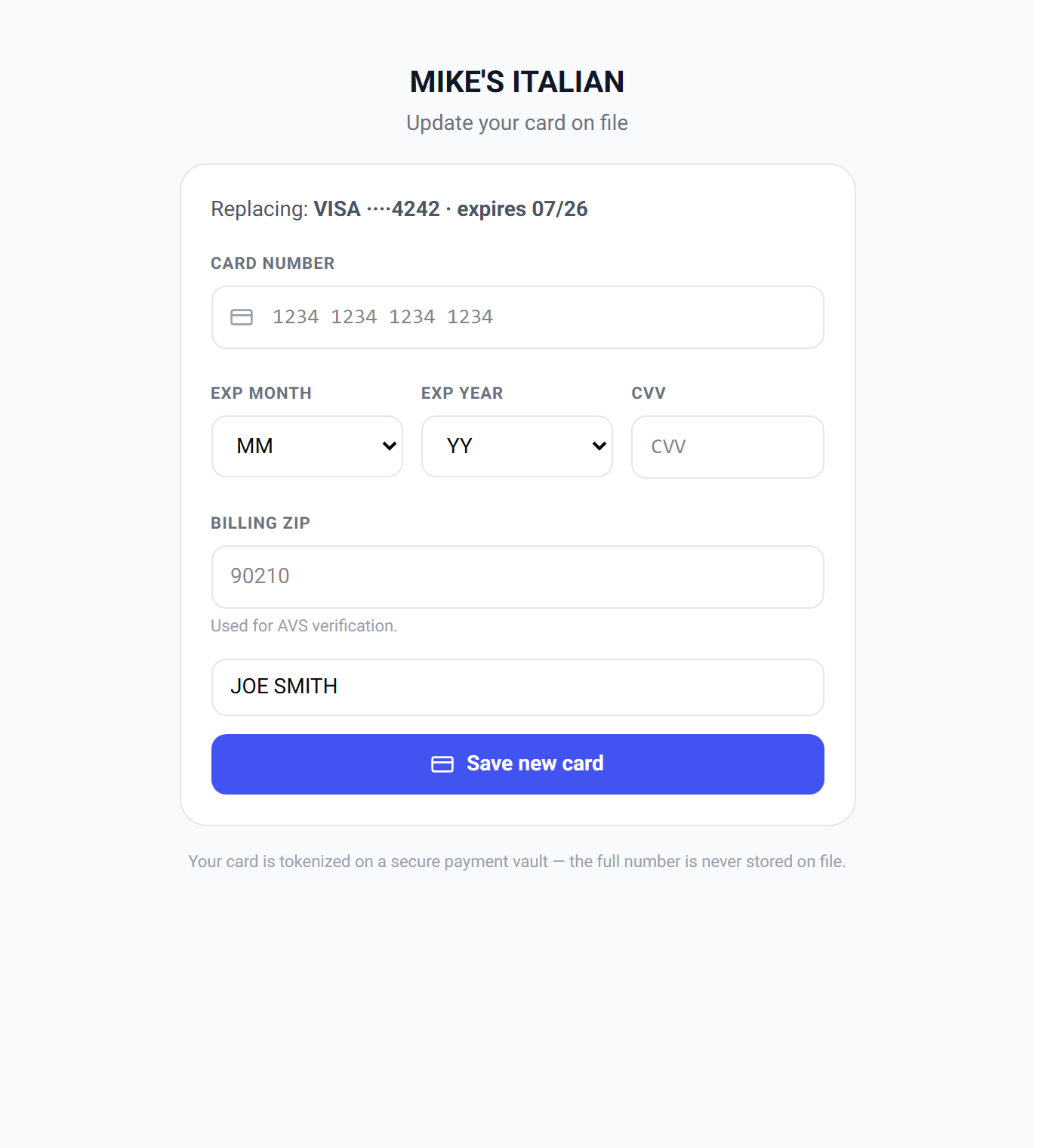
La página de actualización: sin contraseña, con la tarjeta que se reemplaza y los campos de la nueva. - 5Si una tarjeta venció y sus planes siguen declinando, presiona Suspend billing. Se pausan todos los planes recurrentes que cobran esa tarjeta. Reactívalos desde Recurring cuando la tarjeta esté reemplazada.
- 6Deja marcado Email customers to update an expiring card para enviar los enlaces cada mes, o desmárcalo para dejar de enviarlos.
Con Email customers to update an expiring card marcado, el día 3 de cada mes cada cliente cuya tarjeta vence ese mes recibe un correo de tu negocio con un enlace seguro para actualizarla. La tarjeta nueva se guarda en la bóveda y sus planes recurrentes pasan a ella.
| En esta pantalla | What it does |
|---|---|
| Buscar | Filtra el panel por nombre del cliente, correo o últimos 4. |
| Cliente / Tarjeta / Vence / Planes | Las columnas: quién, la marca y últimos cuatro de la tarjeta, el vencimiento (VENCIDA cuando ya pasó) y cuántos planes la cobran. |
| Enviar enlace de actualización | Envía al cliente por correo una página segura para ingresar una tarjeta de reemplazo. Reenviar enlace lo repite. |
| Copiar enlace | Copia el enlace de la página de actualización para enviarlo por texto o leérselo al cliente. |
| Verificar ahora | Pregunta a la red de la tarjeta por un número reemitido o un vencimiento nuevo en este momento. |
| Suspender cobros | Pausa cada plan recurrente que cobra esta tarjeta. |
| Enviar a los clientes un correo para actualizar una tarjeta por vencer | Activo por defecto. El día 3 de cada mes, cada cliente cuya tarjeta vence ese mes recibe un correo de tu negocio con el enlace. Desmárcalo para detenerlo. |
- Send update link está en gris
- El cliente no tiene correo. Agrégalo en su perfil, o usa Copy link.
- No email on file for this card – add one to the customer first.
- Agrega el correo en el perfil del cliente y envía el enlace.
- Couldn't send the link.
- Vuelve a intentar, o usa Copy link y envíalo tú.
- Couldn't mint the link.
- Recarga la página y presiona Copy link otra vez.
Hazlo con la API:Tarjetas y tokenización (bóveda)
Cobra lo que te deben
Saldos, estados de cuenta y la página donde pagan tus clientes.
Mira quién debe qué
Outstanding AR, arriba en Customers, suma lo que te deben tus clientes y cuántos deben. La columna Owes de cada fila muestra el saldo y las facturas abiertas, con una etiqueta que cambia de color según la antigüedad (1–30 días y más).
- 1En Customers, mira Owes para ver quién tiene saldo. El recuadro Outstanding AR abre tus facturas abiertas.
Outstanding AR y la columna Owes. - 2Abre al cliente.
- 3Presiona Create pay link en Statement pay link. El enlace se copia y aparece con un botón Copy. Regenerate link lo reemplaza.
Statement pay link: Email statement o Create pay link. - 4O presiona Email statement. El mensaje dice Statement emailed to the customer.
- 5Cuando el cliente paga desde el estado de cuenta, cada factura abierta queda pagada y el monto de Owes se borra.
La tarjeta Statement pay link en el perfil crea una página donde el cliente paga todas sus facturas abiertas de una vez, con tarjeta o eCheck. Email statement le envía su estado de cuenta.
| En esta pantalla | What it does |
|---|---|
| Cuentas por cobrar | El total que se debe entre todos los clientes y cuántos clientes deben. |
| Debe | Por fila: saldo, número de facturas abiertas y un color de antigüedad (al corriente, 30, 60, 90+ días). |
| Enlace de pago de estado de cuenta | En el perfil. Crear enlace de pago genera la página para pagar todo; Copiar lo copia; Regenerar enlace lo reemplaza. |
| Enviar estado de cuenta | Envía el estado de cuenta al cliente por correo. Muestra que el estado de cuenta se envió al cliente. |
| Facturas y cotizaciones | En el perfil: cada documento con #, Tipo, Fecha, Estado, Total y Saldo. |
| Estados de cuenta mensuales automáticos (Configuración) | Envía por correo a cada cliente con saldo el día 1 del mes. |
- Un saldo se ve mal
- Abre Invoices & estimates en el perfil. Un pago tomado sin la factura aparece en Payments pero no en la factura. Regístralo en la factura.
- Un cliente disputa un saldo
- Emite una nota de crédito en la factura en lugar de borrar algo, así se conserva el historial.
Hazlo con la API:Facturas
La página de cuenta de tu cliente
Cada cliente al que le cobras tiene una página propia en pay.merchant360.com/account. No hay nada que activar ni configurar: los recordatorios de factura, los avisos de autopago, los avisos de pagos a plazos y los correos de tarjeta rechazada dirigen al cliente ahí.
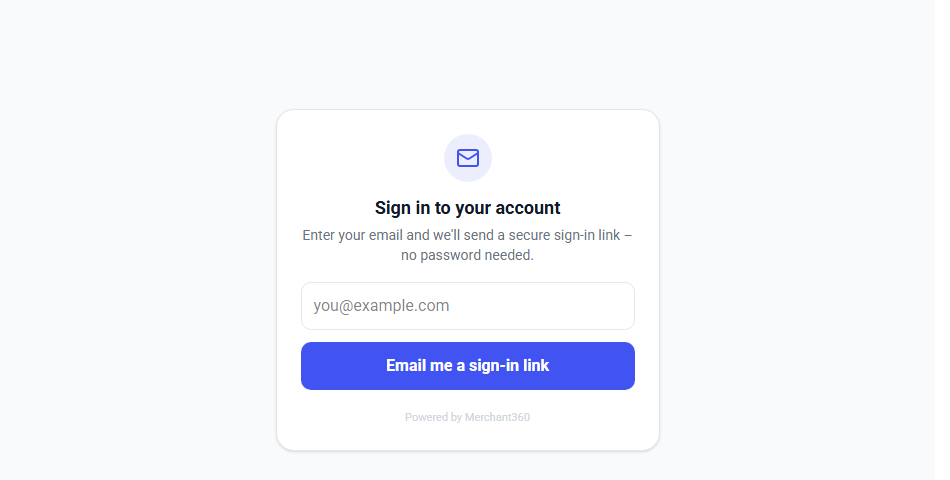
El cliente entra sin contraseña. Escribe su correo, hace clic en Email me a sign-in link y abre el enlace, que funciona durante 15 minutos. Su sesión dura 30 días en ese dispositivo. La página nunca indica si un correo tiene cuenta, así que no sirve para buscar personas.
Ya dentro, ve Balance due y Upcoming appointments arriba, y después un bloque por cada negocio con el que trata. En tu bloque puede pagar una factura o usar Pay all para todo lo pendiente, con una tarjeta guardada o una nueva. Si tienes un programa de surcharge o de precio dual, sus facturas se abren en la página normal de pago de facturas, para que el precio con tarjeta se calcule a partir de la tarjeta igual que en todos lados. También ve Paid recently, puede apagar el autopago con Turn off, y puede usar Reschedule o Cancel en una cita cuando tus reglas de reserva lo permiten.
En Your account ve sus Cards on file, sus Subscriptions con un botón Cancel, y sus Gift cards con un enlace a la página de tarjetas de regalo. Un cliente que cancela una suscripción o apaga el autopago aquí hizo exactamente lo que tú habrías hecho por él en Merchant360, y el cambio se ve de tu lado de inmediato.
Si un cliente dice que el enlace no funcionó, es porque expiró o ya se usó; puede pedir otro en la misma página, uno por minuto. La página está en inglés.
| En esta pantalla | What it does |
|---|---|
| Email me a sign-in link | Envía al cliente un enlace de un solo uso. No existe contraseña. |
| Pay all / Pay | Paga todas las facturas abiertas de tu negocio de una vez, o una sola. |
| Autopay is on. Turn off | Permite al cliente detener el pago automático de tus facturas. |
| Reschedule / Cancel (citas) | Solo aparecen cuando tus reglas de reserva permiten el cambio. |
| Subscriptions: Cancel | Termina una suscripción después de confirmar. |
| Gift cards: Balance & redeem | Abre la página de tarjetas de regalo del cliente en egift.online/manage. |
- El cliente dice que el enlace de acceso no funcionó
- Venció a los 15 minutos o ya se usó. Puede pedir otro en la misma página, uno por minuto.
Los desarrolladores pueden hacer lo mismo con la API de Merchant360.