
Explora la guía
Terminal Merchant360
La terminal PAX A920 con la Merchant360 Payment App: ventas ingresadas en la terminal y ventas enviadas desde Merchant360, efectivo, tarjetas de regalo, pago por texto, propinas, meseros, anulaciones, reembolsos, cierre de lote, reportes, citas y cada configuración.
Corresponde a la versión 2.47.31 de la app · actualizado el 16 nov 2026
La Terminal Merchant360 es una terminal inteligente PAX con la Merchant360 Payment App. Acepta tarjetas con chip, contactless y banda, registra efectivo, maneja tarjetas de regalo, envía enlaces de pago por texto e imprime recibos. Las ventas se teclean en la terminal o se envían desde Merchant360 o tu POS.
Negocios con mostrador, recepción o mesas: tiendas, restaurantes, salones, consultorios y talleres. Dueños y gerentes la configuran; cajeros y meseros cobran en ella.
- Una Terminal Merchant360 de Electronic Payments.
- El código de activación de 8 dígitos de la terminal (mira Conectar la terminal).
- Wi-Fi o datos celulares para la terminal. Las ventas con tarjeta necesitan internet, salvo que store and forward esté activo en tu cuenta.
- El PIN de supervisor, si tu negocio protege acciones como anulaciones y reembolsos. Lo define Electronic Payments.
En esta página
Configura la terminal
Consigue una terminal, conéctala a tu cuenta y decide quién la usa.
Qué es la Payment App
La Terminal Merchant360 es una terminal inteligente PAX A920 con la Merchant360 Payment App. Acepta tarjetas con chip, sin contacto (incluidos Apple Pay y Google Pay) y de banda, registra efectivo, maneja tarjetas de regalo de Merchant360, envía enlaces de pago por texto e imprime recibos en la impresora de la terminal. Una terminal sin impresora (PAX A77 y A800) envía los recibos por correo o por texto. La tarjeta se lee en la terminal; los datos de la tarjeta no pasan por su computadora ni por Merchant360.
En modo independiente, el modo de inicio, la misma terminal toma las ventas ingresadas en ella y las ventas enviadas desde Merchant360: la página Terminal Merchant360, la extensión de Chrome y la API de Merchant360. No hay ninguna configuración que cambiar entre las dos. Ver Enviar una venta desde Merchant360.
El modo integrado es para una terminal dedicada que solo toma ventas enviadas desde Merchant360 o desde un sistema POS: la pantalla de inicio es Listo para pagos, sin teclado. Ver Modo integrado.
El modo Receptor POS (POS Listener en la terminal, app 2.43.0) es una pantalla simple para una terminal que maneja su sistema POS: su logotipo, un mensaje como Listo para pagar, y nada más. Las ventas llegan solo de su sistema POS o de Merchant360. Ver Modo Receptor POS.
La configuración de la terminal (programa de precios, propinas, impuesto, recibos, avisos, qué acciones piden PIN de supervisor, la lista de artículos) se guarda en Merchant360. Una parte se cambia en la terminal en Configuración o en la página Configuración de la terminal de Merchant360; el resto lo configura Electronic Payments o su oficina de ventas. Referencia de configuración lista cada una y dónde se cambia.
Un cambio guardado en Merchant360 llega a la terminal de inmediato. La terminal también revisa cambios cada 3 minutos y guarda una copia en su memoria, así abre de inmediato y sigue funcionando cuando se cae la red.
La terminal está bloqueada a la Merchant360 Payment App: abre en la app, y la barra de estado y las teclas Inicio y Recientes de Android están desactivadas. Wi-Fi y Sonido se abren desde Configuración. Salir a Android en Configuración es para los técnicos de Electronic Payments y requiere su PIN.
Las ventas con tarjeta llegan a sus transacciones de Merchant360 por medio del procesador. Las ventas en efectivo las envía la terminal y aparecen en el tablero de Transacciones con el ícono de efectivo.
La terminal guarda los últimos 7 días de transacciones para Historial y Reportes. Los días anteriores están en Merchant360 → Transacciones.
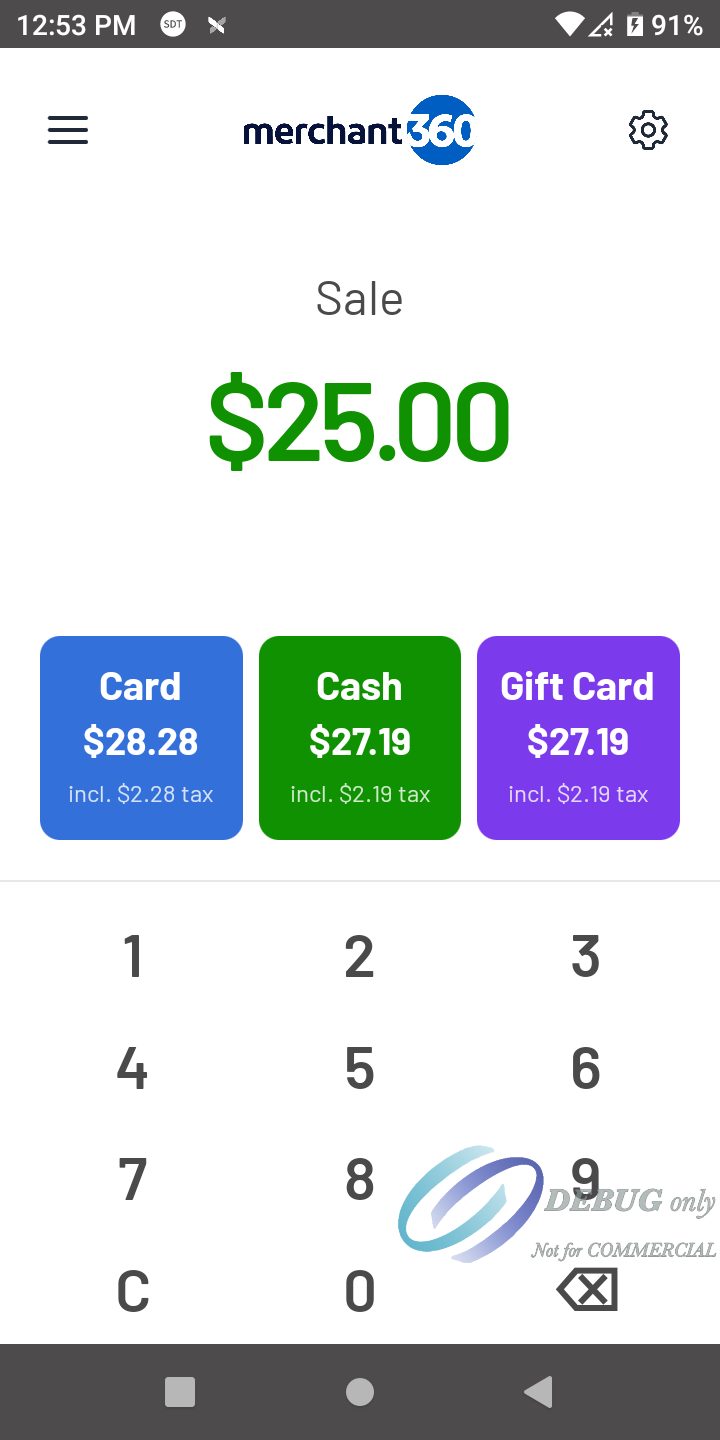
| En esta pantalla | What it does |
|---|---|
| Pantalla de venta | La pantalla de inicio en modo independiente: el monto, los botones de pago y el teclado numérico. |
| Tres líneas (arriba a la izquierda) | Abre el Menú principal. |
| Logotipo (arriba al centro) | Cambia a la cuadrícula de artículos, o a Combustible, Servicio o Venta, cuando están configurados. El logotipo de su proveedor aparece aquí cuando su marca está fijada. |
| Engranaje (arriba a la derecha) | Abre Omitir impuesto y Exonerar cargo para esta venta. |
| Logotipo (otras pantallas) | En el Menú principal, Historial, Informes, Configuración, Acerca de, Citas, el menú de tarjetas de regalo y las pantallas de monto, toque el logotipo para volver directamente a su pantalla de inicio (Venta o Artículos). No hace nada mientras una tarjeta o un pago está en curso (app 2.43.23). |
| Listo para pagos | La pantalla de inicio en modo integrado. Vea Modo integrado. |
| Listo para pagar (pantalla de espera) | La pantalla de inicio en modo Receptor POS: su logotipo, el mensaje y el logotipo de su socio de software. Mantenga presionado el logotipo 3 segundos para el Menú principal. Vea Modo Receptor POS. |
| Desde Merchant360 | Aparece en la terminal para una venta enviada desde Merchant360, en cualquiera de los dos modos. Vea Enviar una venta desde Merchant360. |
Cómo obtener una terminal
Si su cuenta aún no tiene terminal, la página Terminal Merchant360 dice Agregar un lector de tarjetas. Cuando su oficina de ventas lo permite, usted pide la terminal en esa página: elija el dispositivo, confirme la dirección de envío y haga el pedido. Después de que la terminal se envía, Electronic Payments la activa en su cuenta y el formulario de venta se abre en la página. Cuando los pedidos pasan por su oficina de ventas, la página muestra el teléfono y el correo de la oficina.
Encienda la terminal, conéctela a Wi-Fi (Configuración → Wi-Fi) o use su conexión celular, y abre la Merchant360 Payment App. Conectar la terminal explica el código de activación. La terminal aparece en el selector Terminal en cuanto está en línea.
El soporte de Electronic Payments está en el (800) 966-5520 para un pedido, una activación o una terminal que no conecta.
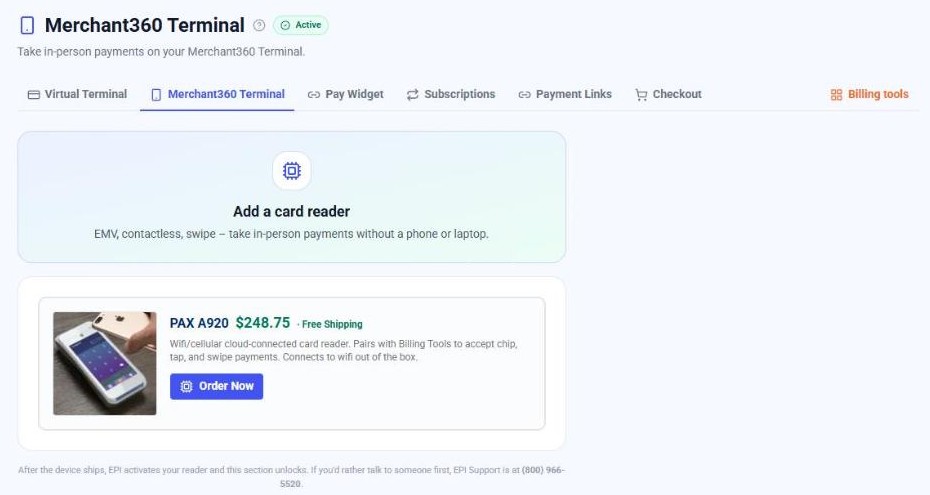
| En esta pantalla | What it does |
|---|---|
| Agregar un lector de tarjetas | La página antes de que haya una terminal en la cuenta. Muestra el formulario de pedido cuando su oficina permite pedir, o los datos de contacto de la oficina. |
| Dispositivo | Qué terminal se envía, con su precio. |
| Enviar a | Destinatario, dirección y teléfono del envío. La dirección se revisa antes de hacer el pedido. |
| Hacer pedido | Hace el pedido. Electronic Payments activa la terminal después del envío y el formulario de venta se abre. |
Conectar la terminal
Cada terminal se conecta una vez a su cuenta de Merchant360. Electronic Payments le da un código de activación de 8 dígitos para la terminal (se envía por correo cuando se configura la terminal y vale 7 días; un código creado después en la fila de la terminal vale 30 minutos). El código sirve una sola vez.
- El código de activación de 8 dígitos de Electronic Payments. Un código enviado por correo al configurar la terminal sirve 7 días; uno generado después en la fila de la terminal sirve 30 minutos. Cada código funciona una vez.
- La terminal tiene Wi-Fi o datos celulares.
- 1Encienda la terminal. Una terminal sin conexión abre en Conectar con Merchant360. Para conectarse de nuevo más tarde (por ejemplo, después de desconectarla), toque las tres líneas arriba a la izquierda de la pantalla de venta para abrir el Menú principal, luego Configuración y luego Conectar con Merchant360. Ingrese el PIN de supervisor cuando la terminal lo pida.
- 2Ingrese los 8 dígitos en el teclado numérico y toque Conectar.
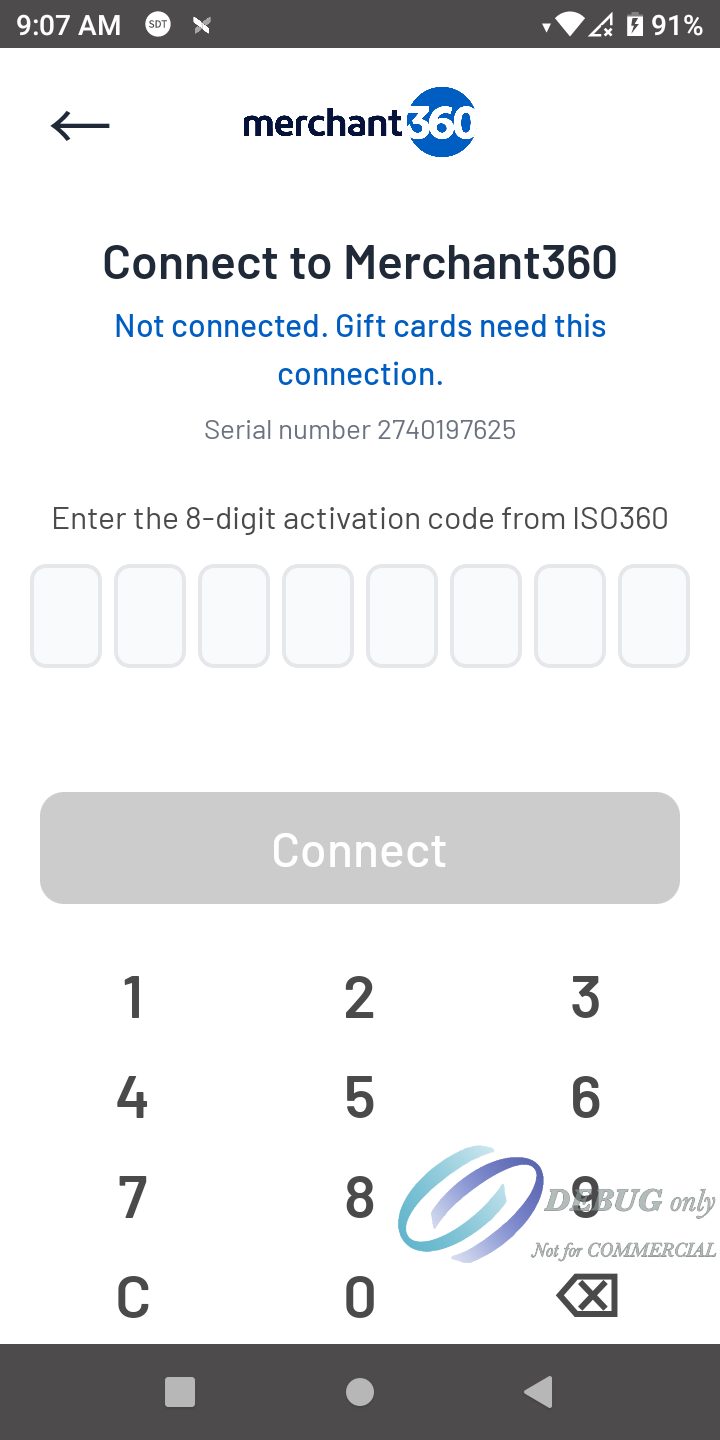
Teclea el código de 8 dígitos y presiona Connect. - 3La terminal pasa a su pantalla de inicio y carga su configuración de inmediato. Configuración → Conectar con Merchant360 muestra Conectada a y el nombre de su negocio.
Una terminal sin conexión abre en Conectar con Merchant360 al iniciar la app, con su logotipo (o el de su agente) arriba. Después de conectarse, la terminal pasa a su pantalla de inicio.
La página muestra el número de serie de la terminal y su estado: Conectada a y el nombre de su negocio, o Sin conexión. Las tarjetas de regalo necesitan esta conexión. Propinas, Impuesto sobre ventas, Recibos, Lealtad y Efectivo y avisos de venta aparecen en Configuración solo mientras la terminal está conectada.
Si la pantalla muestra que no se pudo conectar con Merchant360, la terminal no tiene red: revise su señal Wi-Fi o celular (Configuración → Revisar conexión) e intente de nuevo. Una terminal desconectada necesita un código nuevo.
| En esta pantalla | What it does |
|---|---|
| Conectada a (nombre del negocio) | La terminal está conectada a su cuenta de Merchant360. |
| Sin conexión. Las tarjetas de regalo necesitan esta conexión. | La terminal no tiene inicio de sesión en Merchant360. Las tarjetas de regalo, las citas, el pago por texto y las páginas de configuración del negocio no están disponibles. |
| Número de serie | El número de serie de la terminal, que se envía con el código. |
| Código de activación de 8 dígitos | Ocho casillas que se llenan con el teclado numérico. |
| Conectar | Envía el código con el número de serie de la terminal. Si funciona, la terminal guarda su propio inicio de sesión y carga su configuración. |
| Desconectar esta terminal | Quita el inicio de sesión de la terminal. Las tarjetas de regalo y las actualizaciones de configuración se detienen hasta conectarla otra vez con un código nuevo. |
- Could not reach Merchant360
- La terminal no tiene red. Revisa su Wi-Fi o señal celular en Settings → Check connection y vuelve a intentar.
- La terminal se desconectó
- Una terminal desconectada necesita un código de activación nuevo. Pídelo a Electronic Payments.
Nombrar sus lectores de tarjetas
Cada terminal se identifica por su número de serie. La tarjeta Lectores de tarjetas en Herramientas de cobro → Configuración lista cada terminal de su cuenta y le da a cada una un nombre y una ubicación, así una recepción con tres terminales elige Recepción, Consultorio 2 o Mostrador de refacciones en lugar de una serie de diez dígitos. El nombre aparece donde se elige una terminal: la página Terminal Merchant360, la caja, la extensión de pagos, la terminal integrada, el acceso a dispositivos del Equipo y la línea de la terminal en una transacción.
La tarjeta también guarda la predeterminada. La terminal predeterminada queda seleccionada en la página Terminal Merchant360 y es la que cobra una integración cuando no nombra una terminal. Cada fila muestra la serie, el modelo y cuándo se vio la terminal por última vez; una terminal apagada se queda en la tarjeta con su nombre.
Los nombres se quedan en Merchant360 y no se imprimen en los recibos. Borrar ambos campos y guardar devuelve la terminal a su serie.
- 1Vaya a Herramientas de cobro → Configuración y busque la tarjeta Lectores de tarjetas en el grupo Pagos.
- 2Escriba un nombre y, si hace falta, una ubicación para cada terminal, y toque Guardar en esa fila.
- 3Toque Hacer predeterminado en la terminal a la que van la mayoría de las ventas.
- 4Si falta una terminal, enciéndala y conéctela, luego toque Actualizar lista de terminales.
| En esta pantalla | What it does |
|---|---|
| Tarjeta Lectores de tarjetas (Configuración de cobro, grupo Pagos) | Lista cada terminal de la cuenta con su serie, modelo y cuándo se vio por última vez. |
| Nombre | La etiqueta que aparece donde se elige una terminal. Se guarda en mayúsculas. En blanco vuelve a la serie. |
| Ubicación | Segunda parte opcional de la etiqueta, después del nombre: Recepción · Suite 200. |
| Guardar | Guarda el nombre y la ubicación de esa terminal. En gris hasta que algo cambia. |
| Hacer predeterminado | Hace de esta la terminal que la página Terminal Merchant360 selecciona y la que cobra una integración cuando no nombra una terminal. Una predeterminada por cuenta. |
| Actualizar lista de terminales | Vuelve a leer la lista de terminales y registra cuándo se vio cada una por primera y última vez. |
Hazlo con la API:Readers (devices)
Quién puede usar la terminal
El acceso a la página Terminal Merchant360 es una herramienta en la fila de cada miembro del equipo bajo Equipo: Merchant360 Terminal (card present). Los Clerk y roles superiores pueden tenerla. El personal solo de caja no puede llegar a la oficina por medio de ella.
Con varias terminales, cada persona con acceso a la terminal elige cualquier terminal al enviar una venta o queda fija a una terminal, elegida por el nombre de la tarjeta Lectores de tarjetas. Una persona fija solo ve esa terminal en el selector, y en la extensión de Chrome que conectó, que le envía la venta directo.
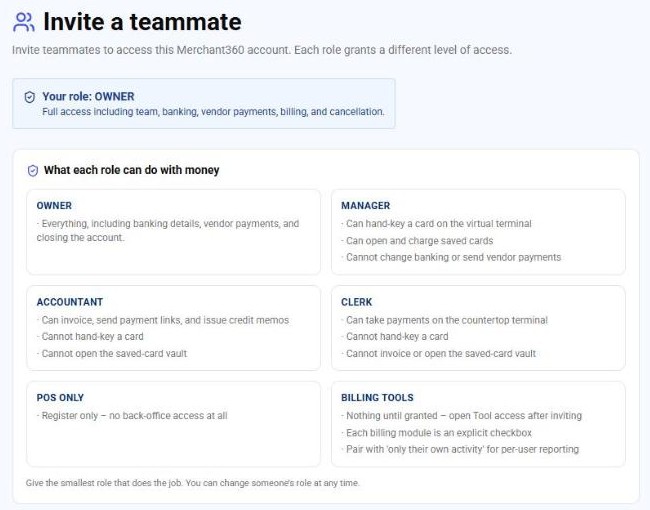
| En esta pantalla | What it does |
|---|---|
| Lector de tarjetas (Terminal Merchant360) | La casilla de herramienta en Cambiar acceso, en la fila de una persona en Mi equipo, que da acceso a la página Terminal Merchant360. |
| Cualquier lector de tarjetas de la oficina / Solo este lector | Si la persona elige una terminal al enviar una venta o queda fija a una, elegida por nombre de la tarjeta Lectores de tarjetas. Una persona fija solo ve esa terminal en el selector. |
Cambiar de comercio
Una terminal puede estar vinculada a más de una de sus cuentas de comercio (por ejemplo, dos negocios que comparten un mostrador). Electronic Payments configura el vínculo; la terminal cobra para un comercio a la vez.
Mientras una terminal está vinculada a más de un comercio, una barra de color debajo del logotipo en la pantalla de inicio muestra Cobrando para y el nombre del comercio, con los últimos 4 dígitos de su MID. Cada comercio tiene su propio color.
Cada comercio conserva su propio MID, lote, historial de transacciones, reportes y configuración. Las ventas ya hechas quedan con el comercio para el que se hicieron. El cambio no se permite mientras haya ventas guardadas sin conexión en la terminal: conéctela a internet y espere a que se envíen.
Antes de cambiar, la terminal envía lo que todavía tiene pendiente del comercio actual: ventas en efectivo, puntos y sellos de lealtad, pagos de citas y cambios de inventario (app 2.43.6). No cambia mientras quede alguno, así ninguno queda registrado en el otro comercio. La página dice entonces, por ejemplo, Hay 2 ventas en efectivo u otras actualizaciones de Main Street Cafe pendientes de envío a Merchant360. Conéctese a internet y espere a que se envíen; luego cambie.
Mientras se hace el cambio, una pantalla de espera cubre la página (app 2.43.7): Enviando ventas pendientes de y el nombre del comercio actual, luego Pasando esta terminal a y el nombre del nuevo comercio, con Puede tardar hasta un minuto. No apague la terminal. y los segundos transcurridos, y luego Listo. Reiniciando para y el nombre del nuevo comercio.
- 1En la pantalla de venta, toque las tres líneas arriba a la izquierda para abrir el Menú principal, luego Configuración. Ingrese el PIN de supervisor.
- 2Toque Cambiar de comercio. La página lista los comercios vinculados; Activo ahora marca el actual.
- 3Toque el comercio al que quiere cambiar. La página indica a dónde van las próximas ventas y que las ventas ya hechas quedan con el comercio actual.
- 4Toque Cambiar a y el nombre del comercio. La pantalla de espera muestra cada paso; no apague la terminal. La app se reinicia en ese comercio (alrededor de un minuto). La pantalla de inicio muestra Ahora cobra para y el nombre del comercio.
Cobra en la terminal
Ventas con tarjeta, efectivo, tecleadas y preautorizaciones, propinas y las otras formas de cobrar en el mostrador.
Menú principal
Las tres líneas arriba a la izquierda de la pantalla de venta abren el Menú principal. En modo integrado, Más en la pantalla Listo para pagos lo abre. En modo Receptor POS, mantener presionado el logotipo de la pantalla de espera 3 segundos lo abre (PIN de supervisor cuando hay uno).
El menú lista Venta, Preautorización, Reembolso, Venta digitada, Preautorización digitada, Reembolso digitado, Efectivo, Tarjeta de regalo, Citas, Historial, Informes, Configuración y Acerca de. Una opción que su configuración no permite se queda en el menú, en gris, y no hace nada al tocarla. Citas aparece solo cuando Citas en la terminal está activo.
En los modos integrado y Receptor POS el menú tiene solo Historial, Informes, Configuración y Acerca de: las ventas empiezan en Merchant360 o en su sistema POS.
En modo de práctica Tarjeta de regalo aparece en gris en el menú, y Tarjeta de regalo y Pago por texto no aparecen en las pantallas de venta y de pago.
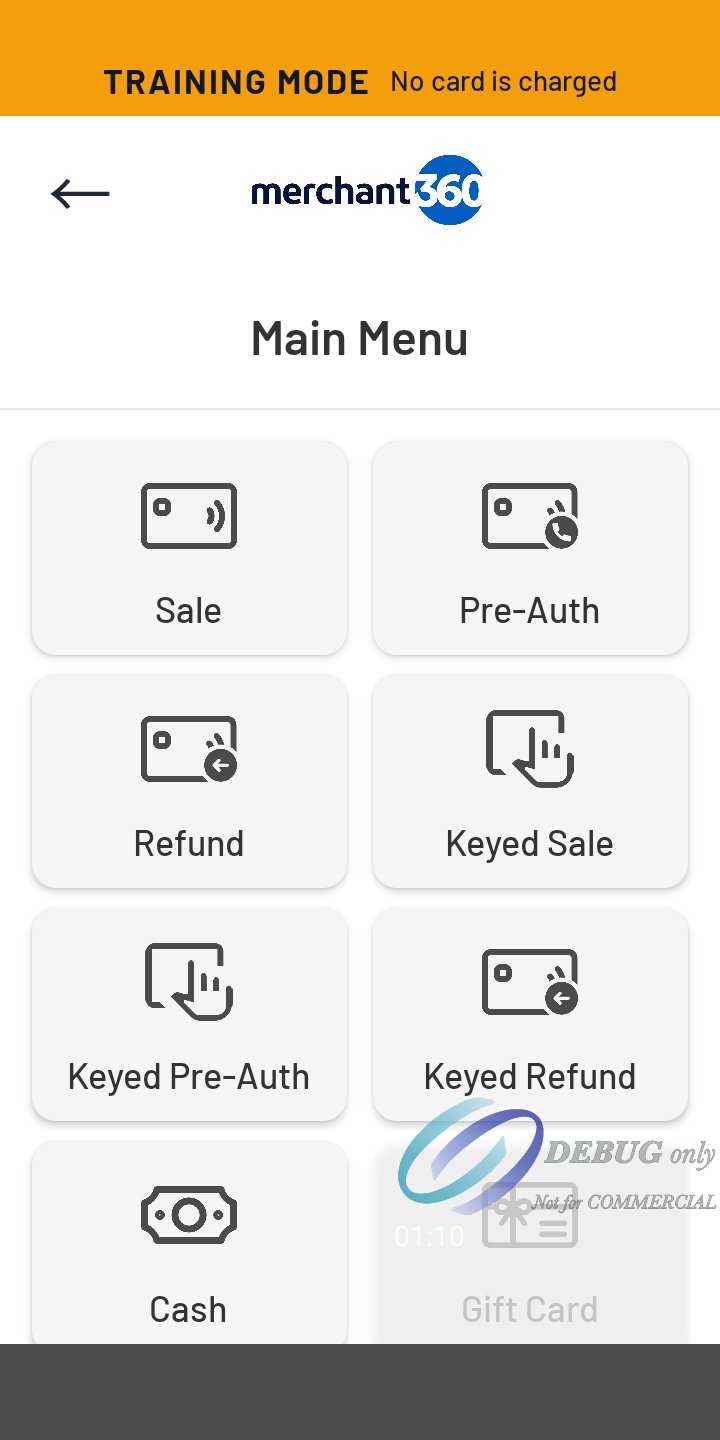
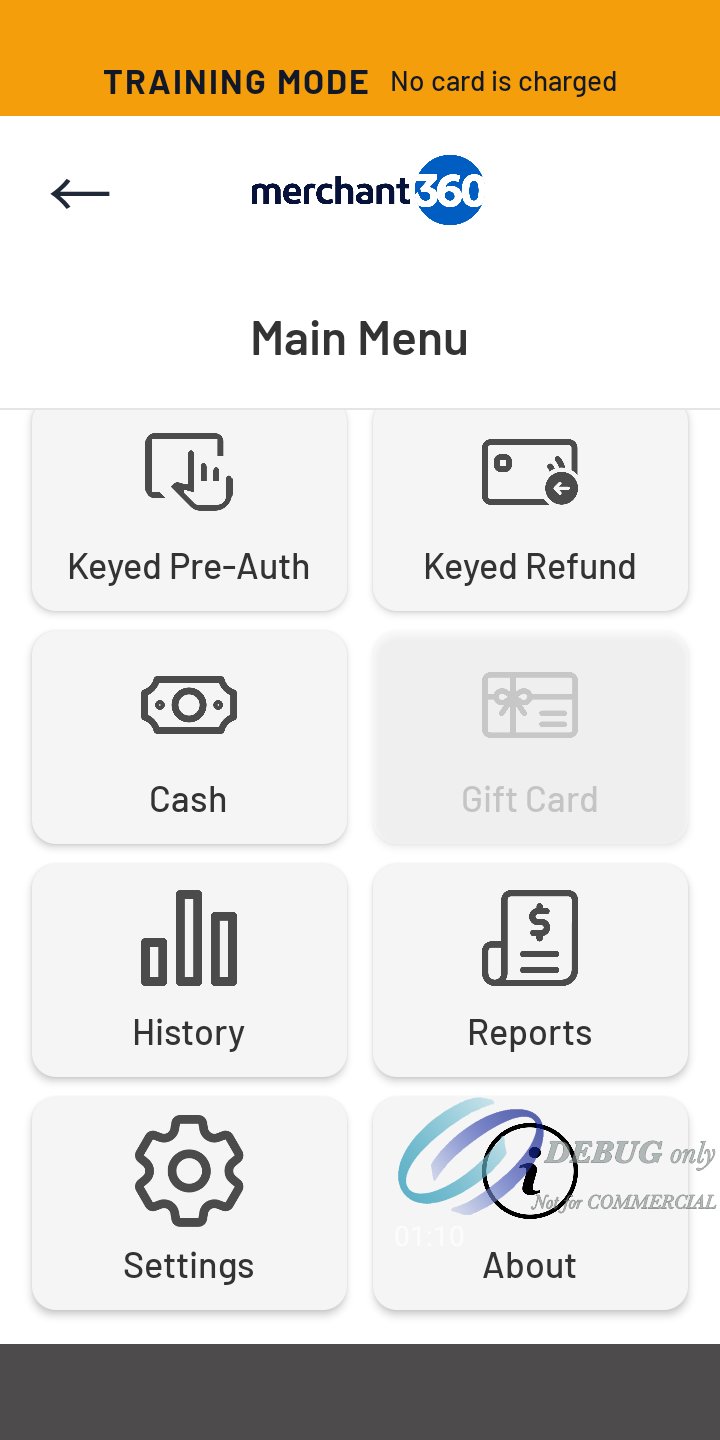
| En esta pantalla | What it does |
|---|---|
| Venta | La pantalla de venta. Siempre activa. |
| Preautorización | Una preautorización. Activa cuando la preautorización está activada en su cuenta. |
| Reembolso | Un reembolso con la tarjeta y sin venta original. Activo cuando Reembolsos está activo. |
| Venta digitada | Una venta con los datos de la tarjeta ingresados. Activa cuando el ingreso manual (MOTO) está activo. |
| Preautorización digitada | Una preautorización con los datos de la tarjeta ingresados. Activa cuando el ingreso manual está activo. |
| Reembolso digitado | Un reembolso a una tarjeta digitada sin venta original. Activo cuando Reembolsos está activo. |
| Efectivo | Abre la pantalla de venta. Activo cuando Aceptar efectivo está activo. |
| Tarjeta de regalo | Funciones de tarjeta de regalo. Activa cuando las tarjetas de regalo están activas en la terminal; en gris en modo de práctica. |
| Citas | Las citas de hoy. Aparece solo cuando Citas en la terminal está activo. |
| Historial | Transacciones con tarjeta, tarjeta de regalo y efectivo de los últimos 7 días. |
| Informes | Reportes por forma de pago, y Cerrar lote cuando está activo. |
| Configuración | La configuración de la terminal, con el PIN de supervisor. |
| Acerca de | La versión de la app y los datos de contacto de su proveedor. |
Cobrar con tarjeta
Ingrese el monto y toque Tarjeta. Antes de leer la tarjeta, la terminal muestra los pasos que pide su configuración, en este orden: la página de lealtad (número de teléfono para recompensas), el PIN de supervisor, el número de factura, el ID de cajero o mesero, la propina, y la pantalla Confirmar venta cuando su programa de precios la usa. Atrás en cualquier paso regresa al paso anterior.
- La terminal está conectada a Merchant360 y en línea. Las ventas con tarjeta necesitan internet, salvo que store and forward esté activo en tu cuenta.
- 1En la pantalla Sale, teclea el monto en el teclado numérico. Cada botón de pago muestra su propio total con impuesto.
Teclea el monto. Cada botón muestra su total con impuesto. - 2Para quitar el impuesto o un cargo en esta venta, abre el engrane arriba a la derecha y presiona Bypass Tax o Waive Fee (cuando tu configuración lo permite).
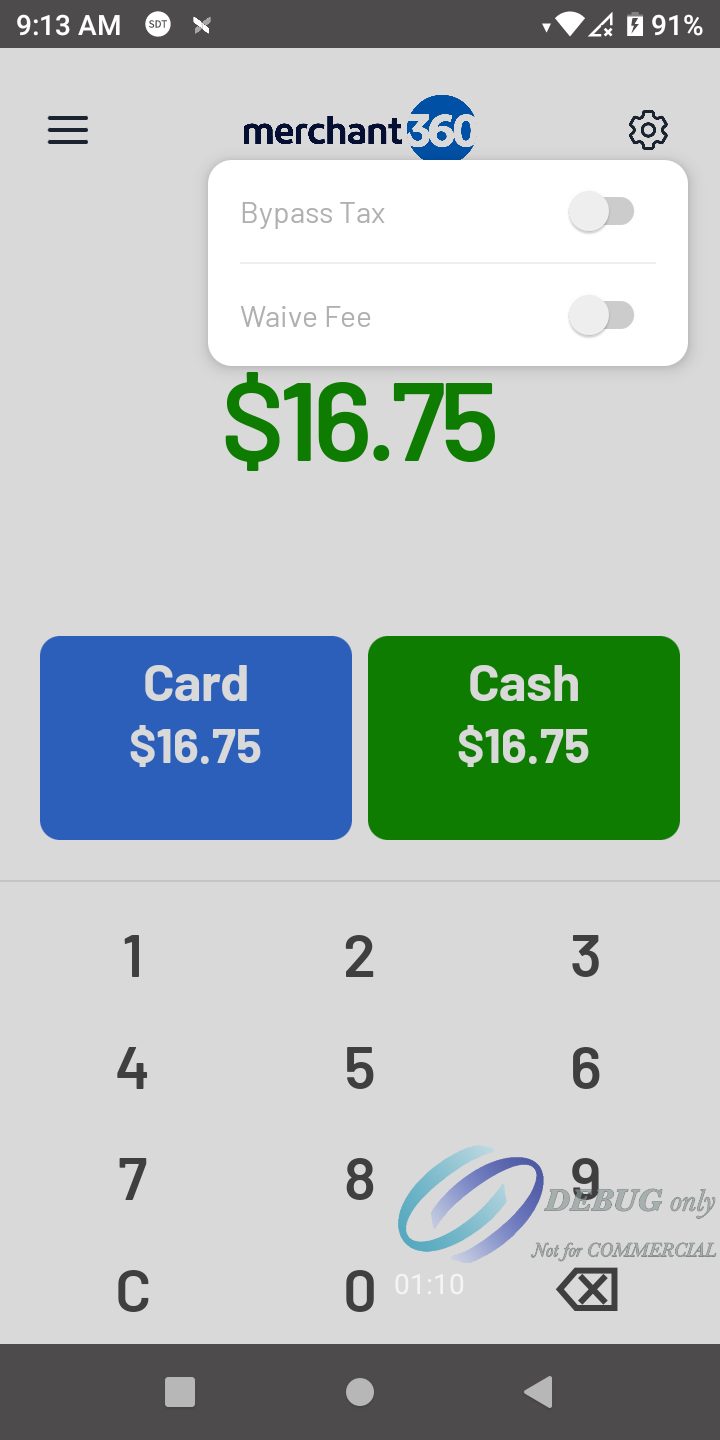
El engrane abre Bypass Tax y Waive Fee. - 3Presiona Card.
- 4Contesta los pasos que pide tu configuración, en este orden: la página de lealtad, el PIN de supervisor, el número de factura, el ID de cajero o mesero, la propina y Confirm Sale cuando tu programa de precios lo usa. Back regresa al paso anterior.
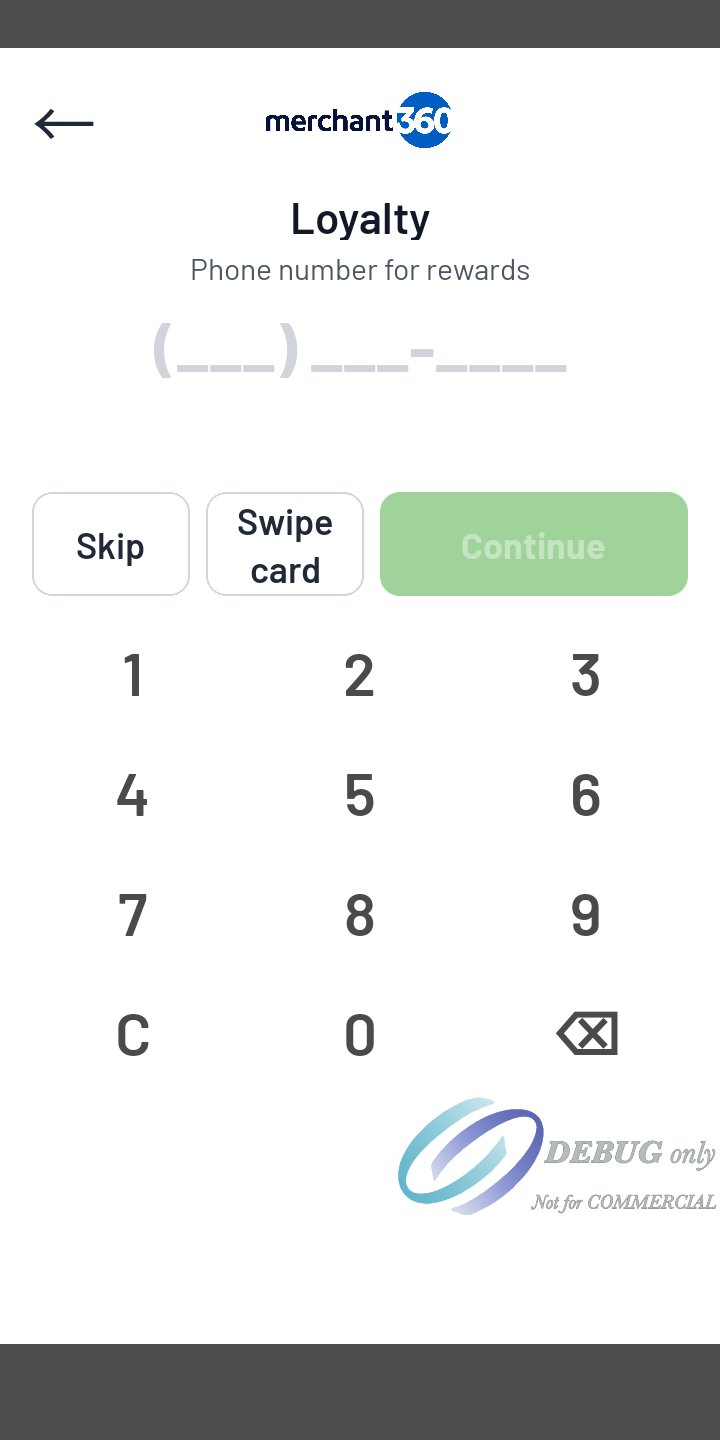
Con Ask for loyalty phone activo, primero va la página de lealtad. 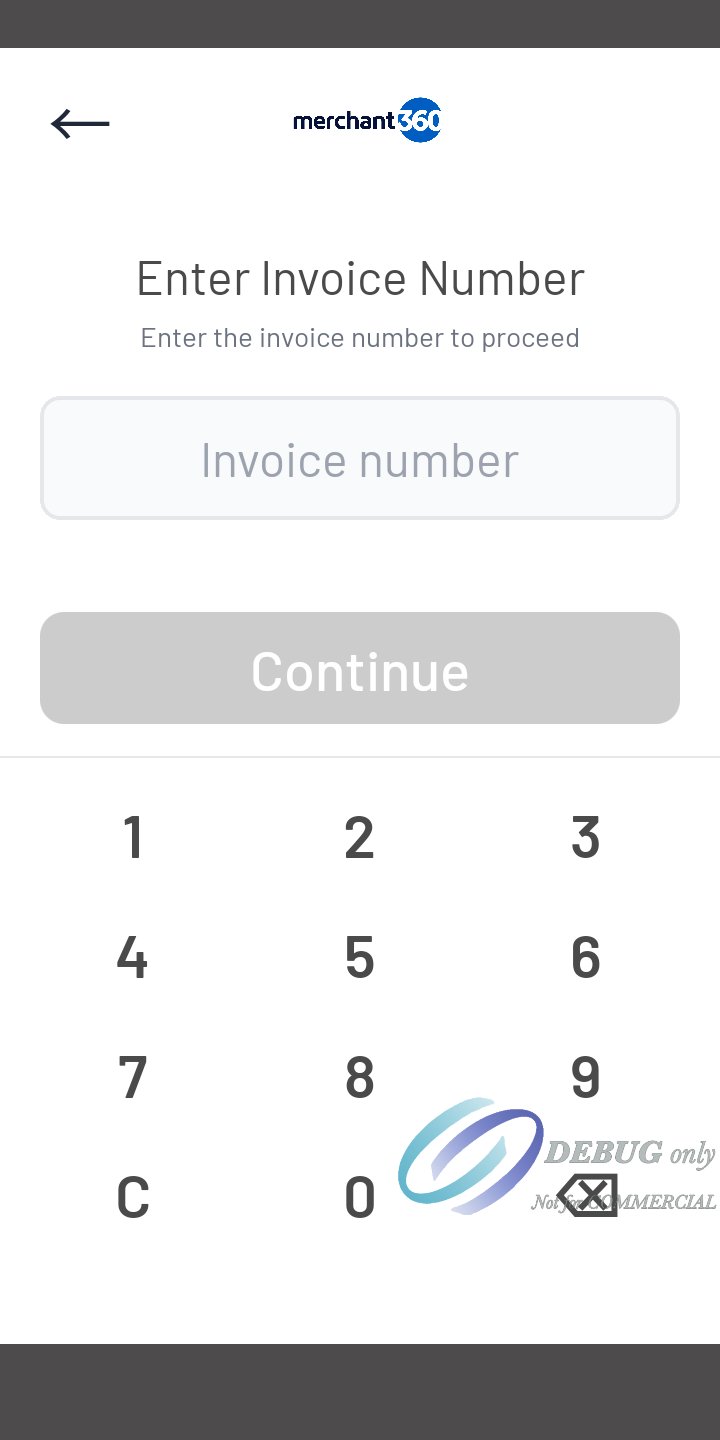
Con el número de factura activo, sigue el número de factura. - 5Dale la terminal al cliente para que inserte, acerque o deslice la tarjeta.
- 6Cuando la venta se aprueba, se abre el paso del recibo. Imprime, envía por correo o por texto, y presiona Back to Home.
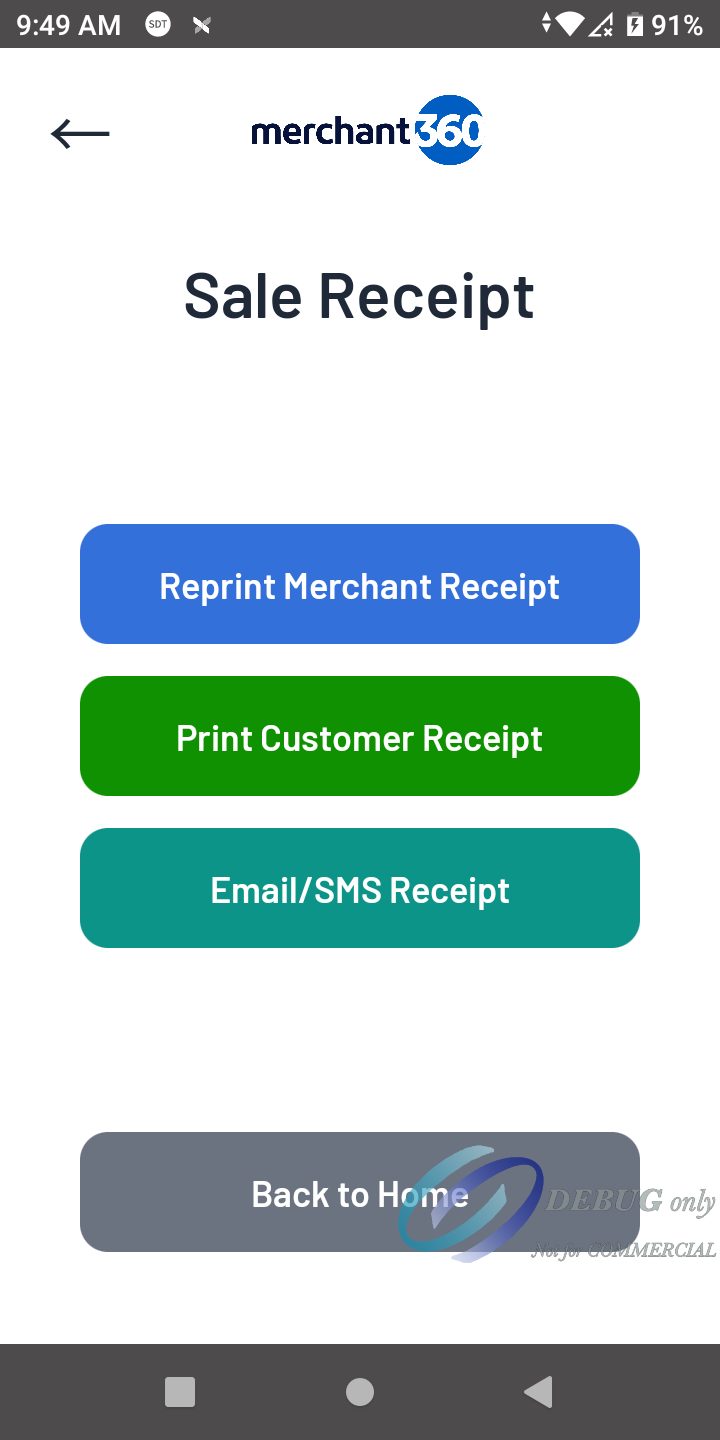
El paso del recibo después de una venta aprobada.
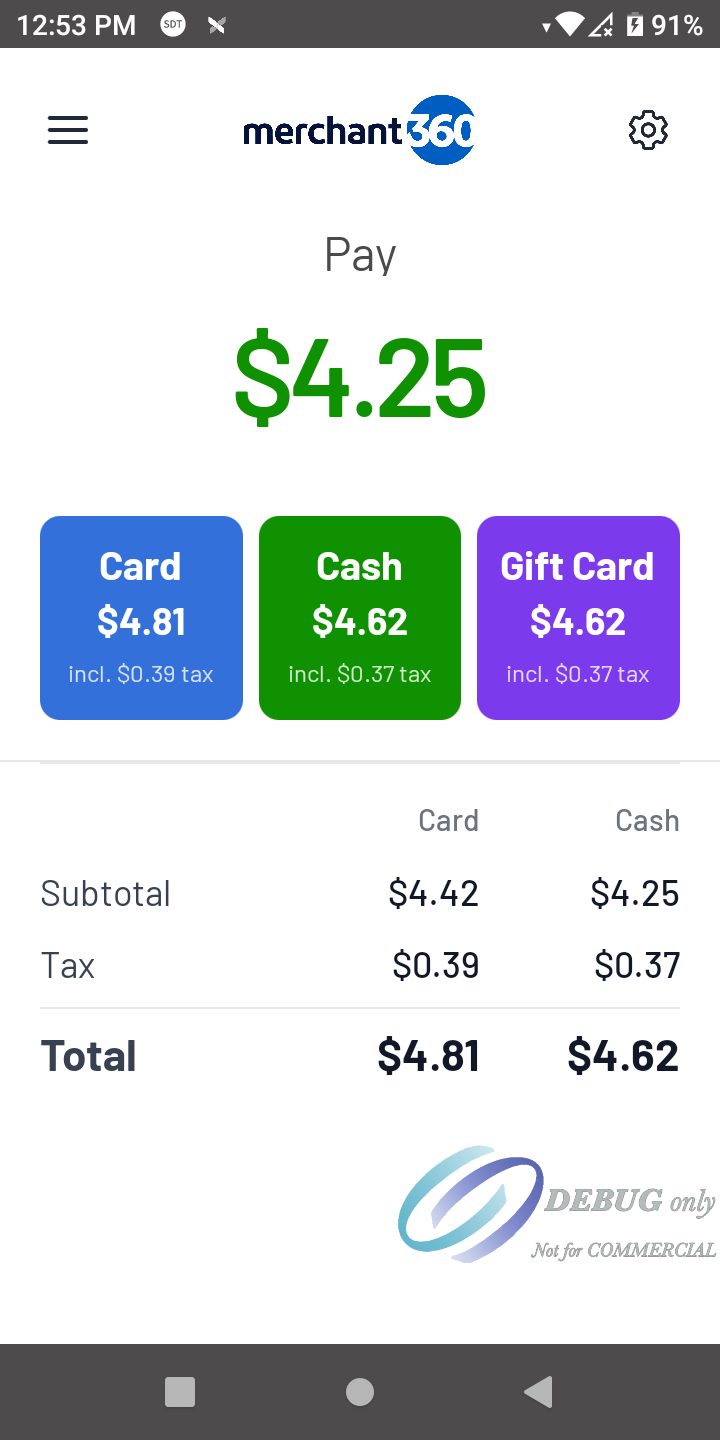
Cada botón de pago muestra su propio total con su impuesto. Por ejemplo, con 8.75% de impuesto y un recargo de 3%, una venta de $24.50 muestra Tarjeta $27.44, Efectivo $26.64 y Tarjeta de regalo $26.64, cada uno incl. $2.14 de impuesto, y Pago por texto $26.64 encima. Una propina de $6.00 con tarjeta deja el cobro en $33.44: el recargo no se suma a la propina a menos que Electronic Payments lo active.
Con un programa de precios activo, los botones Tarjeta y Efectivo muestran totales distintos: Precio dual muestra el precio con tarjeta en Tarjeta y el precio en efectivo en Efectivo, un recargo se suma a las tarjetas de crédito (las tarjetas de débito nunca llevan recargo) y un cargo administrativo se suma en toda forma de pago con el nombre que usa su negocio.
El cliente inserta, acerca o desliza cuando la pantalla dice Inserte, acerque o deslice la tarjeta en el lector. Con Ir directo al aviso de recibo activo (predeterminado), una venta aprobada pasa al recibo de inmediato. Si no, y en toda venta que no pasa, la pantalla de resultado muestra el estado, el monto, ID de factura, fecha, código de aprobación y número de tarjeta; Siguiente va a la pantalla de recibo.
Una venta por debajo de su mínimo o por encima de su máximo no puede seguir; la pantalla muestra el límite, por ejemplo el monto máximo de venta.
Mientras la terminal espera la tarjeta, Cancelar abajo en la pantalla detiene el lector y termina la venta: la terminal vuelve a su pantalla de inicio sin nada ingresado. La flecha atrás detiene el lector y vuelve a la pantalla de pago con el monto, por ejemplo para cobrar en efectivo.
Las ventas con tarjeta necesitan internet. Sin conexión la terminal no cobra la tarjeta: el resultado dice Transacción fallida con el estado Sin internet - NI (sin red) o Sin internet - SR (el lector no pudo llegar al procesador), y No se cobró la tarjeta. Toque Siguiente, y cobre en efectivo o intente de nuevo cuando la terminal vuelva a estar en línea. Configuración → Revisar conexión muestra qué falta.
Guardar y enviar (store and forward), cuando Electronic Payments lo activa en su cuenta: sin conexión la terminal igual toma la tarjeta, guarda la venta y la envía cuando vuelve a estar en línea. La pantalla dice Sin internet. Inserte, acerque o deslice la tarjeta para guardar esta venta, el resultado dice Guardada sin conexión, y el recibo imprime STORED OFFLINE. Hay un límite por venta ($100.00 salvo otra configuración) y un límite al total por enviar ($500.00 salvo otra configuración); por encima de cualquiera, la terminal lo indica y la tarjeta no se guarda. Una venta guardada todavía puede rechazarse al enviarse, después de que el cliente se fue; entonces aparece como Rechazada en Historial.
En modo de práctica los botones Tarjeta de regalo y Pago por texto no aparecen.
Débito, cuando Electronic Payments activa el débito con PIN: un botón delgado Débito aparece bajo el monto. El cliente ingresa el PIN en el teclado seguro de la terminal.
| En esta pantalla | What it does |
|---|---|
| Teclado numérico | Ingresa el monto desde la derecha: 2, 4, 5, 0 da $24.50. C borra; la flecha borra el último dígito. |
| Tarjeta | Inicia una venta con tarjeta por el total con tarjeta que muestra el botón (incl. $X de impuesto). |
| Efectivo | Registra una venta en efectivo por el total en efectivo. Aparece cuando Aceptar efectivo está activo. |
| Tarjeta de regalo | Canjea el monto en una tarjeta de regalo de Merchant360. Aparece cuando las tarjetas de regalo están activas en la terminal. |
| Texto / Pago por texto $X | Envía al cliente un enlace de pago por texto. Aparece cuando Pago por texto está activo; es un botón delgado bajo el monto cuando las cuatro formas de pago están activas. |
| Débito | Una venta con débito y PIN en el teclado seguro. Aparece cuando el débito con PIN está activado en su cuenta. |
| Engranaje: Omitir impuesto | Quita el impuesto de esta venta. En gris salvo que Permitir quitar el impuesto y Agregar impuesto a cada venta estén activos. La franja dice Exento de impuesto. |
| Engranaje: Exonerar cargo | Quita el recargo, la diferencia de precio dual o el cargo administrativo de esta venta. En gris salvo que Permitir exonerar el cargo esté activo. La franja dice Cargo exonerado. |
| Página de lealtad | Número de teléfono para recompensas, con Omitir, Deslizar tarjeta y Continuar al pago. Aparece primero cuando Pedir teléfono de lealtad está activo. |
| Ingrese el PIN de supervisor | Aparece cuando Venta está protegida. |
| Ingrese el número de factura | Aparece en ventas con tarjeta cuando el número de factura Lo ingresa el cajero: hasta 20 dígitos. Un número ya usado hoy se rechaza (El número de factura N ya se usó hoy). Con Permitir número de factura en blanco, Continuar con el campo vacío y la terminal crea el número. |
| Ingrese ID de mesero / de cajero / de operador | Aparece cuando Pedir un ID de cajero está activo. Vea Meseros y cajeros. |
| Pantalla de propina | Aparece en ventas con tarjeta cuando las propinas son En pantalla. Vea Propinas. |
| Confirmar venta | Monto de la venta, propina, impuesto, cargo y total con Cancelar y Aceptar. Aparece cuando su programa de precios usa una pantalla de confirmación. |
| Inserte, acerque o deslice la tarjeta en el lector. | La pantalla de la tarjeta. El cliente inserta, acerca o desliza. |
| Cancelar (pantalla de la tarjeta) | Detiene el lector y termina la venta. La terminal vuelve a su pantalla de inicio. |
| Flecha atrás (pantalla de la tarjeta) | Detiene el lector y vuelve a la pantalla de pago con el monto. |
| Pantalla de resultado | Venta exitosa, rechazada, fallida o cancelada, con el monto, ID de factura, fecha, código de aprobación, número de tarjeta y estado. Siguiente va a la pantalla de recibo; Volver al inicio a la pantalla de inicio. |
| Estado Sin internet - NI / - SR | La venta no pasó por falta de conexión. No se cobró la tarjeta. |
| Guardada sin conexión. Se envía cuando la terminal vuelva a estar en línea. | Guardar y enviar guardó la venta para enviarla después. El recibo imprime STORED OFFLINE. |
| Sin internet, y el lector no guardó esta venta sin conexión | Guardar y enviar está activo, pero el lector no aceptó guardar la venta; sigue la razón (por ejemplo, Handpoint aún no permite guardar y enviar en la terminal). No se cobró la tarjeta. |
| Reiniciando el lector de tarjetas | Cuando vuelve el internet, la terminal reinicia el lector antes de la venta. También lo hace sola cuando vuelve la red, y con Reintentar; no hace falta reiniciar la terminal. |
- Transaction Failed con Internet Offline - NI o Internet Offline - SR
- La terminal no llegó al procesador y la tarjeta no se cobró. Presiona Next y cobra en efectivo o vuelve a intentar cuando la terminal tenga conexión. Settings → Check connection muestra qué falta.
- Maximum sale amount is $5,000.00 (o un mínimo)
- El monto está fuera de los límites de venta de tu negocio. Cambia el monto o pregunta a Electronic Payments por el límite.
- El cliente quiere pagar de otra forma
- Mientras la terminal espera la tarjeta, la flecha de regreso vuelve a la pantalla Pay con el monto, por ejemplo para cobrar en efectivo. Cancel termina la venta.
Hazlo con la API:Card-present sale
Propinas
Las propinas son una configuración de su negocio: Pedir propina, y Dónde se agrega la propina, En pantalla (el cliente elige la propina en la terminal antes de la tarjeta) o En el recibo (el cliente la escribe en el recibo de papel y el cajero la agrega después con Ajuste de propina). Se cambian en la terminal en Configuración → Propinas o en Configuración de la terminal de Merchant360.
- 1Menú principal → Configuración (PIN de supervisor) → Propinas.
- 2Active Pedir propina.
- 3Elija En pantalla o En el recibo.
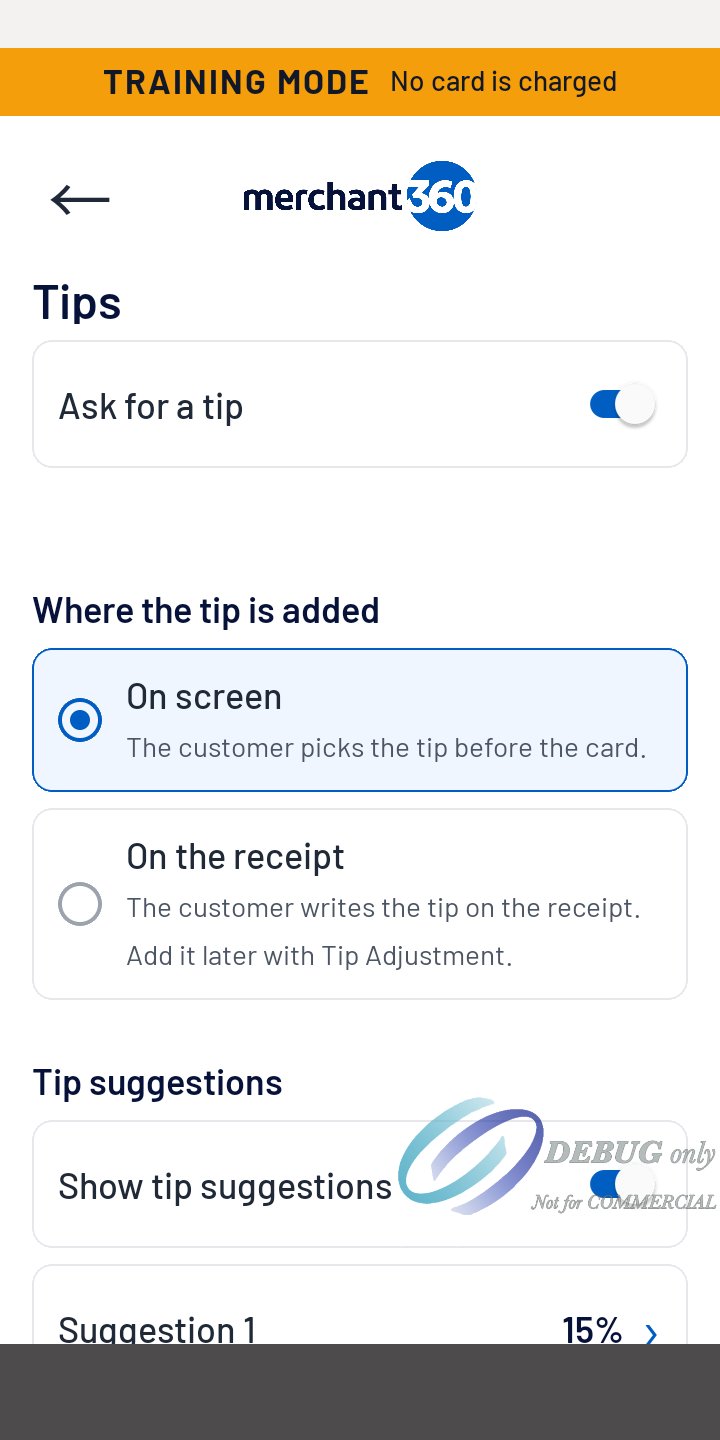
Settings → Tips en la terminal. - 4Active Mostrar propinas sugeridas y toque cada Sugerencia para cambiar su porcentaje (1 a 100); Agregar una sugerencia agrega una, hasta 4.
- 5Toque Propina máxima para cambiar el límite.
En pantalla, la pantalla de propina va después del número de factura y del ID de cajero y antes de la tarjeta. Muestra el título y el monto de la venta, Sin propina, hasta cuatro sugerencias y Otra propina. Cada sugerencia dice, por ejemplo, Propina 15% con el monto en dólares debajo. No hay botón Continuar: tocar Sin propina o una sugerencia la elige y pasa a la tarjeta.
Los porcentajes de propina se calculan sobre el monto de la venta antes de impuesto y cargos, después de descontar una recompensa de lealtad. En una venta de $24.50 con $2.14 de impuesto, 15% es $3.68, 18% es $4.41, 20% es $4.90 y 25% es $6.13.
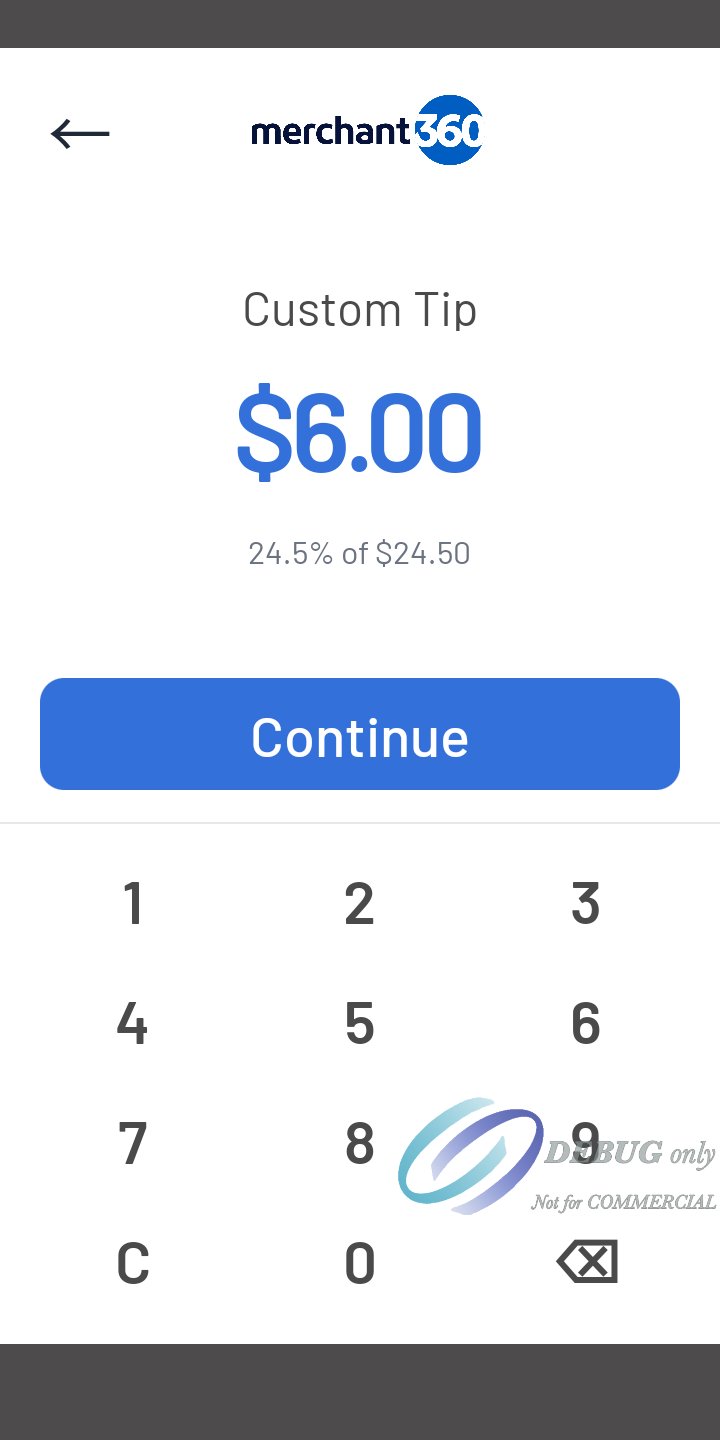
Otra propina abre un teclado. La pantalla muestra la propina y el porcentaje de la venta que representa, por ejemplo $6.00 y 24.5% de $24.50; Continuar pasa a la tarjeta. Una propina por encima de la propina máxima (50% salvo que su negocio fije otra) muestra La propina supera el máximo de 50% y no se puede usar.
La pantalla de propina aparece solo en ventas con tarjeta: una venta con tarjeta, una venta digitada, un canje de tarjeta de regalo y el cierre de una preautorización. Las ventas en efectivo no tienen pantalla de propina.
En una venta enviada desde su sistema POS, el POS puede activar o desactivar la pantalla de propina para esa venta, sin importar cómo esté Pedir propina (app 2.43.2). Una venta que guarda la tarjeta y una preautorización enviada desde su sistema POS no tienen pantalla de propina.
El recargo no se suma a la propina a menos que Electronic Payments active El recargo aplica a la propina. Un cargo administrativo en porcentaje incluye la propina solo cuando El cargo administrativo aplica a la propina está activo.
En el recibo: la copia del comercio imprime las propinas sugeridas con su monto (cuando las sugerencias están activas) y líneas en blanco de propina y total para que el cliente las llene. Luego el cajero agrega la propina escrita en Historial → la venta → Ajuste de propina, dentro de 24 horas y antes de que cierre el lote.
Las propinas aparecen en el recibo, en Historial (Propina en cada fila, y los filtros Transacciones con propina y Transacciones sin propina) y en el Reporte de propinas, que se puede generar para un solo mesero.
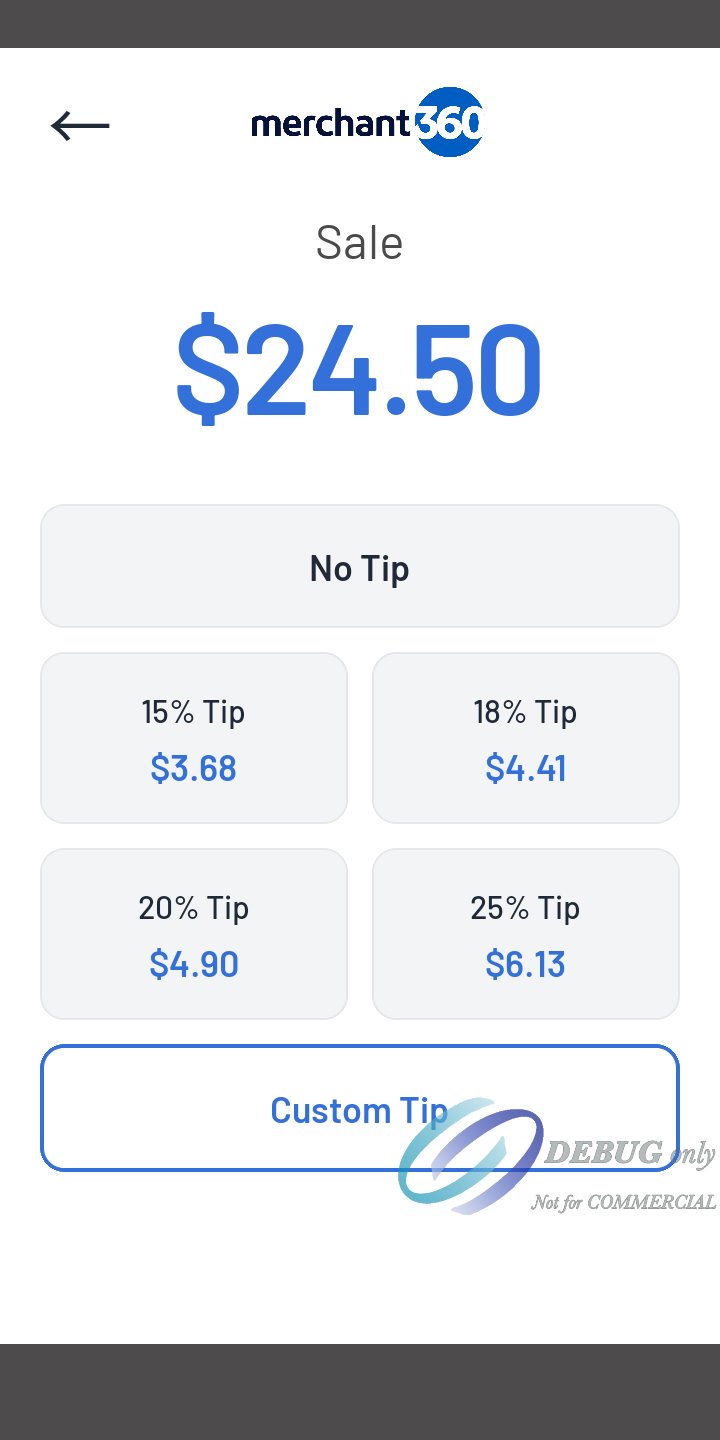
| En esta pantalla | What it does |
|---|---|
| Sin propina | Sin propina en esta venta. Pasa a la tarjeta. |
| Propina 15% $3.68 (una sugerencia) | Suma ese porcentaje del monto de la venta (antes de impuesto y cargos) y pasa a la tarjeta. |
| Otra propina | Un teclado para cualquier propina, con el porcentaje de la venta debajo (24.5% de $24.50). Continuar pasa a la tarjeta. |
| La propina supera el máximo de N% | La propina está por encima de la propina máxima. Elija una menor. |
| Flecha atrás | Vuelve al paso anterior a la propina. |
| Configuración → Propinas: Pedir propina | Activa o desactiva la propina en ventas con tarjeta. Terminal y Merchant360. |
| Dónde se agrega la propina: En pantalla | El cliente elige la propina antes de la tarjeta. |
| Dónde se agrega la propina: En el recibo | El cliente escribe la propina en el recibo; agréguela después con Ajuste de propina, antes de que cierre el lote. |
| Mostrar propinas sugeridas | Muestra los botones de sugerencia. Desactivado: solo Sin propina y Otra propina. |
| Sugerencia 1 a 4 | Cada una un porcentaje entero de 1 a 100. Agregar una sugerencia agrega una, hasta 4. Predeterminado 15, 18, 20 y 25 salvo otra configuración de su cuenta. |
| Propina máxima | La propina más alta aceptada, como porcentaje de la venta. Predeterminado 50%. |
Hazlo con la API:Tips on the reader
Meseros y cajeros
La terminal registra quién hizo cada venta con un ID de cajero: un número de 1 a 4 dígitos que cada mesero o cajero ingresa en la venta. No hay cuentas ni inicios de sesión de cajero que configurar: se registra cualquier número que ingrese el empleado, así que dé a cada persona su propio número.
Se activa con Pedir un ID de cajero (Configuración → Efectivo y avisos de venta, o Configuración de la terminal de Merchant360). El aviso se llama ID de cajero, ID de mesero o ID de operador, según elija su negocio; esta guía dice ID de cajero para los tres.
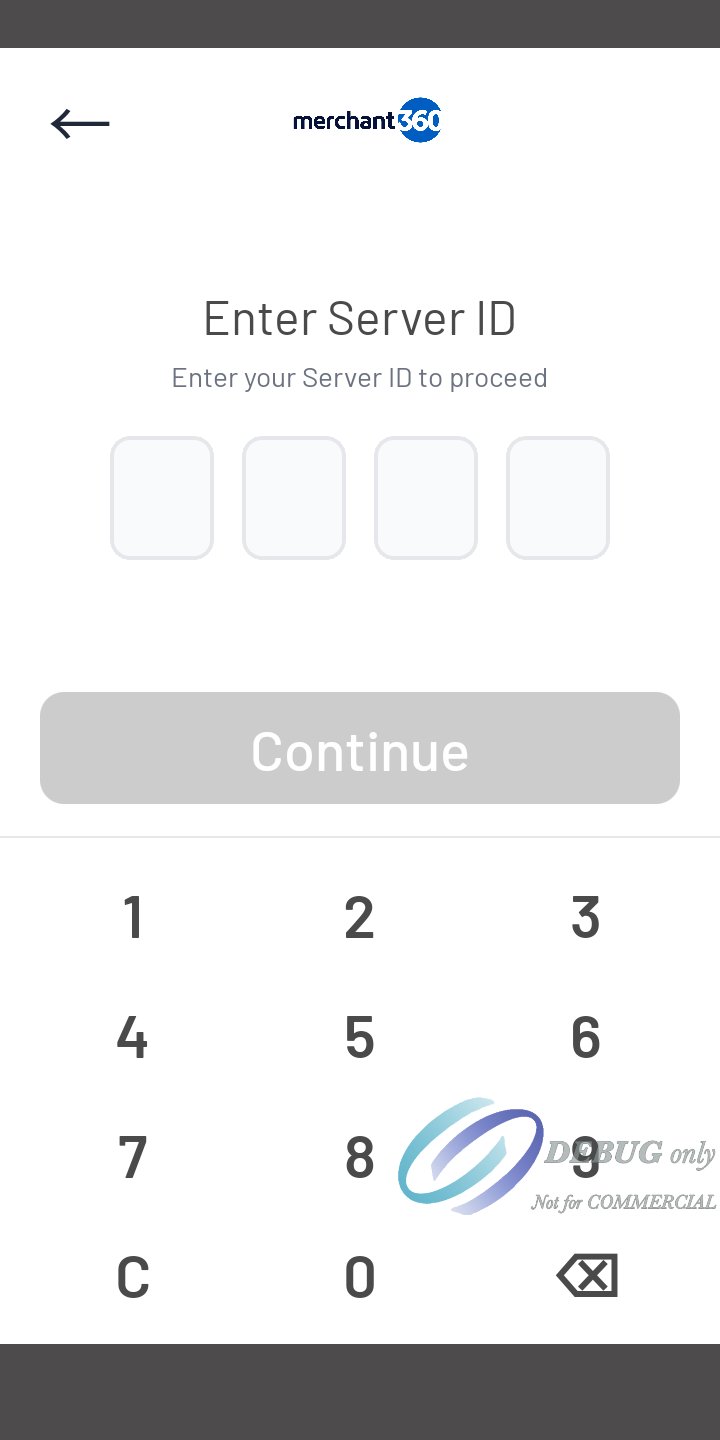
El aviso Ingrese ID de mesero (o de cajero, de operador) muestra cuatro casillas e Ingrese su ID de mesero para continuar. Un número de solo ceros se rechaza (Solo ceros no es un ID de mesero válido). Con Permitir ID de cajero en blanco activo, el subtítulo dice (opcional) y Continuar funciona con las casillas vacías.
El ID de cajero se pide en ventas con tarjeta, ventas en efectivo y ventas digitadas, después del número de factura y antes de la propina, y en anulaciones y reembolsos.
Dónde aparece el ID de cajero: en el recibo (ID de mesero: 12), en la transacción en Historial, en el filtro ID de cajero de Historial, y en todos los reportes menos Solo impuestos, que se pueden filtrar por el ID (el filtro usa su nombre, por ejemplo ID de mesero (opcional)). Las ventas en efectivo envían el ID de cajero a Merchant360 con la venta.
Los reportes de una terminal cubren las ventas hechas en esa terminal. Un mesero que trabaja en dos terminales tiene un reporte en cada una.
Un reporte filtrado por un número que nunca se usó en esta terminal muestra que no se encontró ningún cajero con ese ID para este comercio.
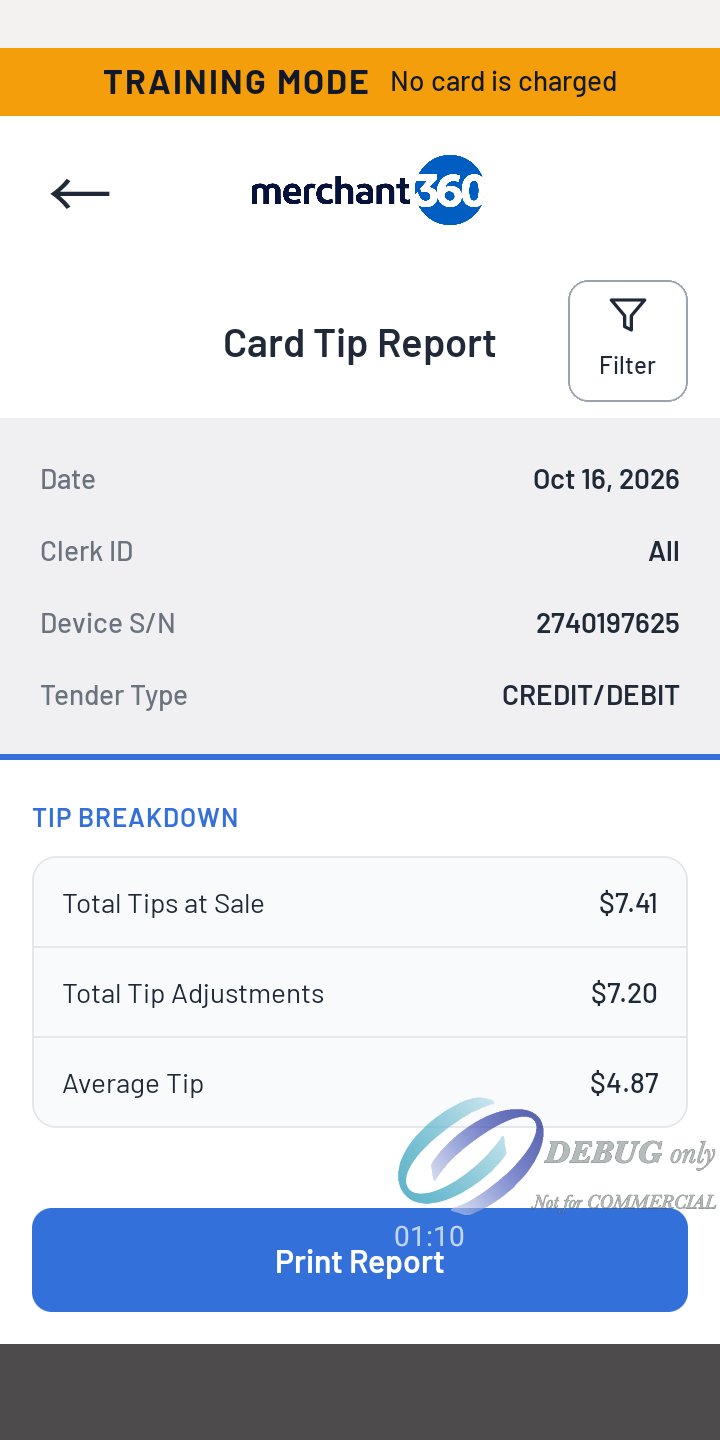
- 1Fin de turno: Menú principal → Informes → Reportes de tarjeta de crédito / débito → Reporte de propinas.
- 2Toque Filtrar, elija la fecha, ingrese el ID del mesero en ID de mesero (opcional) y toque Continuar.
- 3Lea las propinas totales, los ajustes de propina y la cantidad de transacciones con propina, y toque Imprimir reporte para una copia en papel.
- 4Genere el Reporte corto o Solo totales con el mismo filtro para las ventas del mesero.
| En esta pantalla | What it does |
|---|---|
| Pedir un ID de cajero | Activa el aviso de ID de cajero. Desactivado por defecto. Terminal (Efectivo y avisos de venta) y Merchant360. |
| ID de cajero / ID de mesero / ID de operador | Cómo lo llaman el aviso, el recibo y los reportes. Predeterminado ID de cajero. |
| Permitir ID de cajero en blanco | Continuar funciona sin ID. Desactivado por defecto. |
| Cuatro casillas | El ID, de 1 a 4 dígitos. C borra. |
| Continuar | Registra el ID para esta transacción y sigue. |
| Solo ceros no es un ID de mesero válido | 0, 00, 000 y 0000 se rechazan. |
| Línea del recibo ID de mesero: 12 | Se imprime en la copia del comercio y del cliente. |
| Filtro de Historial ID de cajero | Lista las transacciones con tarjeta de un cajero. |
| Filtro de reporte ID de mesero (opcional) | Genera un reporte para un cajero: Corto, de diario, Condensado, de propinas y Solo totales. Lleva el nombre que usa su negocio para el ID de cajero. |
Firma
Dos configuraciones deciden las firmas. Las dos las fija Electronic Payments o su oficina de ventas.
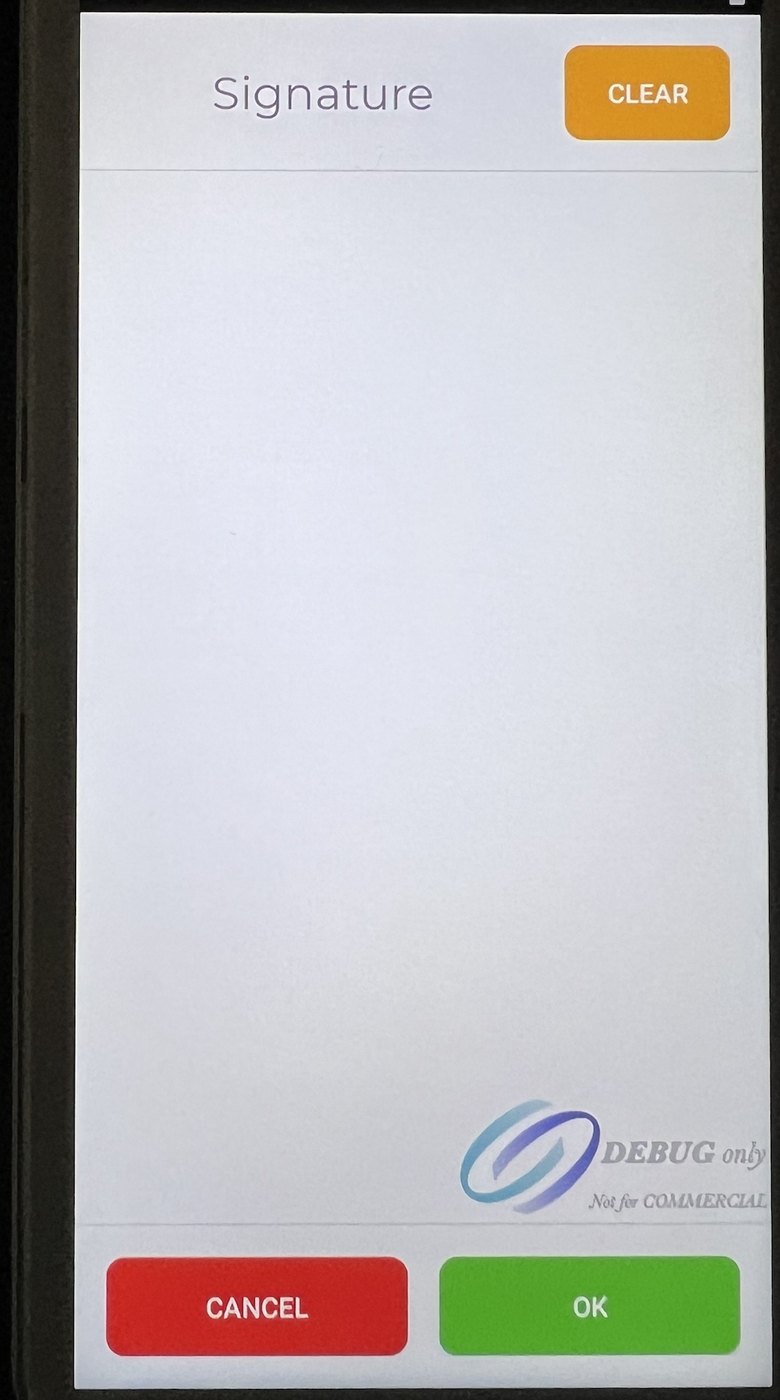
Firma en pantalla: el panel de firma en la terminal para transacciones con tarjeta. Desactivada (predeterminado): el panel nunca aparece. Siempre: el panel aparece cada vez que la tarjeta pide firma. Desde un monto: el panel aparece en el monto fijado o más. En el panel, Clear empieza de nuevo, OK termina y Cancel detiene la transacción.
Línea de firma en el recibo: una línea de firma del cliente en la copia del comercio impresa de cada venta con tarjeta, o solo desde el monto fijado. Una tarjeta deslizada (incluida una tarjeta con chip que pasó a banda) siempre imprime la línea de firma. Las anulaciones y los reembolsos no imprimen línea de firma.
| En esta pantalla | What it does |
|---|---|
| Firma en pantalla: Desactivada | El panel de firma nunca aparece. Lo predeterminado. |
| Firma en pantalla: Siempre | El panel aparece cada vez que la tarjeta pide firma. |
| Firma en pantalla: Desde un monto | El panel aparece en el monto fijado o más. |
| Clear / Cancel / OK (panel de firma) | Clear empieza de nuevo, Cancel detiene la transacción, OK termina. |
| Línea de firma en el recibo | Una línea de firma del cliente en la copia del comercio de cada venta con tarjeta, o desde un monto. Desactivada por defecto. Una tarjeta deslizada siempre imprime la línea. |
Ventas en efectivo
Toque Efectivo en la pantalla de venta o de pago (aparece cuando Aceptar efectivo está activo). Una venta en efectivo pide el PIN de supervisor cuando Venta está protegida y el ID de cajero cuando está activo; no pide número de factura ni propina. La terminal registra la venta sin tarjeta y la envía a Merchant360, donde aparece en el tablero de Transacciones con el ícono de efectivo.
- 1Teclea el monto y presiona Cash.
- 2Ingresa el PIN de supervisor y el ID de cajero si la terminal los pide.
- 3En Cash tendered, teclea lo que te dio el cliente, o presiona Exact o un monto redondo. Continue se activa cuando el efectivo cubre el monto.
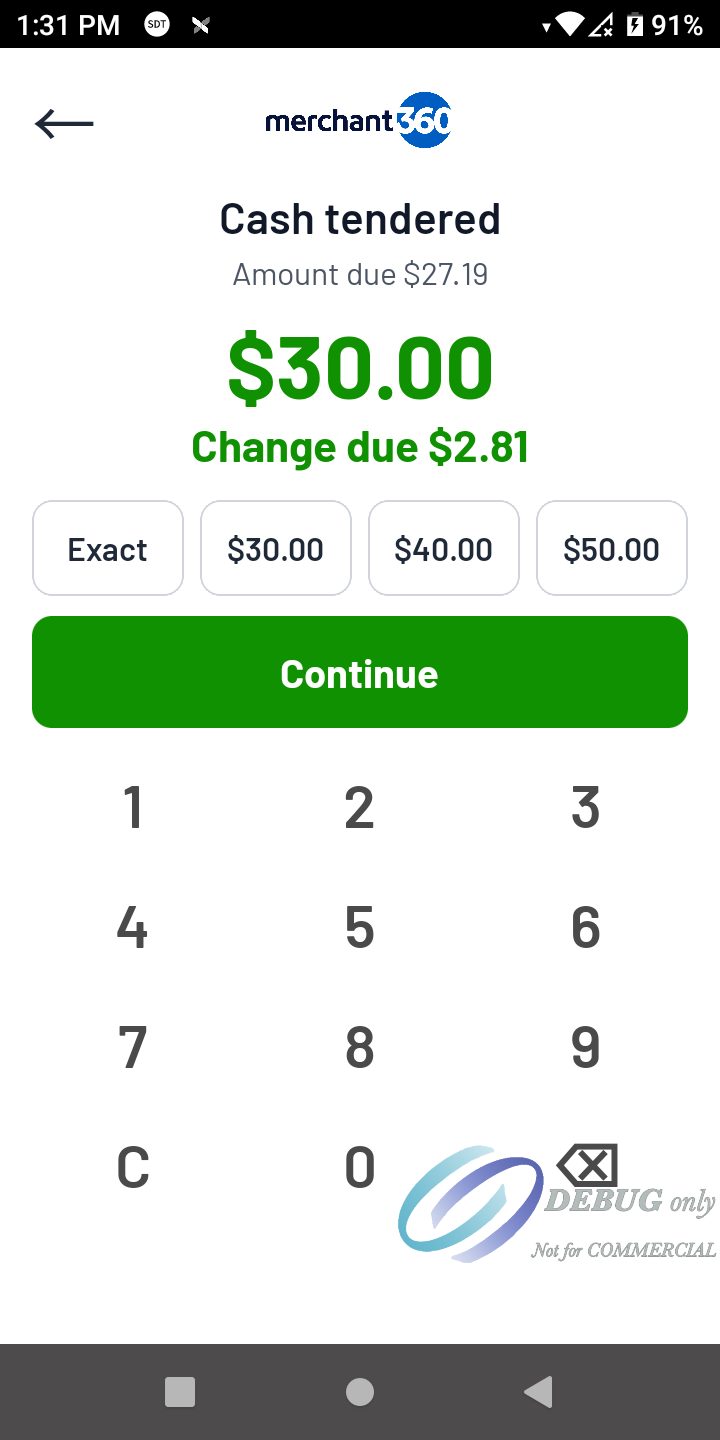
Cash tendered: teclea el efectivo o presiona Exact o un monto redondo. - 4La pantalla de resultado muestra el cambio. Imprime o envía el recibo.
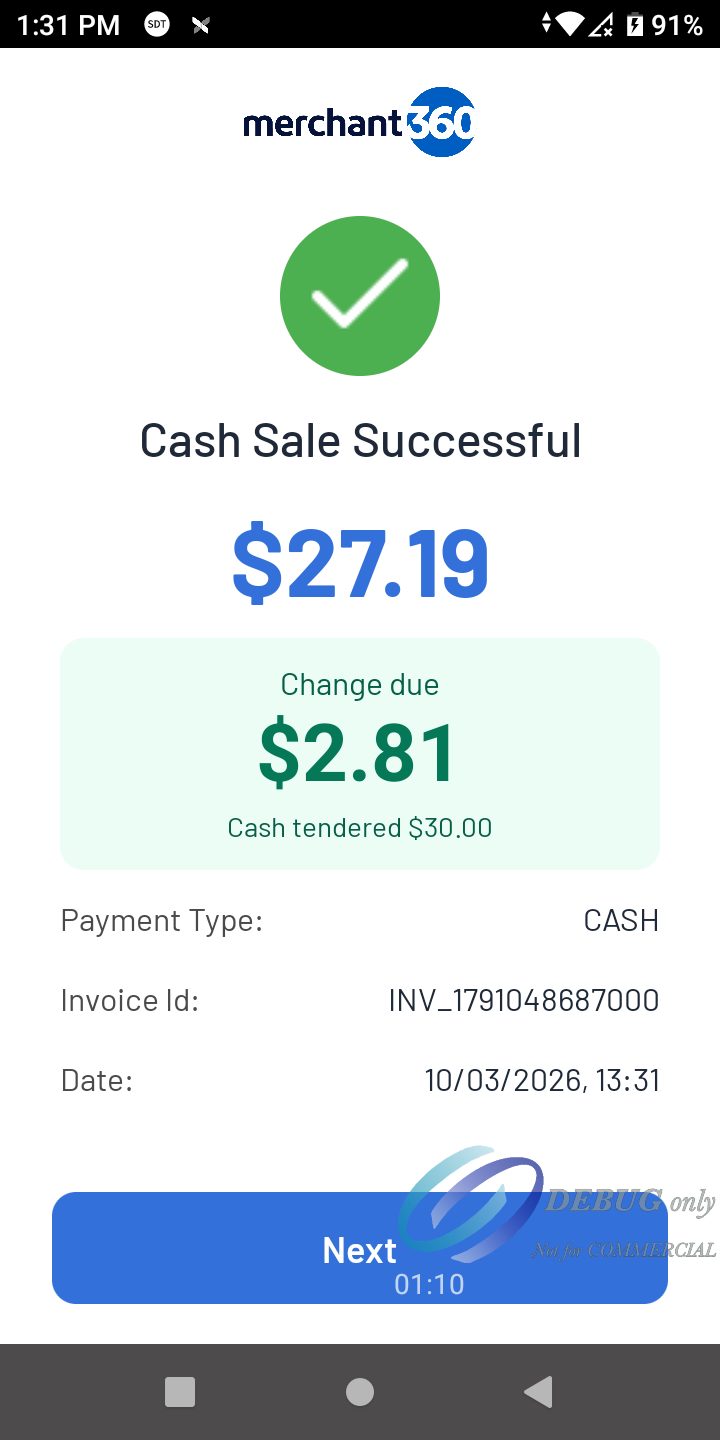
El cambio se muestra en grande.
Con Precio dual aplica el precio en efectivo. Con recargo, el efectivo paga el monto sin recargo. Un cargo administrativo también aplica al efectivo.
Una terminal sin red guarda la venta en efectivo y la envía cuando vuelve la red, con la fecha en que se recibió el efectivo.
Cuando su negocio pide el efectivo recibido (activo por defecto), la terminal muestra Efectivo recibido con el Monto a pagar: ingrese lo que entregó el cliente o toque Exacto o un monto redondo. El cambio aparece mientras ingresa (Faltan $X mientras el efectivo no alcanza), en grande en la pantalla de resultado, y ambos montos se imprimen en el recibo y se guardan con la venta. Mientras su negocio tenga precios duales o descuento por efectivo, Efectivo permanece activado y no se puede desactivar, para que el precio en efectivo siempre se pueda pagar.
Reembolse una venta en efectivo desde Historial → Transacciones en efectivo → la venta → Reembolsar transacción: el reembolso es en efectivo, por todo o parte de lo que queda. Un reembolso total en efectivo marca la venta como devuelta en Merchant360.
| En esta pantalla | What it does |
|---|---|
| Efectivo recibido | Aparece cuando Pedir el efectivo recibido está activo: Monto a pagar, el efectivo ingresado, Cambio, o Faltan $X. |
| Exacto | El cliente entregó el monto a pagar. Sin cambio. |
| Montos redondos | Los siguientes montos redondos sobre el monto a pagar, por ejemplo $30.00, $40.00 y $50.00 sobre $27.19. |
| Teclado numérico | Ingrese cualquier otro monto. C lo borra. |
| Continuar | Registra la venta. Desactivado mientras el efectivo no alcanza el monto a pagar. |
| Flecha atrás | Vuelve a la pantalla de venta sin registrar la venta. |
| Venta en efectivo exitosa | El resultado: monto, cambio (en grande), efectivo recibido, forma de pago, factura y fecha. |
| Reembolsar transacción (venta en efectivo en Historial) | Reembolsa en efectivo toda la venta o parte. En gris cuando el efectivo está desactivado. |
- La terminal no tiene red
- Guarda la venta en efectivo y la envía cuando vuelve la red, con la fecha en que se recibió el efectivo.
- Cash está gris o no aparece
- Take cash está apagado en tu negocio. Mientras uses dual pricing o descuento por efectivo, Cash se queda activo.
Ventas digitadas (MOTO)
Venta digitada cobra una tarjeta que no está presente, para un pedido por correo o teléfono: el cajero ingresa los datos de la tarjeta en la terminal. Está en el Menú principal cuando Electronic Payments activa el ingreso manual (MOTO) en su cuenta; si no, aparece en gris.
- La entrada tecleada (MOTO) está activa en tu cuenta. La activa Electronic Payments; si no, Keyed Sale aparece en gris.
- 1Menú principal → Venta digitada.
- 2Ingrese el monto y toque Tarjeta.
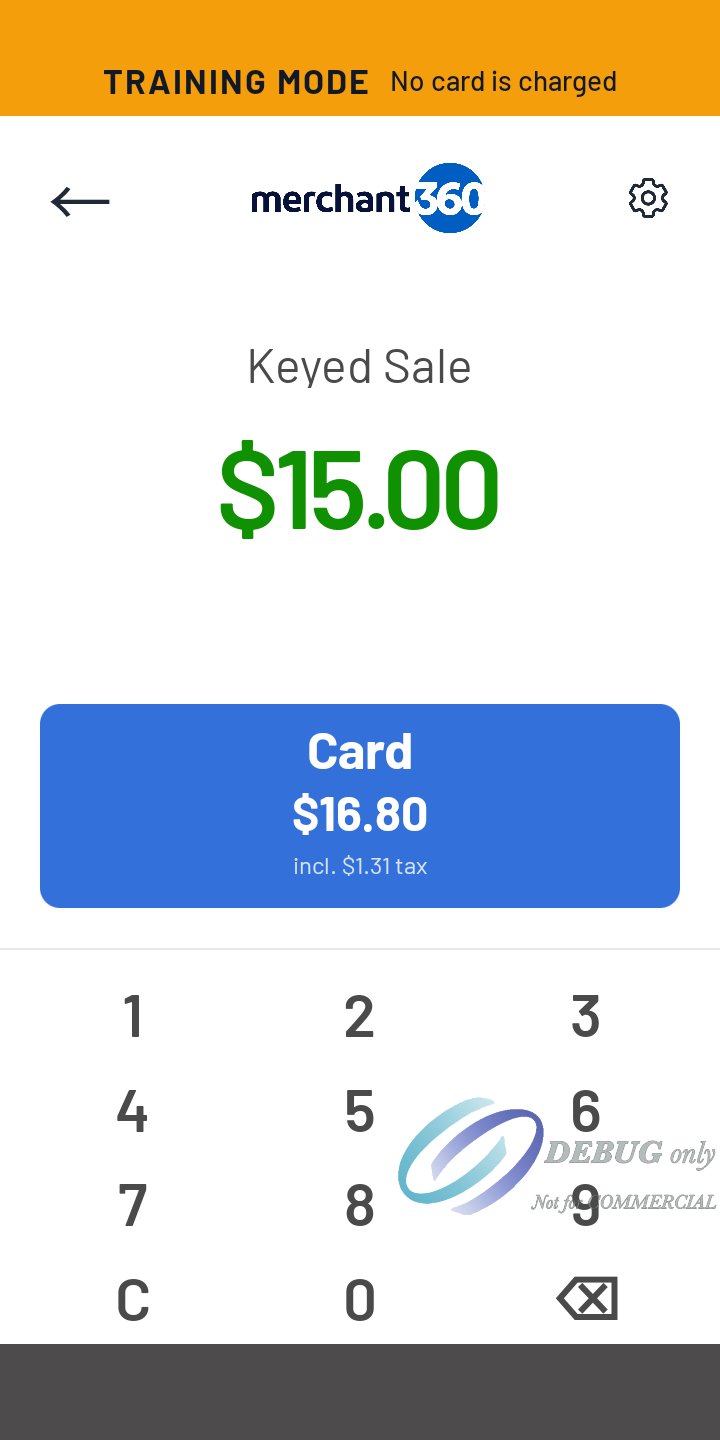
Keyed Sale: el monto y el botón Card. - 3Responda los avisos.
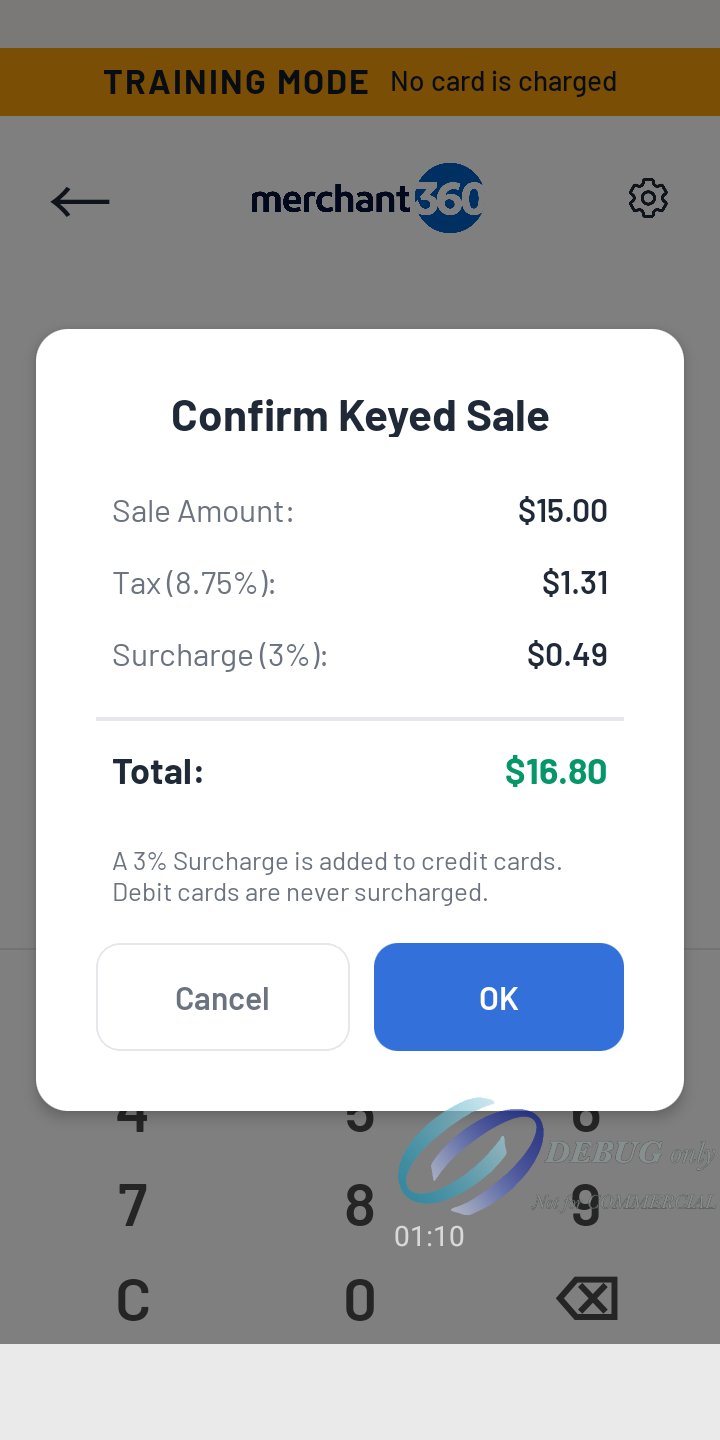
Confirm Keyed Sale, cuando tu configuración lo pide. - 4Ingrese el número de tarjeta, MM, YY y CVV, luego el código postal y el número de calle cuando se pidan; cada campo pasa solo al siguiente.
- 5Toque Continue cuando se ponga verde.
- 6Imprima, envíe por correo o por texto el recibo.
Ingrese el monto y toque Tarjeta (el botón muestra el total con impuesto; la pantalla Venta digitada tiene solo el botón Tarjeta). Siguen los mismos pasos que una venta con tarjeta (PIN de supervisor cuando Venta manual está protegida, número de factura, ID de cajero, propina). Cuando Pantalla de confirmación antes de una venta digitada está activada (desactivada por defecto), cuando su programa de recargo tiene activada Pantalla de confirmación del recargo (la misma configuración que agrega Confirmar venta a las ventas con tarjeta, app de la terminal 2.42.28), o cuando su cargo administrativo pide confirmación, sigue Confirmar venta digitada: monto de la venta, impuesto (con su tasa), recargo (con su tasa) y total, con el aviso de que se agrega un recargo a las tarjetas de crédito y las de débito nunca lo llevan, en un programa de recargo; Aceptar sigue, Cancelar vuelve. Luego la pantalla segura de la terminal pide los datos de la tarjeta, y el código postal y el número de calle de facturación cuando se pide AVS (activado por defecto).
El paso de recibo lleva el título del recibo de la venta digitada. Historial ofrece Anular transacción en una venta digitada mientras su lote está abierto y tiene menos de 24 horas, y Reembolsar transacción después. Preautorización digitada funciona igual para una preautorización (vea Preautorizaciones), con Confirm Keyed Pre-Auth (Confirmar preautorización digitada) según las mismas configuraciones que Confirmar venta digitada. Reembolso digitado en el Menú principal reembolsa un monto a una tarjeta digitada sin venta original (vea Reembolsar una transacción).
Digitar tarjeta (app 2.47.15): la pantalla de acercar o insertar la tarjeta de una venta o preautorización no tiene el botón Key-enter card (Digitar tarjeta). Una tarjeta digitada se procesa como pedido por correo o teléfono (MOTO, sin el titular presente), así que una tarjeta que el lector no puede leer con el titular en el mostrador no se digita: toque Cancel y pida otra tarjeta. Para un pedido por teléfono o correo, use Keyed Sale, Keyed Pre-Auth o Keyed Refund en el menú principal. Una venta enviada desde su POS muestra Key enter card solo cuando su POS lo activa para esa venta.
Una venta con tarjeta, preautorización, reembolso o pago con tarjeta de regalo que termina en la pantalla de la tarjeta sin resultado (se tocó Cancelar, la pantalla agotó el tiempo o el lector dio error) no es una venta y no se cobra. La terminal lo informa a Merchant360, donde aparece en Pagos como Intentos de tarjeta no completados: la hora, Cancelado en la terminal (o Tiempo agotado / Error), el monto, el ID del cajero y el número de serie de la terminal. Estas filas nunca cuentan en el volumen, los lotes ni los depósitos.
La pantalla para digitar la tarjeta (app de la terminal 2.42.27) pide el número de tarjeta, el mes (MM) y el año (YY) de vencimiento, el código de seguridad (CVV), y en una fila el código postal y el número de calle o apartado postal (solo el número, con el teclado numérico). El formulario pasa solo al siguiente campo: después del número completo, después de MM, después de YY, después del CVV (3 dígitos, 4 para American Express) y después del código postal de 5 dígitos. El logo de la marca de la tarjeta (Visa, Mastercard, American Express, Discover) aparece en el campo del número. El formulario queda sobre el teclado y se desplaza al campo que se llena.
Cuando se abre la pantalla para digitar la tarjeta, el teclado se abre con ella en el número de tarjeta, así el cajero puede digitar el número enseguida sin tocar antes el campo (app 2.43.9).
Continue queda en gris y no se puede tocar hasta que la venta puede seguir: un número de tarjeta válido, un vencimiento que no pasó, el CVV cuando Exigir CVV en ventas digitadas está activado (activado por defecto), y un código postal de 5 dígitos y un número de calle cuando Exigir AVS (código postal y número de calle) en ventas digitadas está activado (activado por defecto). Entonces se pone verde. Con una de esas opciones desactivada, ese campo puede quedar vacío.
El código postal y el número de calle aparecen cuando AVS en ventas digitadas o Exigir AVS está activado (los dos activados por defecto). El código de seguridad, el número de calle y el código postal se envían con la venta; el código de seguridad nunca se guarda en la terminal ni en Merchant360, y el número de tarjeta se guarda solo con los últimos 4 dígitos.
Una venta digitada aparece en Merchant360 → Transacciones con la etiqueta Digitada, bajo la terminal que la hizo, y cuenta en el lote y los reportes de esa terminal como cualquier otra venta.
| En esta pantalla | What it does |
|---|---|
| Venta digitada (Menú principal) | En gris salvo que el ingreso manual (MOTO) esté activo en su cuenta. |
| Tarjeta | Va al ingreso de la tarjeta. La pantalla Venta digitada tiene solo el botón Tarjeta. |
| Confirmar venta digitada | Los totales antes de los datos de la tarjeta, cuando su programa de precios usa una pantalla de confirmación. |
| Datos de la tarjeta | Se ingresan en la pantalla segura de la terminal. |
| Calle y código postal de facturación | Se piden cuando AVS en ventas digitadas está activo (predeterminado). |
| Preautorización digitada / Reembolso digitado | Una preautorización digitada, o un reembolso a una tarjeta digitada sin venta original. |
- Continue sigue en gris
- Falta algo que necesita la venta: un número de tarjeta válido, un vencimiento que no haya pasado, el CVV, o el Zip Code de 5 dígitos y el número de calle cuando AVS es obligatorio.
Hazlo con la API:Keyed entry on the reader
Preautorizaciones
Una preautorización retiene un monto en la tarjeta del cliente; usted la completa después por el monto final. Preautorización está en el Menú principal cuando Electronic Payments activa la preautorización en su cuenta. Preautorización digitada también necesita el ingreso manual y Preautorización digitada en la configuración, que está desactivada salvo que Electronic Payments la active. Su negocio puede tener un monto mínimo y máximo de preautorización.
- La preautorización está activa en tu cuenta. La activa Electronic Payments.
- 1Main Menu → Pre-Auth, teclea el monto, presiona Card y toma la tarjeta.
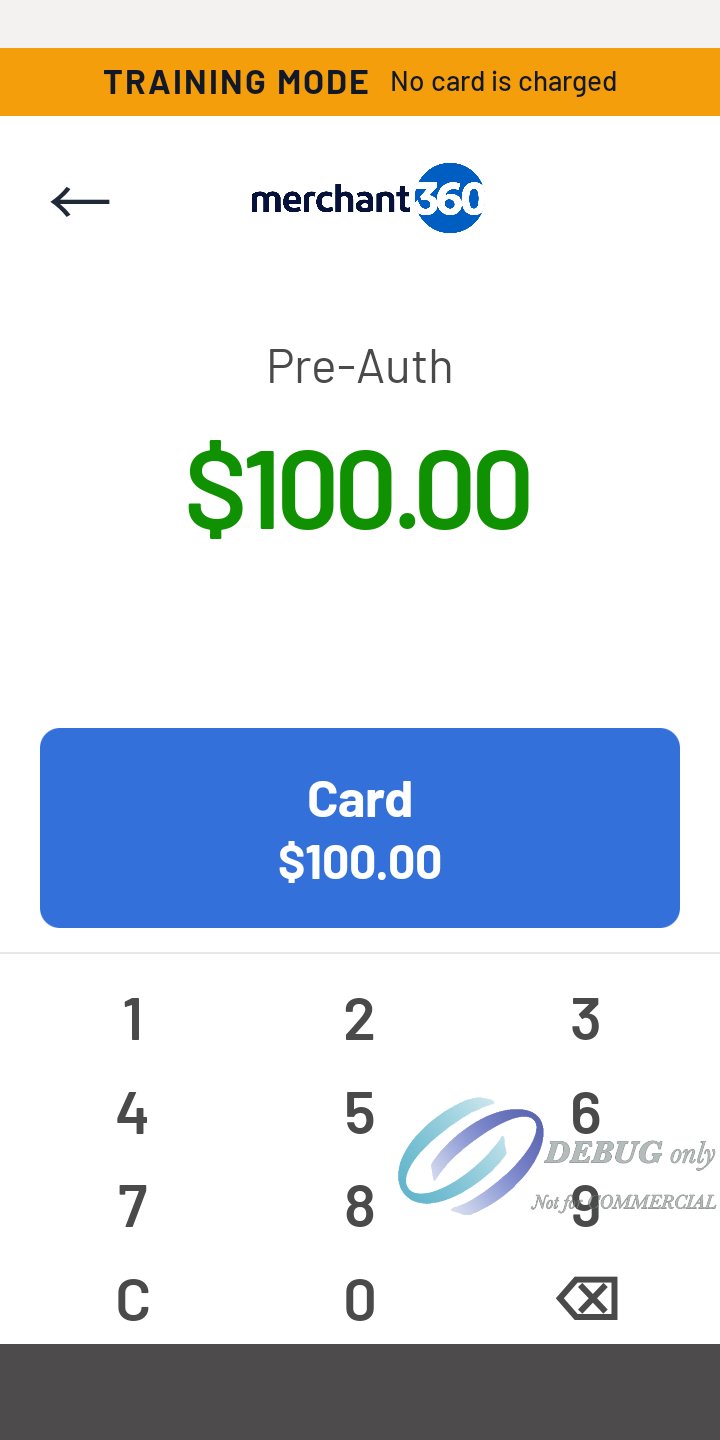
Pre-Auth: teclea el monto y presiona Card. - 2Después: Main Menu → History → Credit/Debit Transactions, y toca la preautorización.
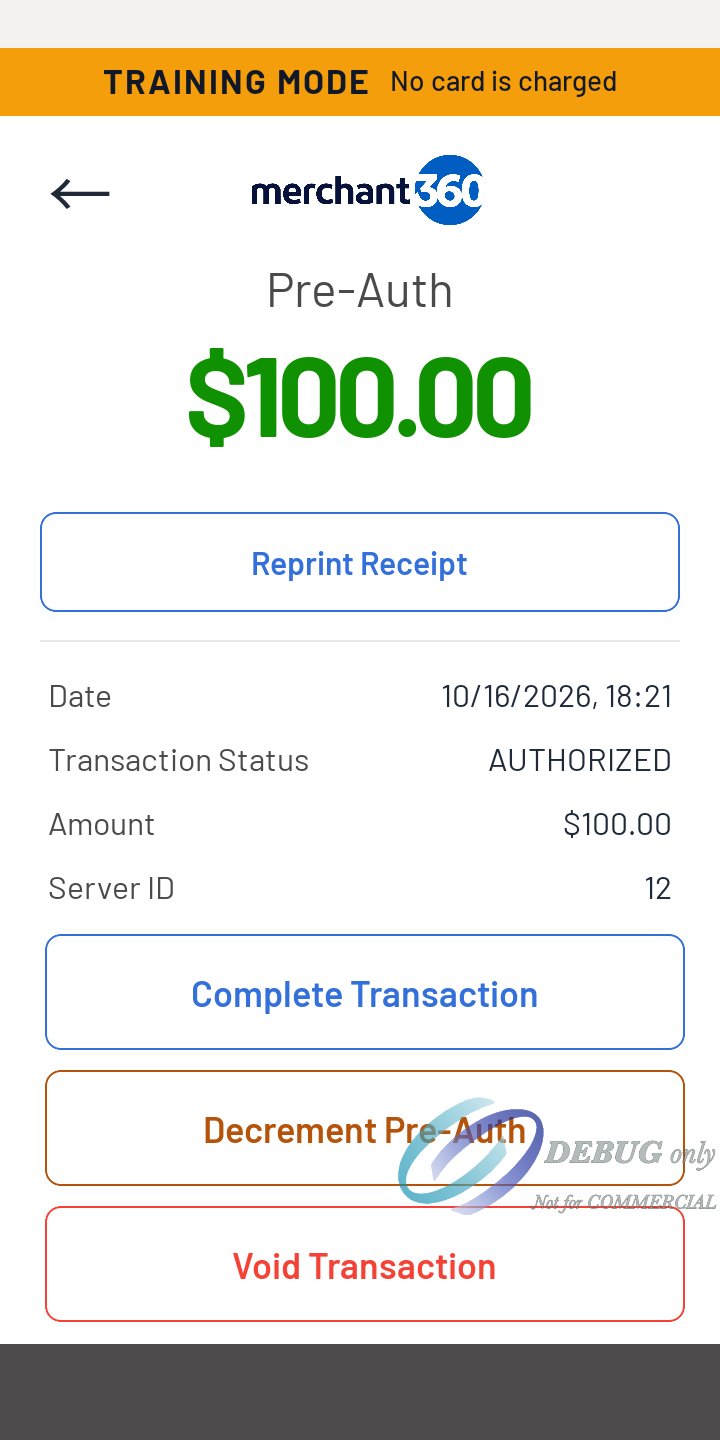
Una preautorización abierta y sus acciones. - 3Presiona Complete Transaction, teclea el total final (impuesto, cargo y propina incluidos, hasta el monto preautorizado) y presiona Charge.
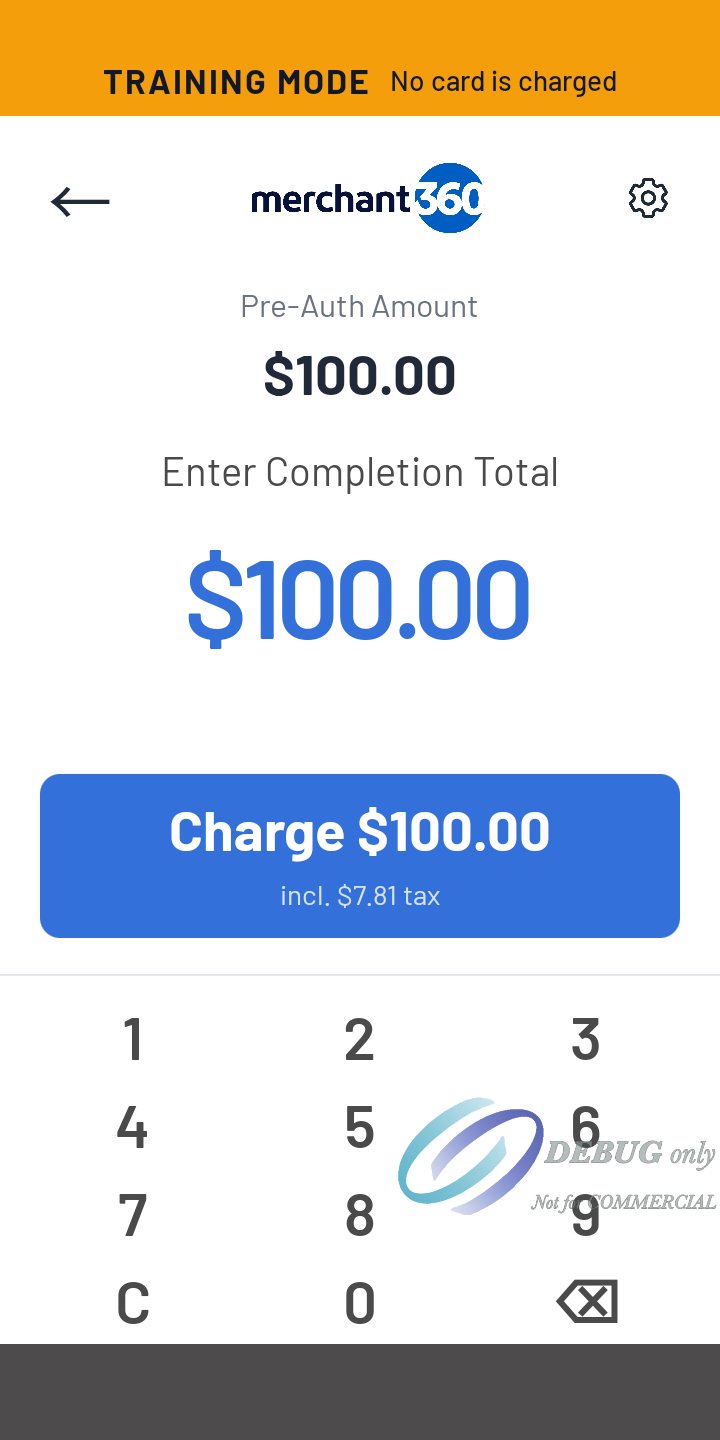
Enter Completion Total empieza en el monto preautorizado. - 4Agrega propina si la terminal la pide y presiona OK en Confirm Pre-Auth Completion.
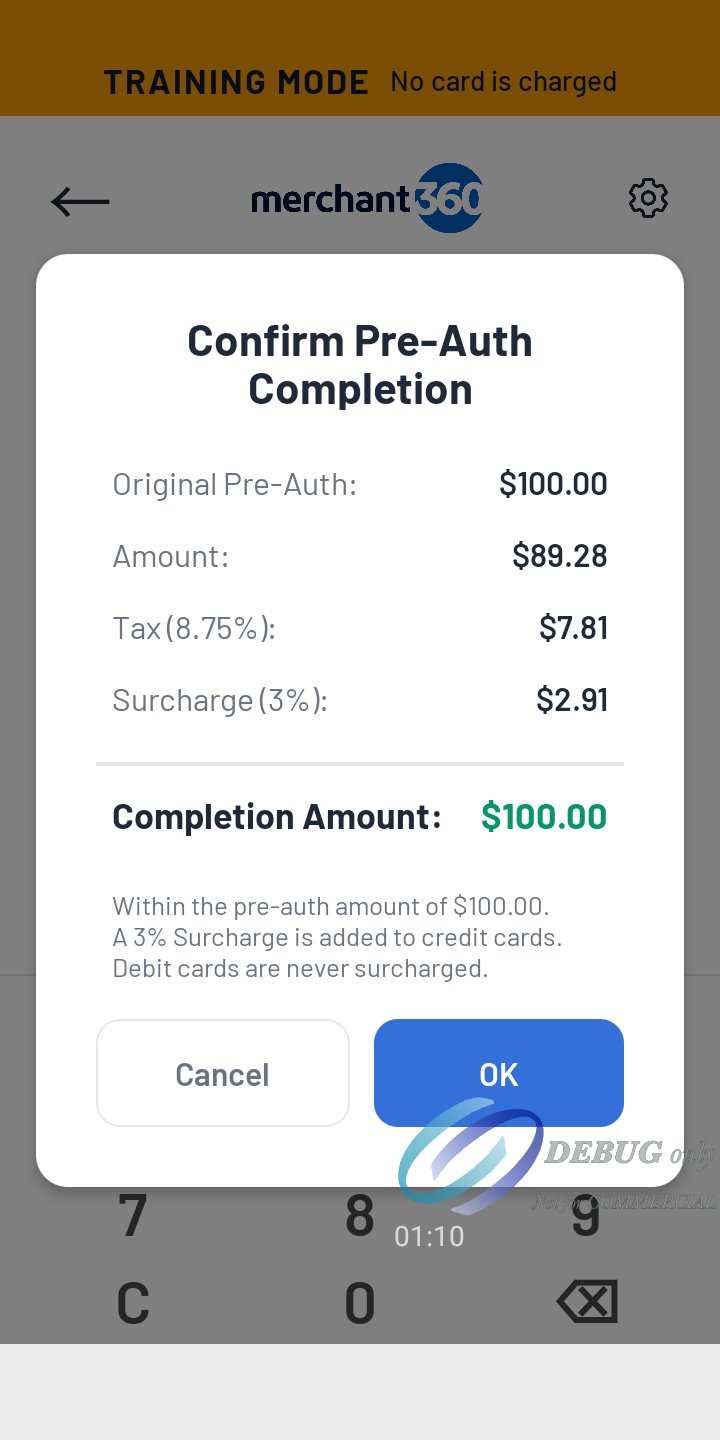
Confirm Pre-Auth Completion. - 5Para bajar la retención sin completarla, presiona Decrement Pre-Auth, teclea el monto a quitar y presiona Continue.
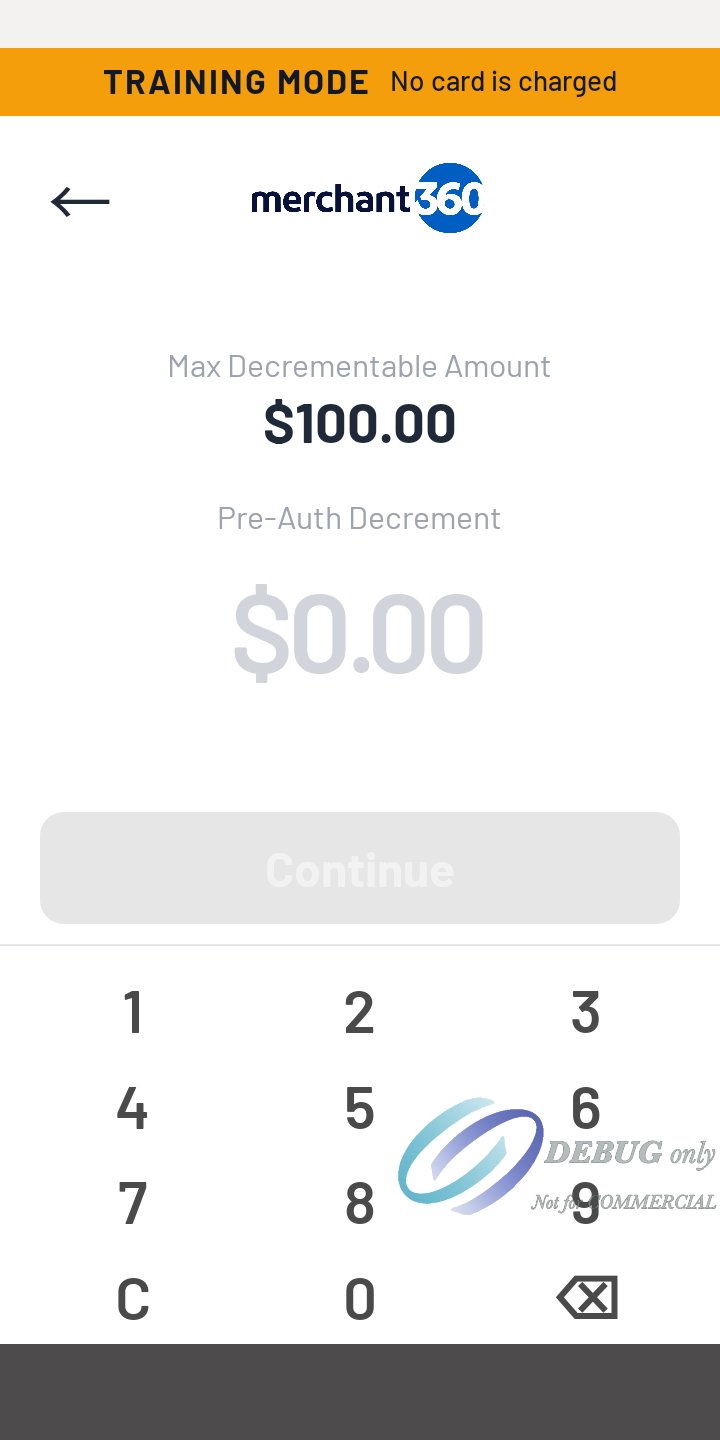
Decrement Pre-Auth: teclea el monto a quitar de la retención.
Ingrese el monto en Preautorización y toque Tarjeta (el botón muestra el monto, sin impuesto ni cargo). Se pide el PIN de supervisor cuando Preautorización está protegida y el ID de cajero cuando está activo; el número de factura no se pide. Luego la tarjeta, y el paso del recibo de la preautorización. La preautorización abierta está en Historial → Transacciones de crédito/débito, con los días que le quedan o Vencida. Una preautorización queda abierta para completarse 7 días salvo que su negocio use otro número (hasta 30).
Abra la preautorización para ver sus detalles (Reimprimir recibo, fecha, estado, monto, ID de mesero) y sus acciones. Completar transacción: la pantalla muestra Monto de preautorización e Ingrese el total del cierre, ya con el monto de la preautorización. El total del cierre es todo lo que se cobra a la tarjeta: la venta, el impuesto, cualquier cargo por tarjeta de sus precios y la propina. Ingrese el total final; el botón Cobrar lo muestra con el impuesto incluido (por ejemplo Cobrar $100.00 incl. $7.81 de impuesto).
El total del cierre no puede ser mayor que el monto de la preautorización. Un total mayor muestra El cierre no puede superar el monto de preautorización de $100.00. y hay que bajarlo. La retención no se aumenta.
Propina: cuando el total es igual al monto de la preautorización, la terminal no pide propina. Un total menor deja espacio para una propina: con las propinas activas, la pantalla de propina muestra Propina de hasta $X, lo que queda bajo la preautorización. Una propina mayor muestra La propina no puede superar $X.
Confirmar cierre de preautorización muestra la preautorización original, el monto, el impuesto, el recargo o cargo y el monto de cierre, con Dentro del monto de preautorización de $X. Por ejemplo, una preautorización de $100.00 cerrada por $100.00 con 8.75% de impuesto y 3% de recargo: monto $89.28, impuesto (8.75%) $7.81, recargo (3%) $2.91, monto de cierre $100.00. OK cobra la tarjeta; Cancelar regresa.
Reducir preautorización (cuando la reducción de preautorización está activa, lo predeterminado) baja la retención: la pantalla muestra el Monto máximo a reducir y el monto a reducir; ingrese lo que quita y toque Continuar. Anular transacción libera toda la preautorización dentro de 24 horas.
Una preautorización completada aparece como COMPLETADA en Historial. Su cierre de preautorización ofrece Ajuste de propina dentro de 24 horas, Anular transacción mientras su lote está abierto y tiene menos de 24 horas, y Reembolsar transacción después.
El reporte de tarjeta Solo totales muestra el monto y la cantidad de preautorizaciones abiertas.
Su sistema POS también puede enviar una preautorización a la terminal (app 2.43.4). El cliente presenta la tarjeta (sin ingreso manual, propina, cargo por tarjeta ni página de lealtad); la preautorización queda en el Historial como preautorización, y su sistema POS la captura después a través de Merchant360. Ver Enviar una venta desde Merchant360.
| En esta pantalla | What it does |
|---|---|
| Preautorización / Preautorización digitada (Menú principal) | En gris salvo que la preautorización esté activa en su cuenta. |
| Días restantes / Vencida | Los días que quedan para completar una preautorización abierta, en la lista de Historial. |
| TODAS / COMPLETADAS / NO COMPLETADAS | Pestañas de Historial cuando el filtro de tipo es Preautorización. |
| Completar transacción | Abre Monto de preautorización e Ingrese el total del cierre. |
| Ingrese el total del cierre | Ya con el monto de la preautorización. El total que se cobra: venta, impuesto, cualquier cargo por tarjeta y la propina. Hasta el monto de la preautorización. |
| Cobrar | Muestra el total con su impuesto, por ejemplo Cobrar $100.00 incl. $7.81 de impuesto. |
| El cierre no puede superar el monto de preautorización de $X. | El total ingresado es mayor que la preautorización. Bájelo; la retención no se aumenta. |
| Propina de hasta $X | La pantalla de propina cuando el total es menor que la preautorización: lo máximo que puede ser la propina. Sin pantalla de propina cuando el total es igual a la preautorización. |
| Confirmar cierre de preautorización | Preautorización original, monto, impuesto, el recargo o cargo, monto de cierre y Dentro del monto de preautorización de $X. OK cobra la tarjeta; Cancelar regresa. |
| Reducir preautorización | Baja la retención. Muestra el Monto máximo a reducir. Aparece cuando la reducción de preautorización está activa. |
| Anular transacción | Libera toda la preautorización, dentro de 24 horas. |
| Reembolsar transacción (cierre) | En gris durante 24 horas después del cierre; luego lo reembolsa. |
- Completion can't be more than the pre-auth amount
- Baja el total. La retención no se aumenta.
- Tip can't be more than $X
- La propina debe caber en lo que queda bajo el monto preautorizado.
- La preautorización dice Expired
- Una preautorización queda abierta 7 días, salvo que tu negocio use otro número. Haz una venta nueva.
Hazlo con la API:Pre-auth on the reader
Vender desde la cuadrícula de artículos
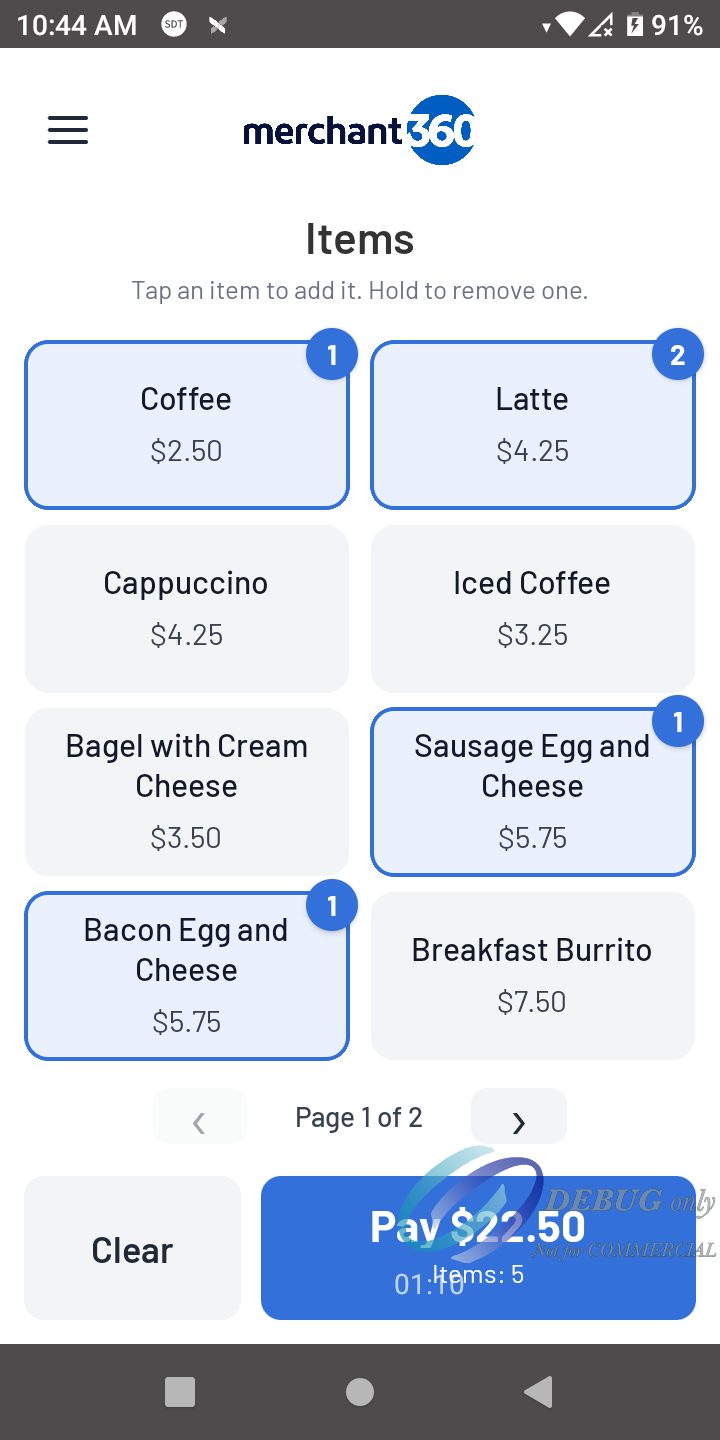
Para un negocio con una lista corta de artículos, como un café, un food truck o un puesto de mercado, la terminal puede mostrar hasta 96 artículos de su inventario de Merchant360 en una cuadrícula: dos de ancho, cuatro de alto, 8 por página (hasta 12 páginas). Cambie de página con las flechas debajo de la cuadrícula o deslizando el dedo a la izquierda o a la derecha sobre ella. Electronic Payments puede dejar espacios en blanco entre artículos para separar grupos en una página (por ejemplo, 4 artículos, un espacio y luego 3) y puede ordenar los artículos de la A a la Z. Los tamaños y versiones pueden ser artículos separados, por ejemplo Café chico, Café mediano y Café grande. Para extras y opciones de un artículo (modificadores) y comandas de cocina, use TableTurn.
Toque un artículo para agregar uno y manténgalo presionado para quitar uno. La pantalla muestra la cantidad de artículos. Pagar abre la pantalla de pago con el total. Desde ahí la venta funciona como cualquier otra: Tarjeta, Efectivo, Tarjeta de regalo o Texto.
Vendido por peso (Payment App 2.43.5): en Inventario, ponga Vendido por en Peso y elija la unidad (libra, onza, kilogramo o gramo); el precio es el precio por unidad, por ejemplo $2.99 por libra de ensalada de papa. El mosaico muestra $2.99/lb. Tóquelo, ingrese el peso de la báscula (por ejemplo 1.37) y presione Agregar: la venta lleva la ensalada de papa a $4.10 y el recibo imprime 1.37 lb @ $2.99/lb debajo del artículo. Tóquelo otra vez para agregar otra pesada; manténgalo presionado para quitar la última. La insignia muestra el peso total.
Existencias (Payment App 2.43.5): un artículo vendido en la terminal se descuenta de la cantidad disponible en Inventario, con tarjeta o en efectivo, desde la cuadrícula de artículos o el ticket de una cita, se impriman o no los artículos. Un artículo vendido por peso se descuenta por su peso en la unidad del artículo, redondeado a una unidad entera, porque las existencias se cuentan en unidades enteras. Una venta anulada en la terminal devuelve las existencias. Una preautorización no descuenta nada hasta que se completa, y solo se mueven los artículos con Controlar existencias activo. Cada cambio aparece en el historial de existencias del artículo como Vendido o Devuelto, con la referencia de la venta.
Los nombres y precios vienen de su inventario, así que un cambio de precio o un artículo marcado como agotado llega a la terminal en pocos minutos. Un artículo agotado dice Agotado y no se puede agregar. Electronic Payments define qué artículos aparecen y en qué orden. Pantalla de inicio (Configuración → Modo, moneda e idioma) define si la terminal abre en el teclado de venta o en Artículos, y un cambio aplica en cuanto se guarda; tocar el logotipo cambia entre los dos.
Con Imprimir artículos en el recibo activo (predeterminado), el recibo lista cada artículo (cantidad, nombre, monto) arriba del subtotal, y una reimpresión desde Historial también los muestra. Si el monto se cambia después de Pagar, el recibo muestra solo los totales.
Con Precio dual, el recibo de una venta con tarjeta lista cada artículo a su precio con tarjeta con el impuesto sobre el precio con tarjeta, y el recibo de una venta en efectivo lista cada artículo a su precio en efectivo con el impuesto sobre el precio en efectivo. Las líneas de artículos suman el subtotal en el recibo impreso, por correo y por texto.
| En esta pantalla | What it does |
|---|---|
| Mosaico de artículo | Tocar: uno más del artículo. Mantener presionado: uno menos. Un artículo agotado aparece en gris, dice Agotado y no se puede agregar. |
| Artículo vendido por peso ($2.99/lb) | Tocar: ingrese el peso y presione Agregar; la línea es el peso por el precio por unidad. Mantener presionado: quita la última pesada. La insignia muestra el peso total. Payment App 2.43.5. |
| Flechas / Página 1 de 3 | Cambian la página cuando hay más de 8 artículos. |
| Artículos: N | Cuántos artículos hay en la venta. |
| Borrar | Vacía la venta. |
| Pagar $X | Abre la pantalla de pago con el total. |
| Logotipo | Cambia entre la cuadrícula de artículos y el teclado de venta. |
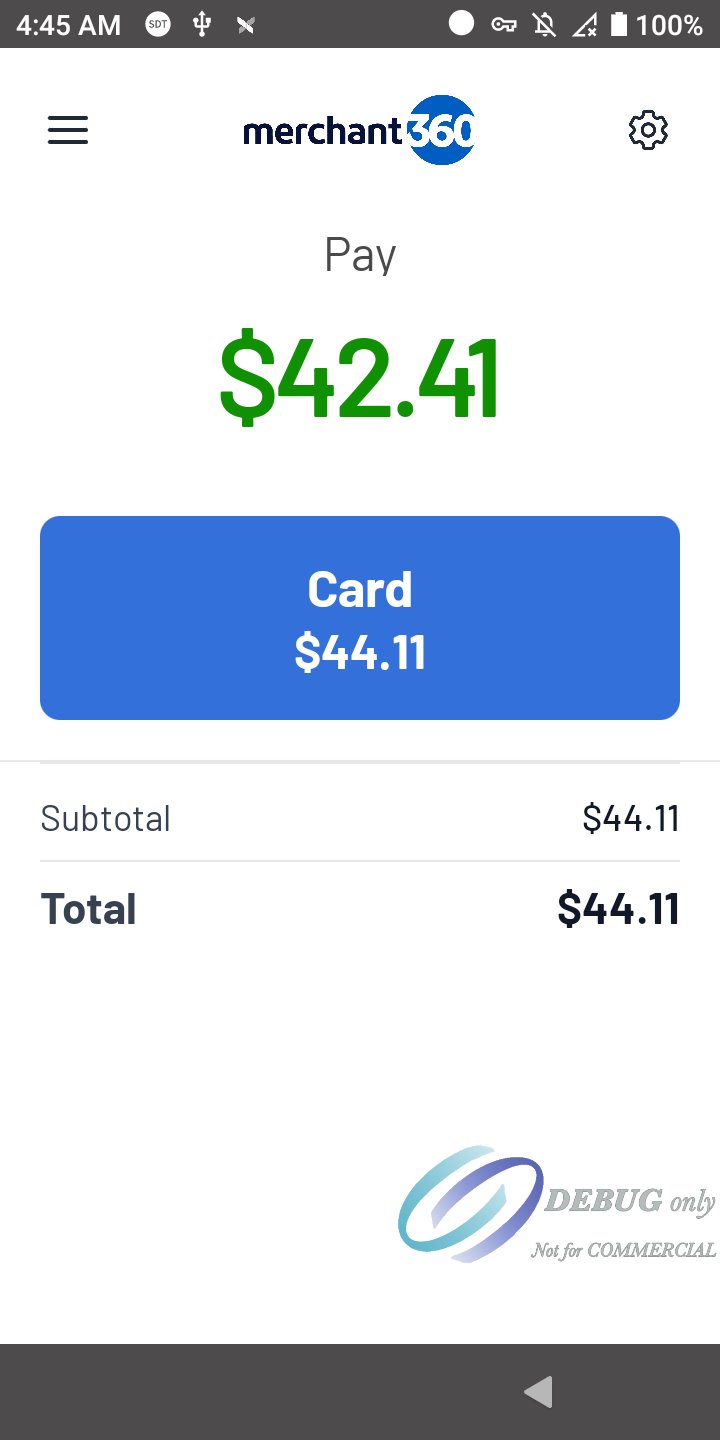
| Resumen de la pantalla de pago | Subtotal, impuesto y total en lugar del teclado. Tarjeta, Efectivo, Tarjeta de regalo y Texto funcionan como en la pantalla de venta. |
| Descuentos | En la pantalla de pago después de los artículos, cuando Descuentos está activado en el TMS (desactivado por defecto). Un descuento por venta: Gerente, Empleado o VIP (el porcentaje fijado en el TMS), Abierto (ingrese un porcentaje hasta el máximo del descuento abierto), Cortesía (la venta se cierra en $0.00 sin pago y se imprime con sus artículos) o Impuesto (se quita el impuesto de venta). El descuento se quita de los artículos; luego el impuesto, el programa de precios y la propina se calculan sobre lo que queda. Se imprime como una línea propia debajo de los artículos. Un descuento que requiere el PIN de supervisor lo pide cuando hay uno fijado. Atrás o Sin descuento vuelve a la pantalla de pago como estaba. No está en la venta con teclado. Payment App 2.43.27. |
Combustible y flotillas
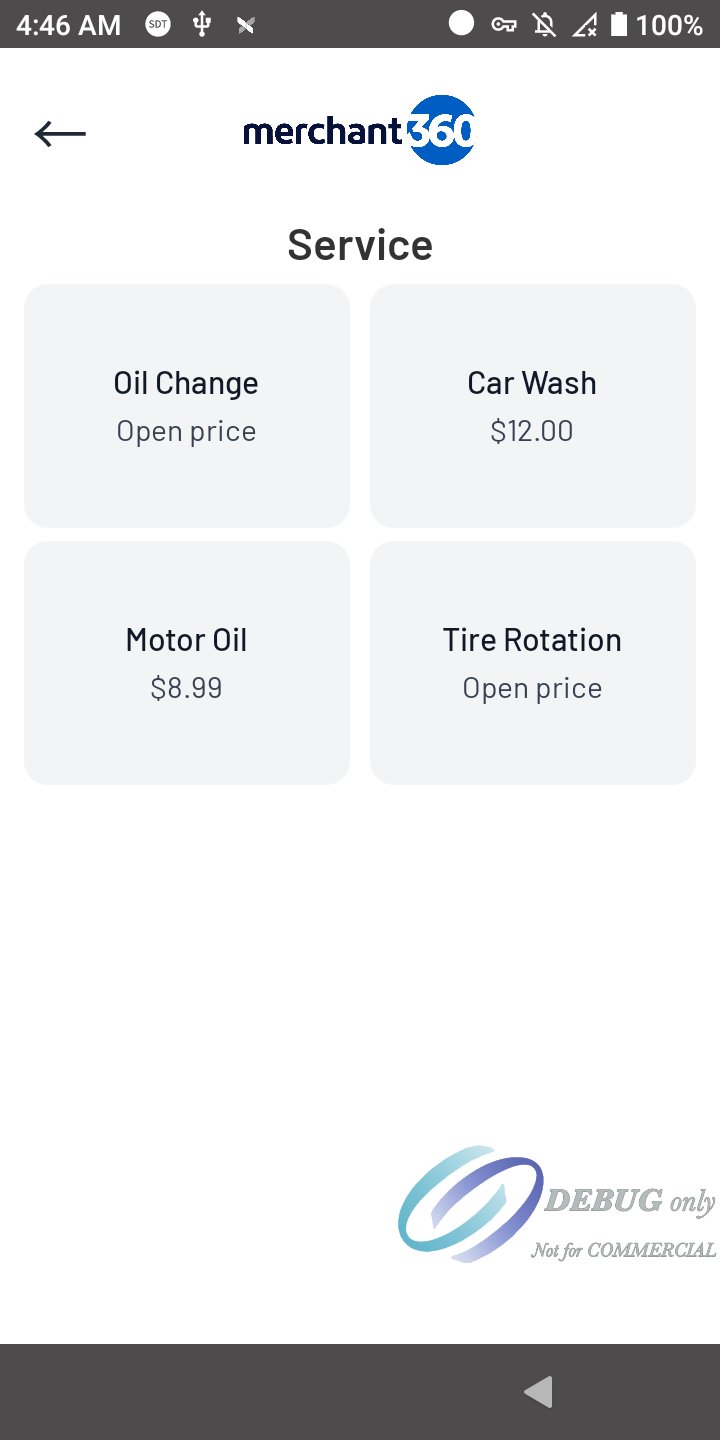
Para una gasolinera o un taller, Electronic Payments activa Combustible y flotillas en su cuenta y marca los grados de combustible y los servicios que usted vende. Cada uno se vuelve un artículo de su inventario con su código de producto ya fijado: los grados de combustible tienen precio por galón, los servicios son de precio abierto a menos que usted fije un precio. Fije los precios de la bomba en Inventario.
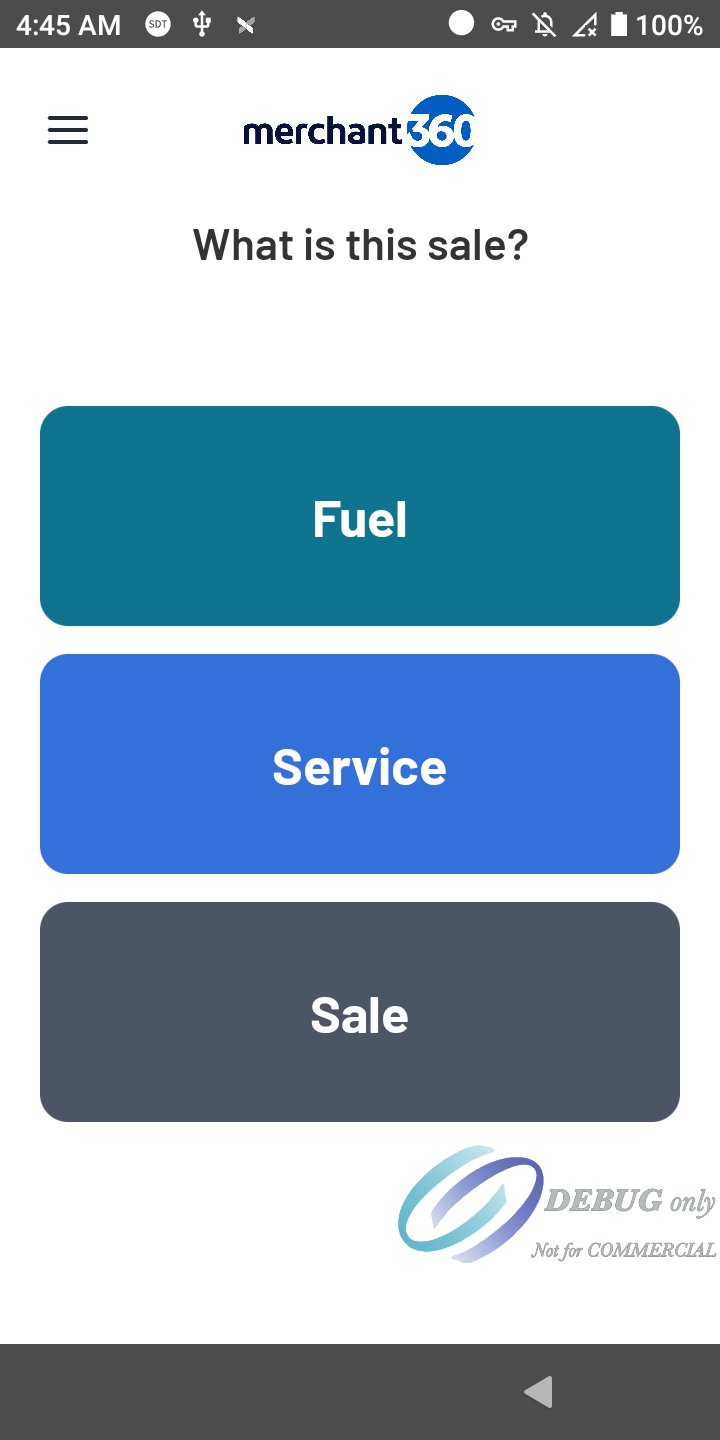
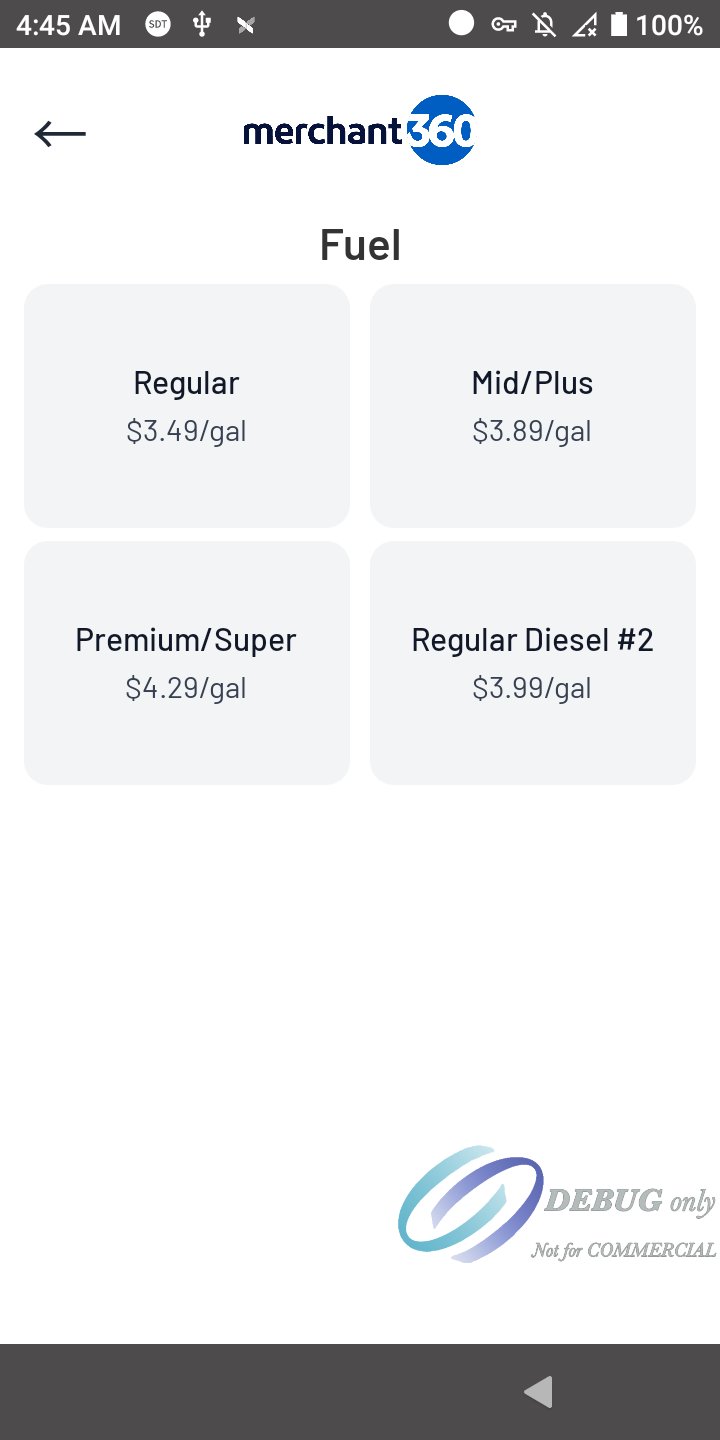
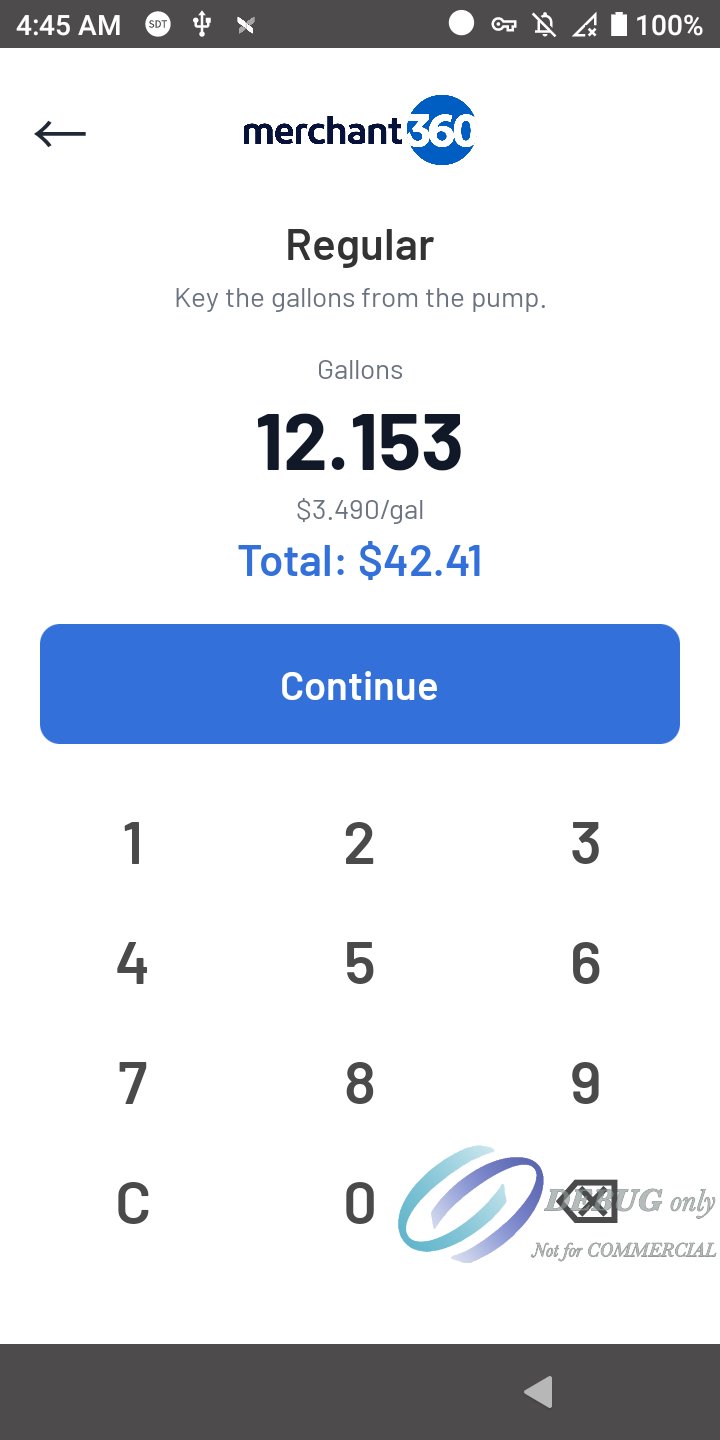
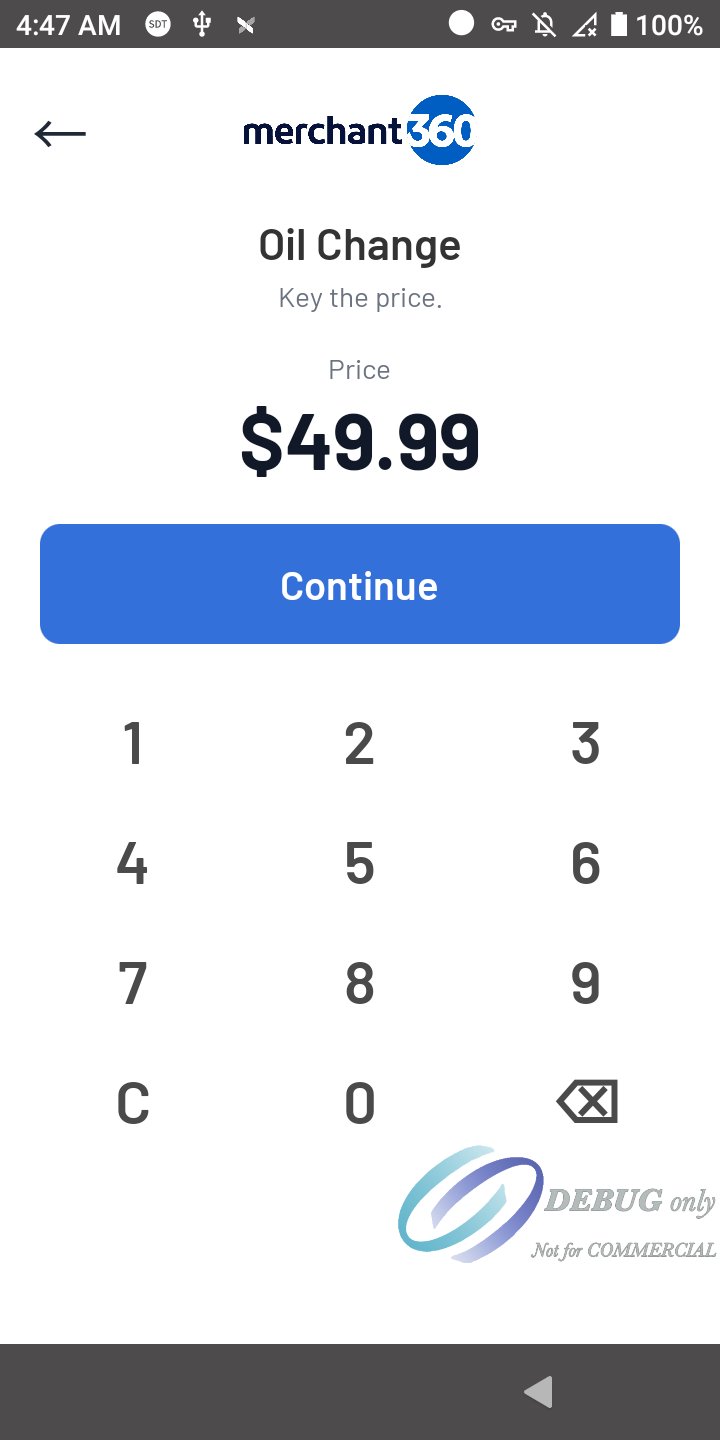
La terminal abre en tres botones: Combustible, Servicio y Venta. Combustible muestra sus grados con el precio por galón; toque uno, ingrese los galones de la bomba y la terminal calcula el total. Servicio muestra sus servicios; un servicio de precio abierto pide el precio. Venta abre el teclado o la cuadrícula de siempre. En el teclado de venta o la cuadrícula sin nada ingresado, la terminal vuelve a Combustible, Servicio o Venta después de 10 segundos (Electronic Payments puede cambiar el tiempo o desactivarlo).
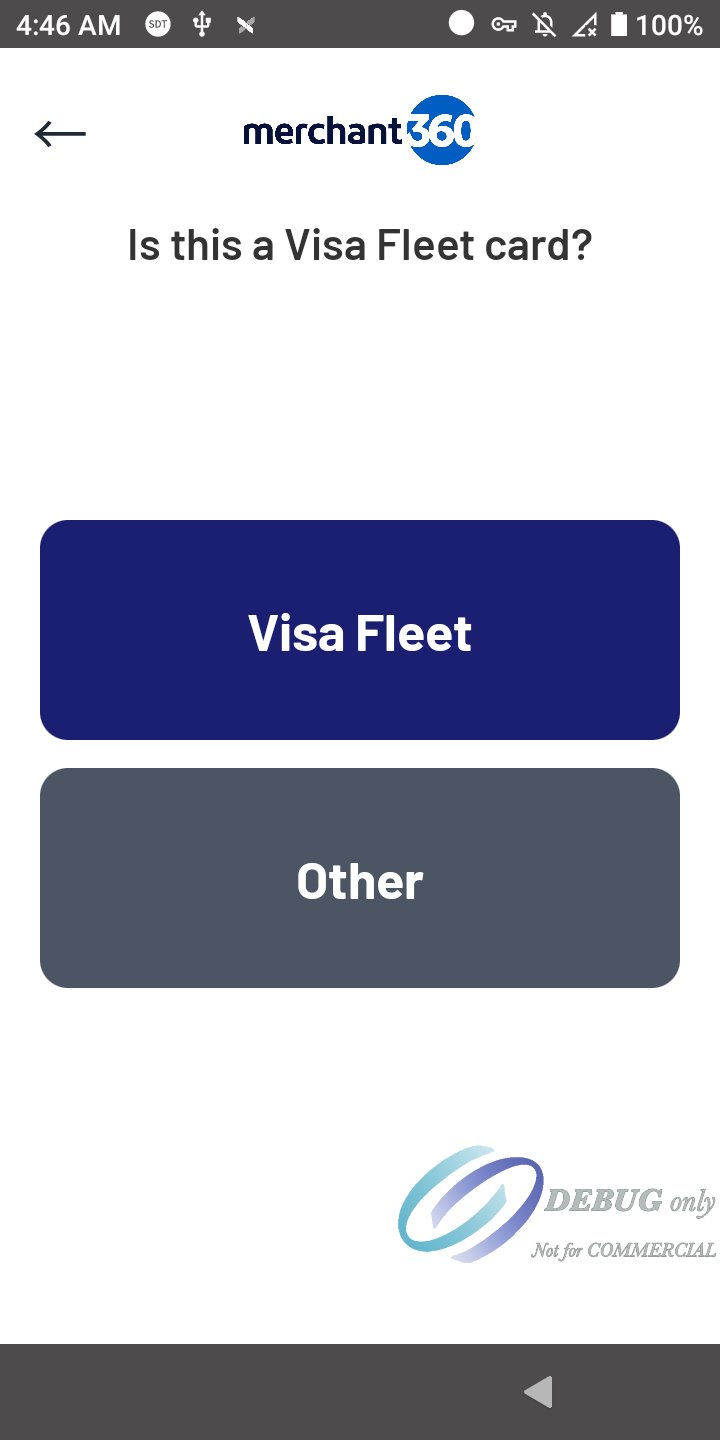
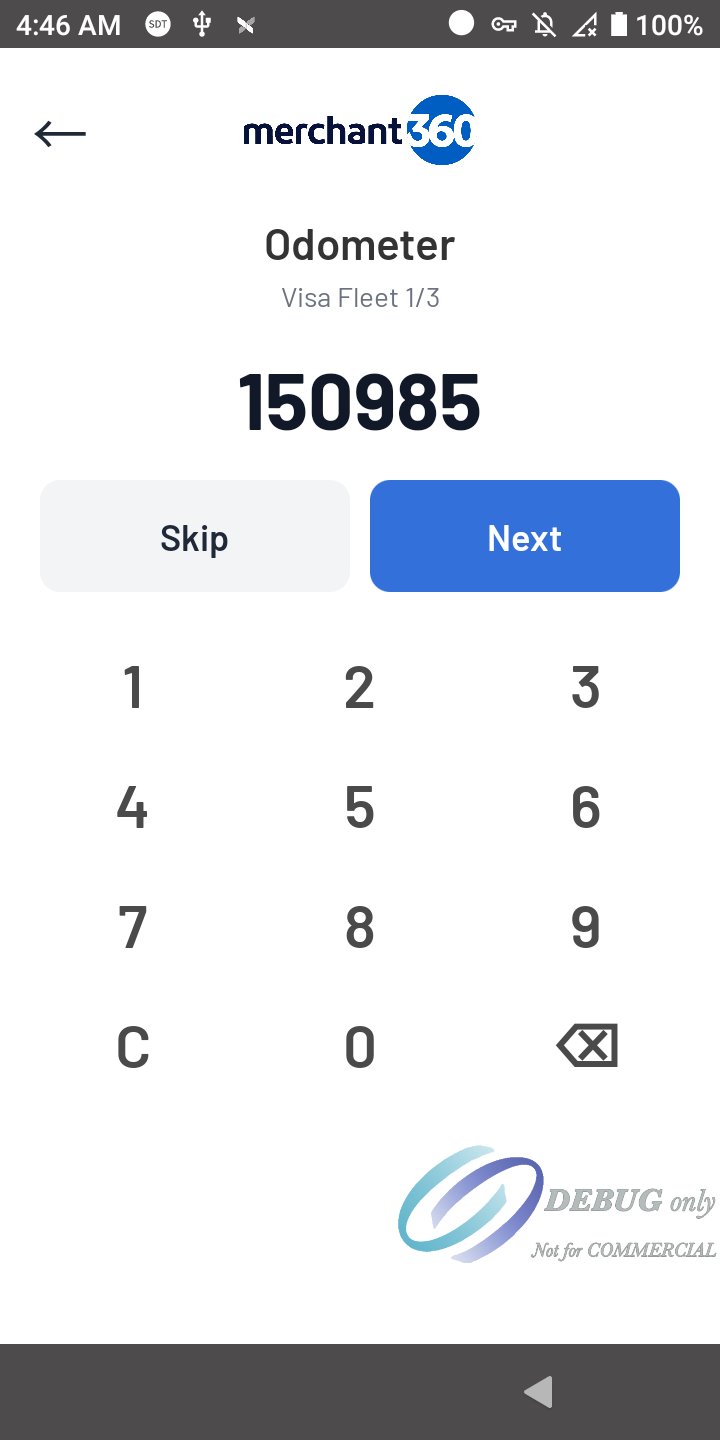
En una venta con tarjeta con combustible o un servicio, la terminal pregunta si es una tarjeta Visa Fleet, con Visa Fleet y Otra. Visa Fleet pide los datos que su configuración indica (odómetro, ID de vehículo, ID de conductor, número de empleado, número de remolque); cada uno se puede omitir. Otra pasa directo a la tarjeta. Las respuestas se imprimen en el recibo. El recibo de una venta de combustible también muestra el impuesto incluido en el precio de la bomba: los galones por el impuesto estatal y federal por galón.
Los botones Débito y EBT aparecen en la pantalla de pago cuando Electronic Payments los activa. El cliente ingresa el PIN en el teclado seguro de la terminal. EBT necesita una actualización de la terminal y hasta entonces muestra un aviso de que aún no está disponible.
- 1Toque Combustible y luego el grado.
- 2Ingrese los galones de la bomba y toque Continuar.
- 3Elija Tarjeta o Efectivo en la pantalla de pago.
- 4Con tarjeta: responda Visa Fleet u Otra, y luego los datos de flotilla.
| En esta pantalla | What it does |
|---|---|
| Combustible | Grados de combustible, con precio por galón. Un grado sin precio pide primero el precio por galón. |
| Servicio | Servicios como un cambio de aceite o un lavado. Precio abierto pide el precio; un precio fijo va directo al pago. |
| Venta | El teclado de venta o la cuadrícula de siempre. |
| Galones | Ingrese los galones de la bomba; el total aparece mientras ingresa. Continuar abre el pago. |
| Visa Fleet / Otra | Visa Fleet pide los datos de flotilla; Otra los omite. |
| Omitir / Siguiente (datos de flotilla) | Omitir deja un dato en blanco; Siguiente guarda lo ingresado. |
| Débito / EBT | PIN en el teclado seguro. Aparecen solo cuando se activan en su cuenta. |
Tarjetas de regalo en la terminal
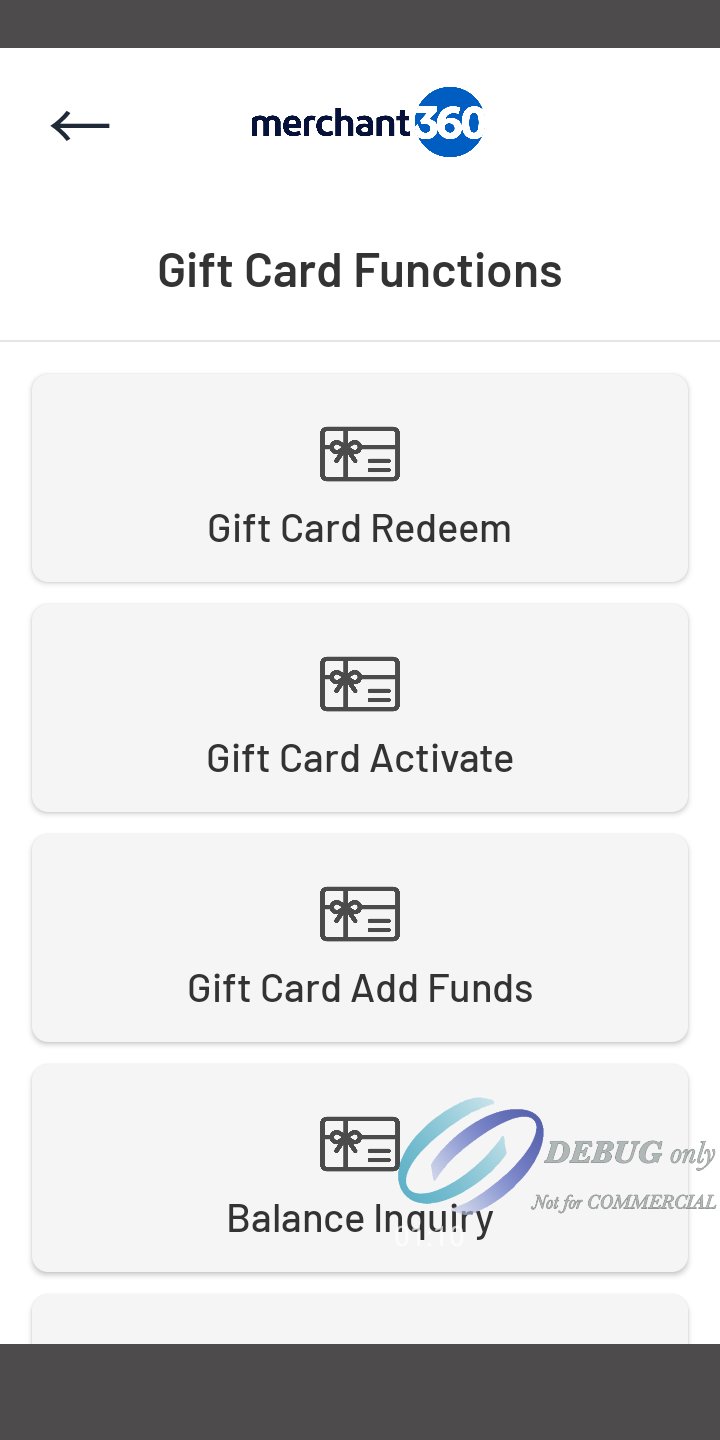
Con las tarjetas de regalo activas en su negocio, Tarjetas de regalo en la terminal activo (predeterminado) y la terminal conectada, Tarjeta de regalo en el Menú principal abre Funciones de tarjeta de regalo: Canjear tarjeta de regalo, Activar tarjeta de regalo, Agregar saldo a tarjeta de regalo, Consulta de saldo, Crédito de tienda en tarjeta de regalo, Transferencia de saldo de tarjeta de regalo y Reemitir tarjeta de regalo. No se ingresan códigos de tarjeta de regalo en la terminal; usa su conexión con Merchant360.
Cada función lee la tarjeta con Deslice la tarjeta de regalo, o el botón Digitar número de tarjeta de regalo (el número completo de 16 dígitos).
Activar y Agregar saldo: ingrese el monto y el cliente lo paga con Tarjeta o Efectivo (con recargo en una tarjeta de crédito, cuando su programa lo tiene). Confirmar activación o Confirmar agregar saldo muestra el total. Piden el PIN de supervisor cuando Venta está protegida. La pantalla de pago con tarjeta tiene Digitar tarjeta y Cancelar, como en una venta con tarjeta; Digitar tarjeta sigue las reglas de la venta digitada. Cuando el pago se aprueba, presione COMPLETAR ACTIVACIÓN (o COMPLETAR RECARGA) y luego deslice la tarjeta de regalo o presione Digitar número de tarjeta de regalo.
Activar en una tarjeta que ya está activa le agrega el saldo, y Agregar saldo en una tarjeta que nunca se activó la activa con ese monto, en el mismo paso, así el pago nunca queda sin carga. El recibo y el historial de tarjetas de regalo muestran cuál se hizo (por ejemplo "Requested as activation: card was already active"). La excepción: una tarjeta activada o cargada por el mismo monto en los últimos 5 minutos no se carga otra vez; consulte primero el saldo.
Antes de enviar la solicitud de la tarjeta de regalo, la terminal revisa la tarjeta (app de la terminal 2.42.32). Si se eligió Agregar saldo para una tarjeta que nunca se activó, o Activar para una tarjeta que ya está activa, hace la operación correcta y lo indica en un cuadro azul en dos líneas, por ejemplo Esta tarjeta ya está activa. y, en la línea siguiente, Se agregarán $2.43. (o Esta tarjeta aún no está activa. y Se activará con $X.). Debajo del cuadro, las líneas Monto y Saldo de la tarjeta aparecen en negrita.
El efectivo cobrado para pagar una activación o una recarga cuenta en sus totales de efectivo como cualquier venta en efectivo. En el tablero de Transacciones dice Pago de activación de eGift (o Pago de recarga de eGift) con el número de la tarjeta de regalo, por ejemplo (tarjeta 6035 7100 0012 6410). El número completo se muestra a propietarios y gerentes; los demás miembros del equipo ven los últimos 4 (tarjeta terminada en 6410). Si el paso de la tarjeta de regalo no se completa, el terminal devuelve el pago en efectivo y la venta aparece como reembolsada.
Si el paso de la tarjeta de regalo no se completa en una carga pagada en efectivo, la venta en efectivo se anula en la terminal, la pantalla muestra Devuelva $X en efectivo al cliente en negrita, y se imprime un comprobante Pago en efectivo anulado cuando se imprimen recibos. La venta anulada no cuenta en los informes de efectivo.
Consulta de saldo muestra el saldo de la tarjeta. Crédito de tienda carga un monto sin pago, por ejemplo por una devolución. Transferencia de saldo pasa el saldo de una tarjeta anterior a una nueva (saldo actual, monto a transferir). Reemitir pasa el saldo de la tarjeta anterior a una tarjeta nueva.
Tarjeta de regalo en la pantalla de venta o de pago canjea el total en una tarjeta de regalo, y la pantalla de propina aparece cuando las propinas están activas. Antes de un canje la terminal revisa el saldo de la tarjeta. Con saldo suficiente se canjea el monto completo. Con menos, la terminal canjea lo que tiene la tarjeta y muestra La tarjeta no tenía saldo suficiente. Se procesó un pago parcial de $X. Cobre $Y de otra forma. Debajo del ID de factura aparece Cobre $Y adicionales en la siguiente pantalla, y el botón dice Cobrar $Y. La pantalla de venta muestra entonces el saldo pendiente con el resto ya cargado (Cobre $Y con tarjeta, efectivo u otra tarjeta de regalo) hasta que se pague o el canje se anule con Anular canje; salir por el menú no lo borra. Si su negocio desactiva la aprobación parcial de tarjetas de regalo, una tarjeta sin saldo suficiente se rechaza con Saldo insuficiente. Esta tarjeta de regalo tiene $X, y la línea Saldo de la tarjeta aparece en negrita. Una tarjeta sin saldo se rechaza con Esta tarjeta de regalo no tiene saldo, y no se cobra nada.
Anular canje: Historial → Transacciones con tarjeta de regalo → el canje → Anular transacción, que devuelve el monto a la tarjeta (PIN de supervisor cuando Anulación está protegida).
Los reportes de tarjetas de regalo están en Informes → Reportes de tarjeta de regalo. Tarjeta de regalo no se ofrece en la venta de una cita, en una venta enviada desde la PC ni en modo de práctica.
Si la pantalla dice que Merchant360 no respondió, revise el saldo de la tarjeta antes de volver a pasarla.
| En esta pantalla | What it does |
|---|---|
| Canjear tarjeta de regalo | Paga un monto con la tarjeta, con la pantalla de propina cuando las propinas están activas. |
| Activar tarjeta de regalo | Activa una tarjeta nueva con un monto que el cliente paga con Tarjeta o Efectivo. |
| Agregar saldo a tarjeta de regalo | Carga un monto a una tarjeta, pagado con Tarjeta o Efectivo. |
| Consulta de saldo | Muestra el saldo de la tarjeta. |
| Crédito de tienda en tarjeta de regalo | Carga un monto sin pago. |
| Transferencia de saldo de tarjeta de regalo | Pasa el saldo de una tarjeta anterior a una nueva. |
| Reemitir tarjeta de regalo | Pasa el saldo de la tarjeta anterior a una tarjeta nueva. |
| Deslice la tarjeta de regalo / Digitar número de tarjeta de regalo | Lee la tarjeta, o el número de 16 dígitos ingresado. |
| Anular transacción (Transacciones con tarjeta de regalo) | Anula un canje y devuelve el monto a la tarjeta. |
Hazlo con la API:Gift cards
Pago por texto desde la terminal
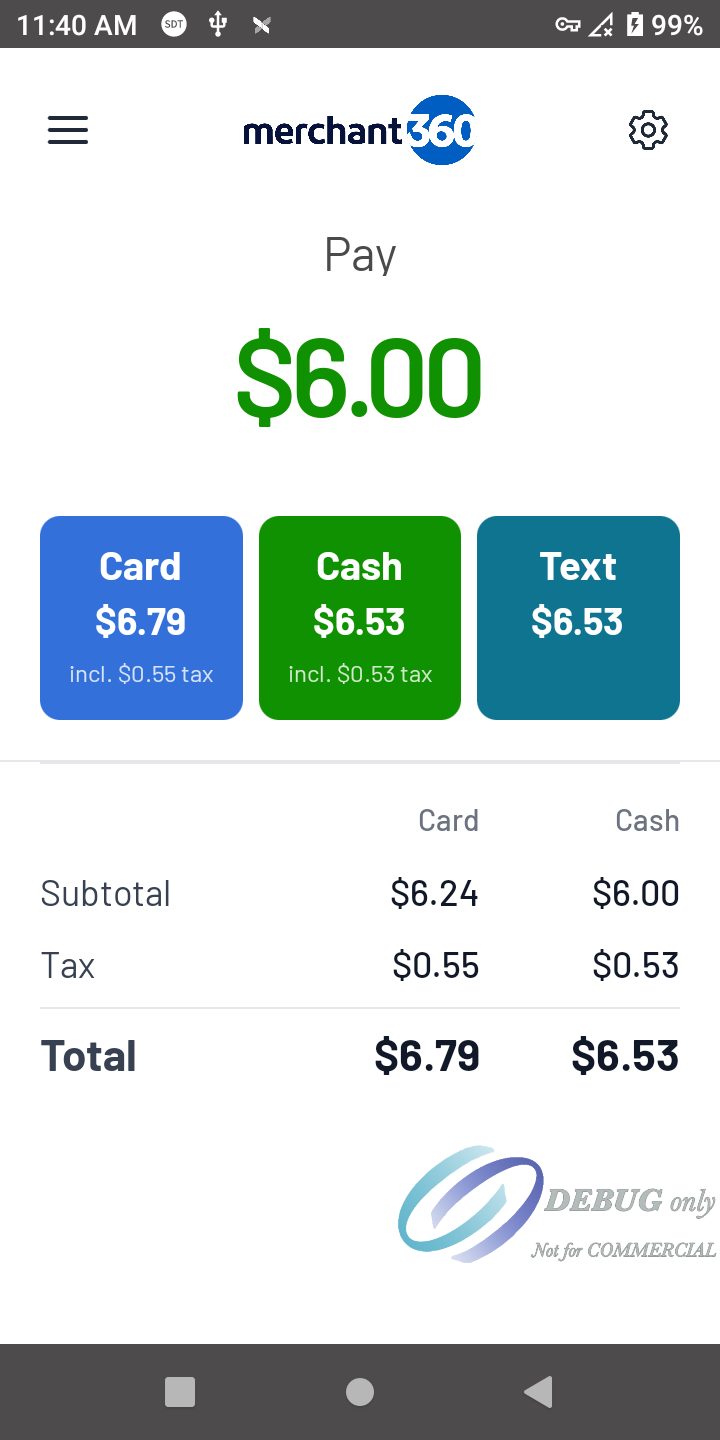
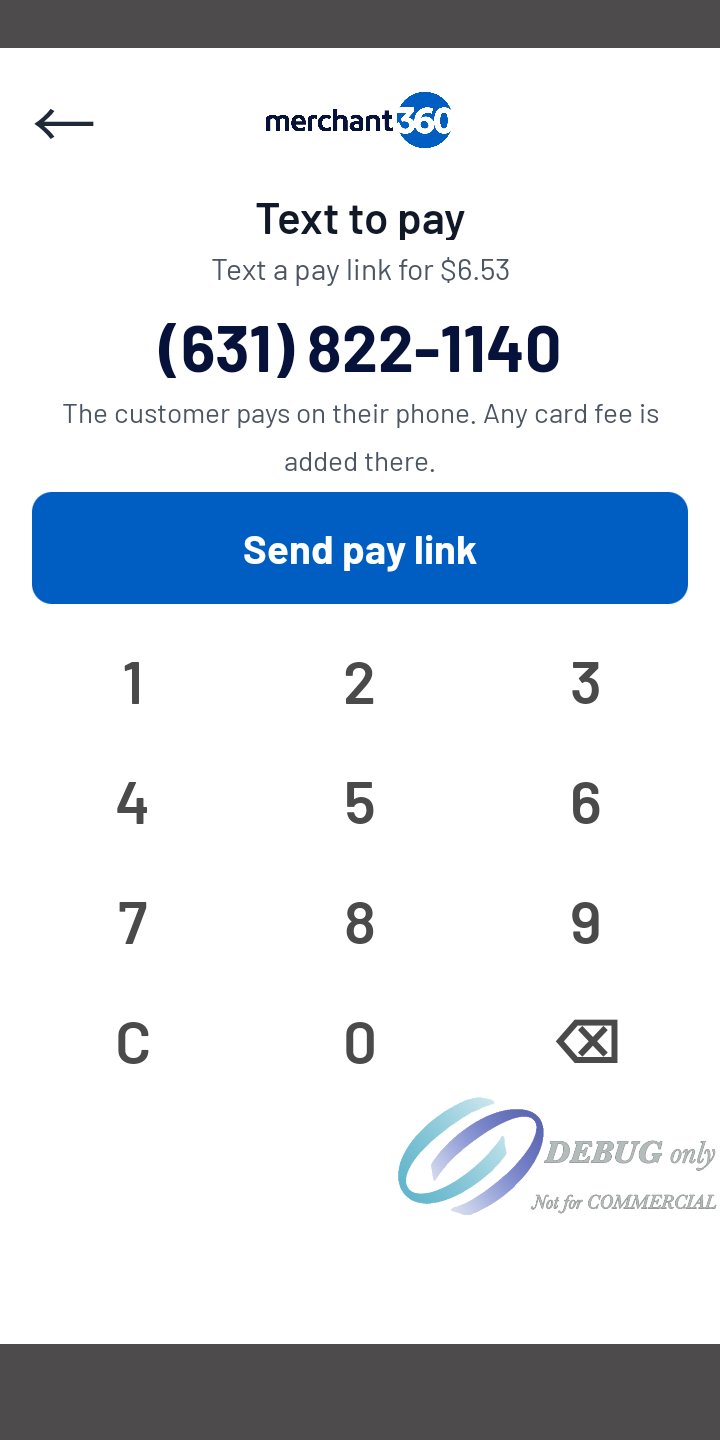
Con Pago por texto activo (Configuración → Efectivo y avisos de venta), un botón Texto aparece junto a Tarjeta y Efectivo. Cuando Tarjeta, Efectivo, Tarjeta de regalo y Texto están activos, Texto es un botón delgado Pago por texto $X bajo el monto, así los tres botones de pago conservan su tamaño. Ingrese el monto (o elija artículos), toque Texto, ingrese el celular del cliente y toque Enviar enlace de pago.
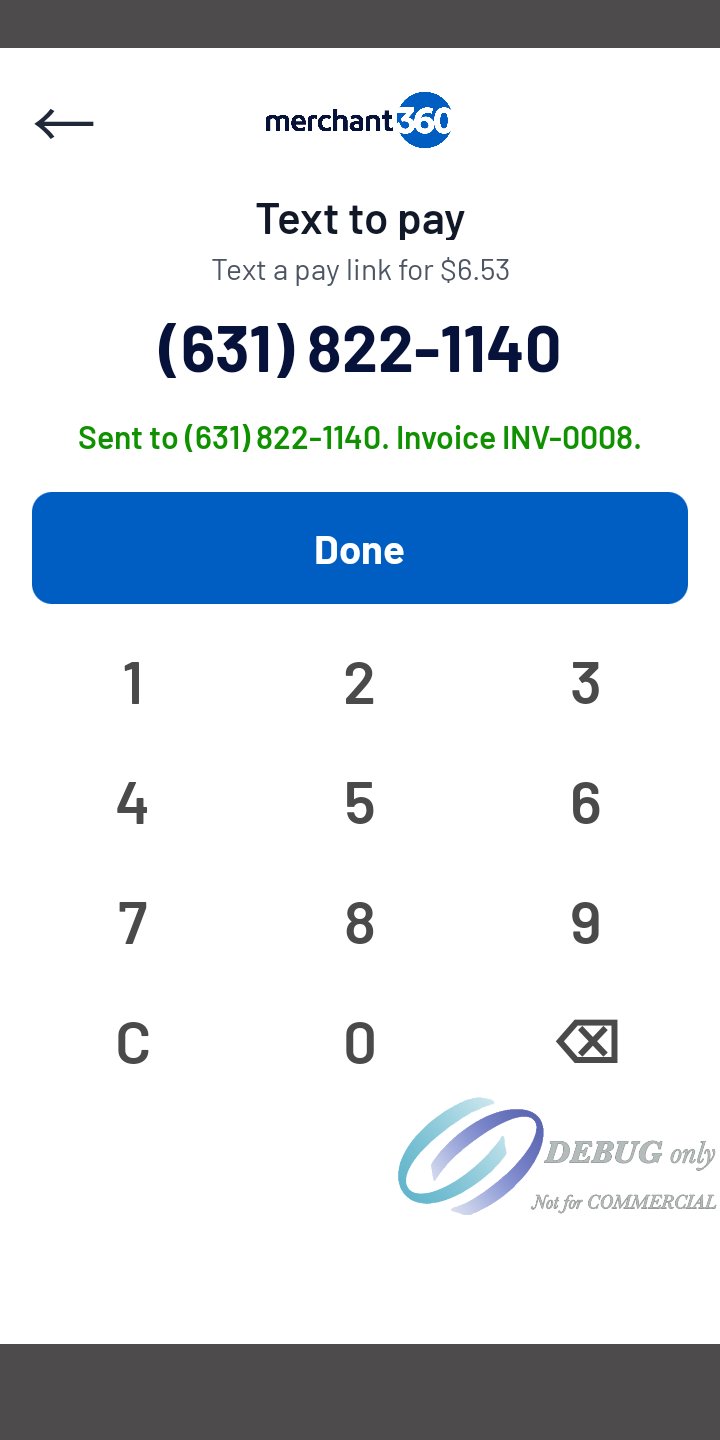
La pantalla de pago por texto muestra Enviar un enlace de pago por $X (el precio en efectivo y el impuesto) y El cliente paga en su teléfono. Cualquier cargo por tarjeta se agrega allí. Merchant360 crea una factura de la venta y envía al cliente su enlace de pago por texto. Cualquier cargo por tarjeta (precio dual o recargo) se agrega ahí según su tarjeta. No se cobra nada en la terminal.
La factura aparece en Facturas con el celular, con las líneas de artículos cuando la venta vino de Artículos, y los textos de recordatorio la siguen como cualquier factura de Text2Pay. Un cliente que respondió STOP no recibe textos. La terminal necesita Merchant360 para enviar: sin él la pantalla dice No se pudo conectar con Merchant360. No se envió nada.
| En esta pantalla | What it does |
|---|---|
| Texto | Abre Pago por texto con el precio en efectivo y el impuesto de la venta. |
| Celular | Se ingresa en el teclado numérico. |
| Enviar enlace de pago | Crea la factura y envía el enlace. Tocarlo otra vez después de una caída de red no envía dos textos. |
| Enviado a (teléfono). Factura (número). | El texto se envió. |
| Listo | Vuelve a la pantalla de inicio. |
Lealtad en la terminal
La terminal usa su programa de lealtad de Marketing. Es una tarjeta de sellos o de puntos. Tarjeta de sellos: un cliente gana un sello por visita (o por monto gastado) y una recompensa (un artículo gratis, un monto de descuento o un porcentaje de descuento) cuando se llena la tarjeta. Puntos: un cliente gana puntos por visita y por dólar gastado, y los usa en las recompensas que usted configura en Lealtad (un monto de descuento, un porcentaje de descuento con tope, o un artículo gratis de su inventario). Lealtad empieza con la Biblioteca de lealtad: cinco recompensas estándar ($5 de descuento por 100 puntos, 10% de descuento hasta $20 por 150, $10 de descuento por 200, 20% de descuento hasta $50 por 350, $25 de descuento por 500), con precios para 1 punto por $1. Active o desactive cada una con su interruptor en Lealtad, o edítela; una recompensa de la biblioteca se desactiva en lugar de eliminarse. El cliente es su número de teléfono.
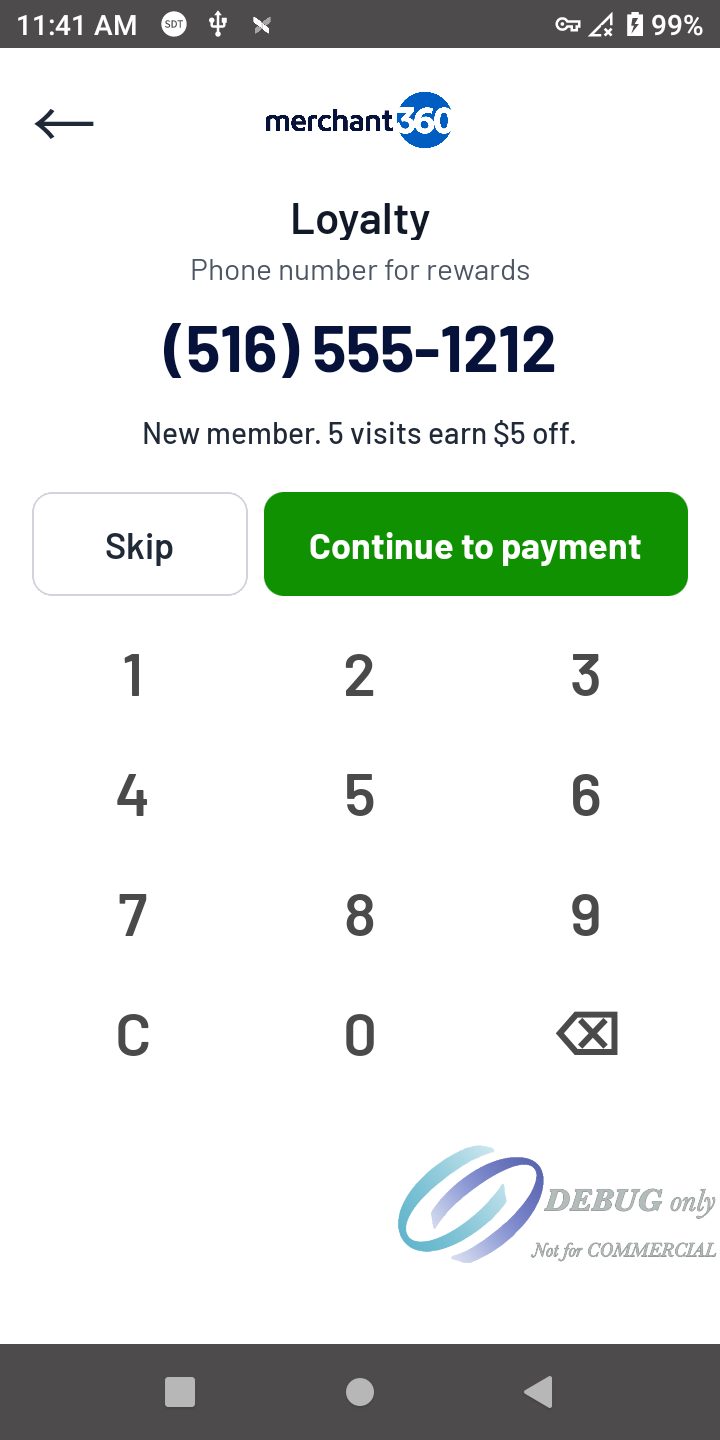
Con Pedir teléfono de lealtad activo, una página de lealtad (Número de teléfono para recompensas) aparece después de tocar Tarjeta o Efectivo y antes de cualquier otro paso, así una recompensa baja el monto sobre el que se calcula la propina. El cajero o el cliente ingresa el teléfono y toca Continuar, o toca Omitir. Un número nuevo se une al programa (Miembro nuevo. 5 visitas ganan $5.). Un teléfono que no tiene 10 dígitos muestra Ingrese un número de teléfono de 10 dígitos.
Deslizar tarjeta lee una tarjeta de recompensas en el lector (Deslice la tarjeta de recompensas en el lector.; Detener cancela). Una tarjeta aún no vinculada pide el teléfono del cliente para vincularla. Las tarjetas de recompensas necesitan la terminal en línea.
Tarjeta de sellos: la página muestra los sellos que lleva (3 de 5 para $5 de descuento.). Cuando hay una recompensa lista, Usar recompensa la descuenta de esta venta (o Entregar recompensa para una recompensa que se entrega).
Puntos: la página muestra el saldo, lo que suma esta venta y las recompensas marcadas Mostrar en la terminal (con Mostrar ofertas en la terminal activo: Configuración → Lealtad o Configuración de la terminal de Merchant360). Las recompensas que cubre el saldo se pueden tocar; las demás muestran cuántos puntos faltan. Una recompensa de artículo gratis pide Elija el artículo gratis: su precio se descuenta cuando el artículo está en la venta; si no, el artículo se entrega gratis. Para un artículo que se entrega, Comprobante de recompensa por artículo gratis (Configuración → Lealtad o Configuración de la terminal de Merchant360: desactivado, comprobante aparte o en el recibo; terminales con impresora) imprime el artículo, la recompensa, los últimos 4 dígitos del teléfono del cliente y la venta, ya sea como comprobante aparte después de los recibos o como un bloque desprendible al pie de la copia del cliente, para presentarlo donde se recoge el artículo. Guardar mis puntos sigue a la propina y al pago sin usar puntos; Cambiar número borra el teléfono.
Con tarjetas de regalo eGift configuradas, los puntos viven en una tarjeta eGift de cada miembro. Cuando cuenta la primera visita de un miembro nuevo (una venta aprobada, un recibo por texto o un QR del recibo), se toma una tarjeta de su reserva de tarjetas eGift, se activa y se liga al teléfono, y el cliente recibe un texto con el número de tarjeta y su saldo de puntos (no se entrega tarjeta física). Los puntos ganados, usados, anulados o reembolsados se hacen en la tarjeta eGift. Los clientes inician sesión en egift.online/manage con su teléfono (un código por texto) o su correo (un enlace de inicio de sesión) para ver sus tarjetas y puntos. Un cliente que ya tiene una de sus tarjetas de regalo puede ligarla a su teléfono ahí, con un código enviado por texto al teléfono.
Lealtad en Merchant360 lista a sus miembros por número de teléfono: puntos (o sellos), visitas, última visita y cuándo se unieron. Busque por teléfono, toque Agregar miembro para agregar un cliente con puntos iniciales, o abra un miembro para ver su historial y sumar o quitar puntos con una nota.
Una recompensa usada se imprime en el recibo como su propia línea bajo los artículos. El sello o los puntos de la visita se suman cuando se aprueba el pago, así que una tarjeta rechazada no gana nada. Una anulación o un reembolso en la terminal devuelve los puntos que usó la recompensa y quita los puntos o el sello que ganó la venta.
Con El teléfono del recibo por texto suma lealtad activo, el número ingresado para un recibo por texto también gana la visita. Una venta gana un sello sin importar cómo se dio el teléfono.
Con Resumen de lealtad en el recibo activo (el valor predeterminado, Payment App 2.42.38), una venta con teléfono de lealtad imprime un bloque Lealtad en la copia del cliente: los últimos 4 dígitos del teléfono del miembro, los puntos (o sellos) que ganó la venta, el saldo nuevo de puntos (o sellos en la tarjeta) y egift.online/manage, donde el cliente inicia sesión para ver sus recompensas. Apagado: un recibo más corto. Sin conexión, el bloque no se imprime y la visita cuenta cuando la terminal vuelve a estar en línea.
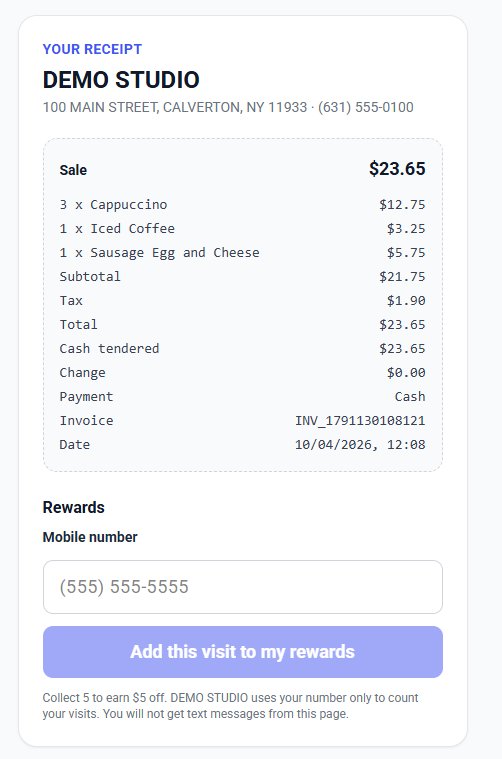
Con QR de lealtad en el recibo activo, la copia del cliente tiene un código QR. Al escanearlo se abre el recibo del cliente en su teléfono (artículos, subtotal, impuesto, total, pago, factura y fecha), con un cuadro Recompensas abajo: ingresa su celular y la visita cuenta para su tarjeta (una vez, dentro de 30 días).
Una terminal sin red guarda el teléfono y suma el sello cuando vuelve a estar en línea (Guardado. La visita cuenta cuando la terminal vuelva a estar en línea.); una recompensa necesita Merchant360 para usarse. La actividad de lealtad de la terminal aparece en Lealtad de Merchant360.
| En esta pantalla | What it does |
|---|---|
| Omitir | Continúa al pago sin lealtad. |
| Deslizar tarjeta / Detener | Lee una tarjeta de recompensas en el lector; Detener cancela. |
| Continuar | Busca la tarjeta: sellos acumulados y lo que gana la recompensa. |
| Usar recompensa | Tarjeta de sellos, cuando hay una recompensa lista. La descuenta de esta venta antes del pago. |
| Una recompensa (puntos) | Usa los puntos en esa recompensa para esta venta. Un artículo gratis pide primero cuál. |
| Guardar mis puntos | Puntos: sigue a la propina y al pago sin usar puntos. |
| Cambiar número | Puntos: borra el número para ingresar otro. |
| Continuar al pago | Sigue a la propina y al pago con el teléfono guardado para el sello o los puntos. |
Hazlo con la API:Loyalty points
Citas en la terminal
Con Agenda en Merchant360 y Citas en la terminal activo (activo por defecto una vez configurada la Agenda; Configuración → Efectivo y avisos de venta → Citas en la terminal, o Configuración de la terminal de Merchant360), el Menú principal tiene Citas. Abre Citas de hoy, las más próximas primero, con la hora, el cliente, el servicio y el empleado, un estado (Reservada, Llegó, En curso, Pagada) y Pendiente $X o Nada pendiente. Ingrese el teléfono del cliente en Teléfono del cliente y toque Buscar para ver sus citas abiertas desde los últimos 7 días hasta hoy (Citas de este teléfono); Hoy vuelve a la lista del día.
Toque una cita para abrir su ticket: el servicio reservado (o las líneas de la orden de trabajo de Merchant360) con $X c/u, Total del ticket, Depósito pagado al reservar, Pagado antes y Monto pendiente.
Registrar llegada, pagar después marca la cita como Llegó en Merchant360 (la ventana de la cita muestra Llegó y la hora) y la deja abierta. En una cita que ya registró llegada el botón dice Pagar después, o Guardar, pagar después tras un cambio en el ticket. Cuando el cliente está listo, búsquela de nuevo en la lista o por teléfono.
Pagar ahora $X abre la pantalla de pago con el título Cita: y el nombre del cliente, con el monto pendiente. El teléfono del cliente de la reserva llena la página de lealtad, así la visita gana puntos o una marca, y se puede usar una recompensa. Tarjeta o efectivo, y luego el recibo. La venta aprobada paga la cita: Merchant360 muestra el monto pagado en la terminal, y la cita queda Completada cuando no queda nada. Una factura abierta de la cita se reduce por el mismo monto. Tarjeta de regalo y Pago por texto no se ofrecen en la venta de una cita.
Agregar artículos abre la lista de artículos de la terminal; toque artículos para ponerlos en el ticket a su precio, luego Listo. Se guardan en la cita como sus líneas, así Merchant360 muestra toda la visita.
Cambios de precio en la terminal lo fija usted en Configuración de la terminal de Merchant360, no en la terminal. Desactivado (predeterminado): los precios del ticket no se pueden cambiar y no aparece botón de precio. Con PIN de supervisor: tocar un precio pide primero PIN de supervisor para cambiar un precio, y Merchant360 revisa el PIN otra vez. Permitido: cualquier cajero puede cambiar un precio. La pantalla de precio muestra Nuevo precio con Cancelar y Fijar precio. Quitar una línea reservada o bajar su cantidad cuenta como cambio de precio. Cada cambio queda registrado con el precio anterior y el nuevo y la terminal.
Cuando el depósito cubre el ticket, no hay nada pendiente y Completar cierra la cita (Completada.). Cuando el depósito es mayor que el ticket (por ejemplo después de un cambio de precio), el ticket dice El depósito es $X mayor que el ticket y el botón dice Completar, reembolsar $X a la tarjeta: la diferencia vuelve a la tarjeta que pagó el depósito, y luego la cita se cierra (Completada. $X reembolsado a la tarjeta.). Primero se pide el PIN de supervisor cuando Reembolso está protegido. Si el reembolso no pasa, la cita sigue abierta. Un depósito que no fue un pago con tarjeta en Merchant360 se reembolsa en efectivo: el botón dice Completar, reembolsar $X en efectivo, y la terminal dice Completada. Entregue al cliente $X en efectivo.
Las citas necesitan Merchant360: sin conexión la pantalla dice Internet sin conexión., y Merchant360 no respondió. Intente de nuevo. cuando Merchant360 no responde.
- 1Menú principal → Citas.
- 2Toque la cita, o ingrese el teléfono del cliente y toque Buscar.
- 3Registrar llegada, pagar después cuando llega el cliente; Agregar artículos para lo que se sume a la visita.
- 4Pagar ahora cuando el cliente está listo, luego Tarjeta o Efectivo.
| En esta pantalla | What it does |
|---|---|
| Teléfono del cliente / Buscar | Las citas abiertas del cliente para el teléfono ingresado. |
| Hoy | Vuelve a la lista de hoy. |
| Reservada / Llegó / En curso / Pagada | El estado de la cita. |
| Registrar llegada, pagar después | Marca la cita como Llegó en Merchant360 y vuelve a la lista. |
| Pagar después / Guardar, pagar después | En una cita con llegada registrada: vuelve a la lista, guardando los cambios del ticket. |
| Pagar ahora $X | Abre el pago con el monto pendiente y el teléfono del cliente para lealtad. |
| Completar | Nada pendiente: cierra la cita. |
| Completar, reembolsar $X a la tarjeta / en efectivo | El depósito es mayor que el ticket: reembolsa la diferencia y cierra la cita. |
| Agregar artículos / Listo | Artículos de la lista de la terminal, a su precio. |
| $X c/u (bajo una línea) | Tóquelo para cambiar el precio cuando los cambios de precio están permitidos o piden el PIN de supervisor. |
| Nuevo precio / Fijar precio / Cancelar | La pantalla de cambio de precio. |
| Atrás | Vuelve a la lista sin cambios. |
Envía ventas desde Merchant360 o tu POS
Empieza la venta en tu computadora o POS y el cliente paga en la terminal.
Enviar una venta desde Merchant360
En modo independiente la misma terminal toma las ventas ingresadas en ella y las ventas enviadas desde Merchant360: la página Terminal Merchant360 (Cobrar pagos → Terminal Merchant360), la extensión de Chrome y la API de Merchant360. No hay ninguna configuración que cambiar entre las dos.
- La terminal está encendida y conectada a internet.
- Para ventas desde la extensión de Chrome o la API de Merchant360, Accept sales from the PC está activo en la terminal (lo está de forma predeterminada).
- 1En Merchant360, ve a Accept Payments → Merchant360 Terminal.
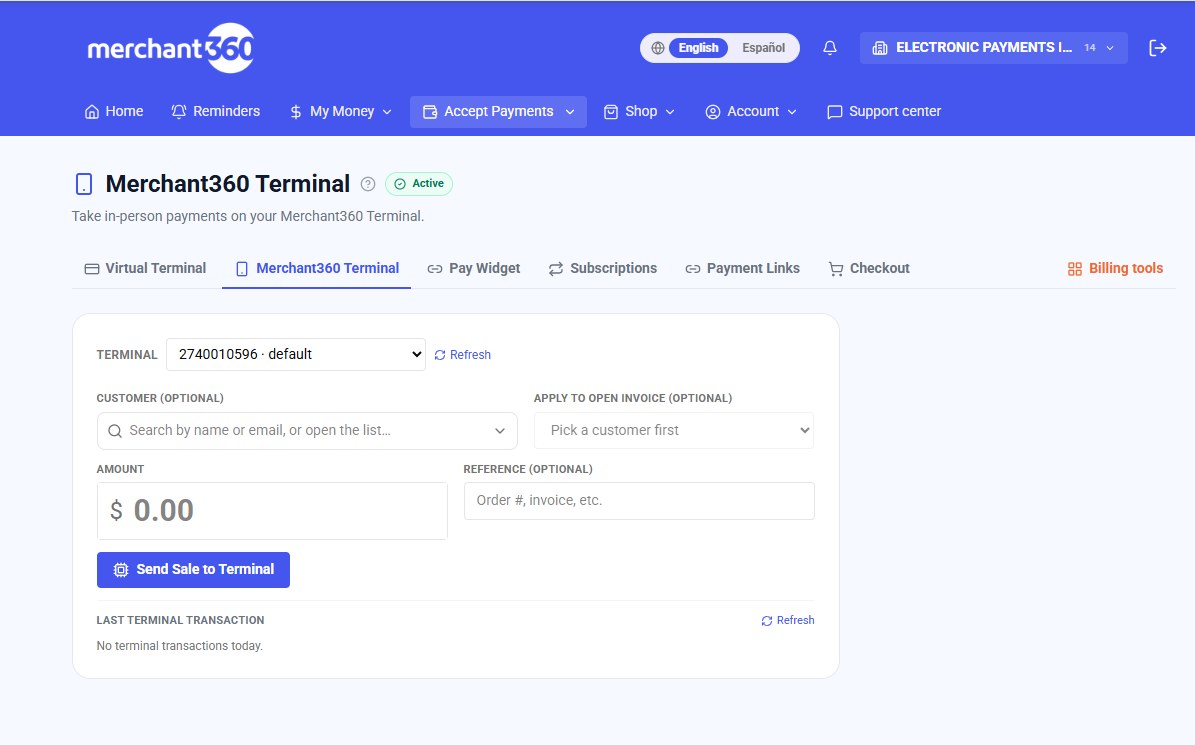
Accept Payments → Merchant360 Terminal. - 2Elige la terminal en Terminal si tu cuenta tiene más de una. Presiona Refresh si no aparece.
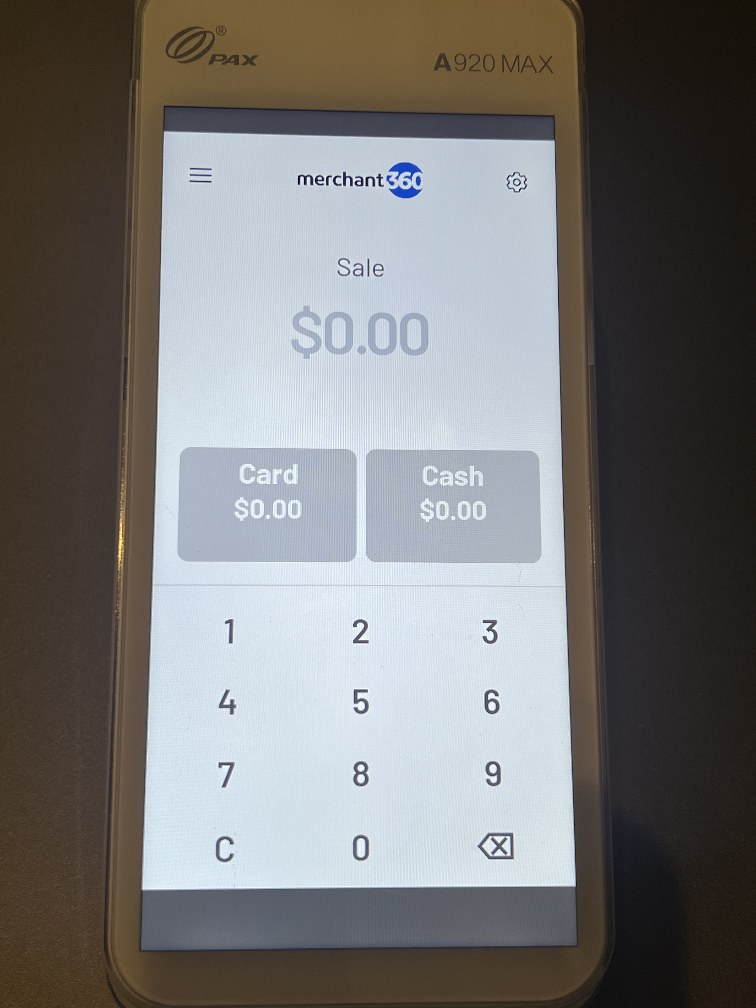
La terminal encendida y lista. Las ventas tecleadas y las enviadas corren aquí. - 3Escribe el Amount. Agrega un Reference, como un número de orden o ticket, si lo quieres en la transacción.
- 4Presiona Send sale to terminal. La página muestra Waiting for the cardholder… con el número de serie de la terminal.
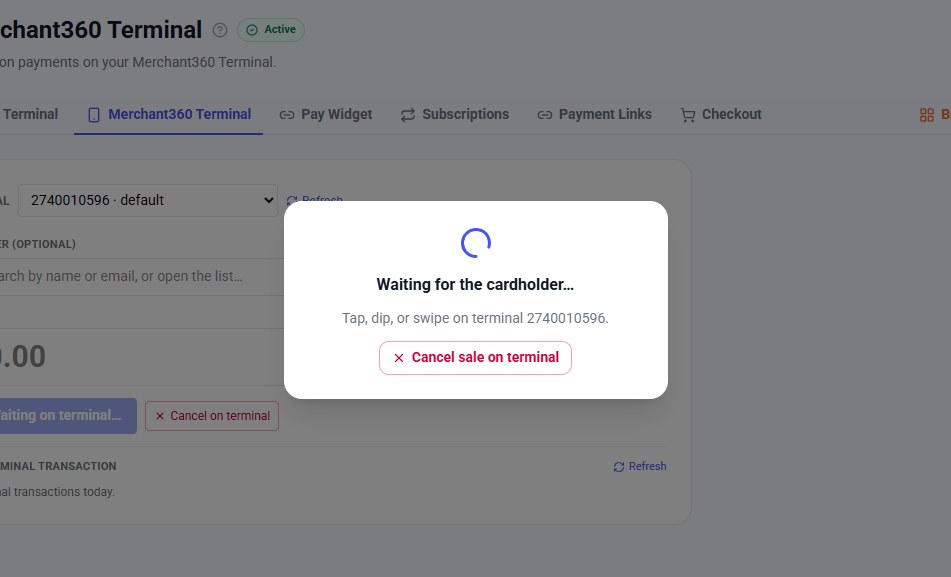
Esperando al tarjetahabiente. Cancel sale on terminal detiene la venta. - 5La terminal abre la pantalla de la tarjeta. El cliente acerca, inserta o desliza, y el resultado aparece en la terminal y en la página.
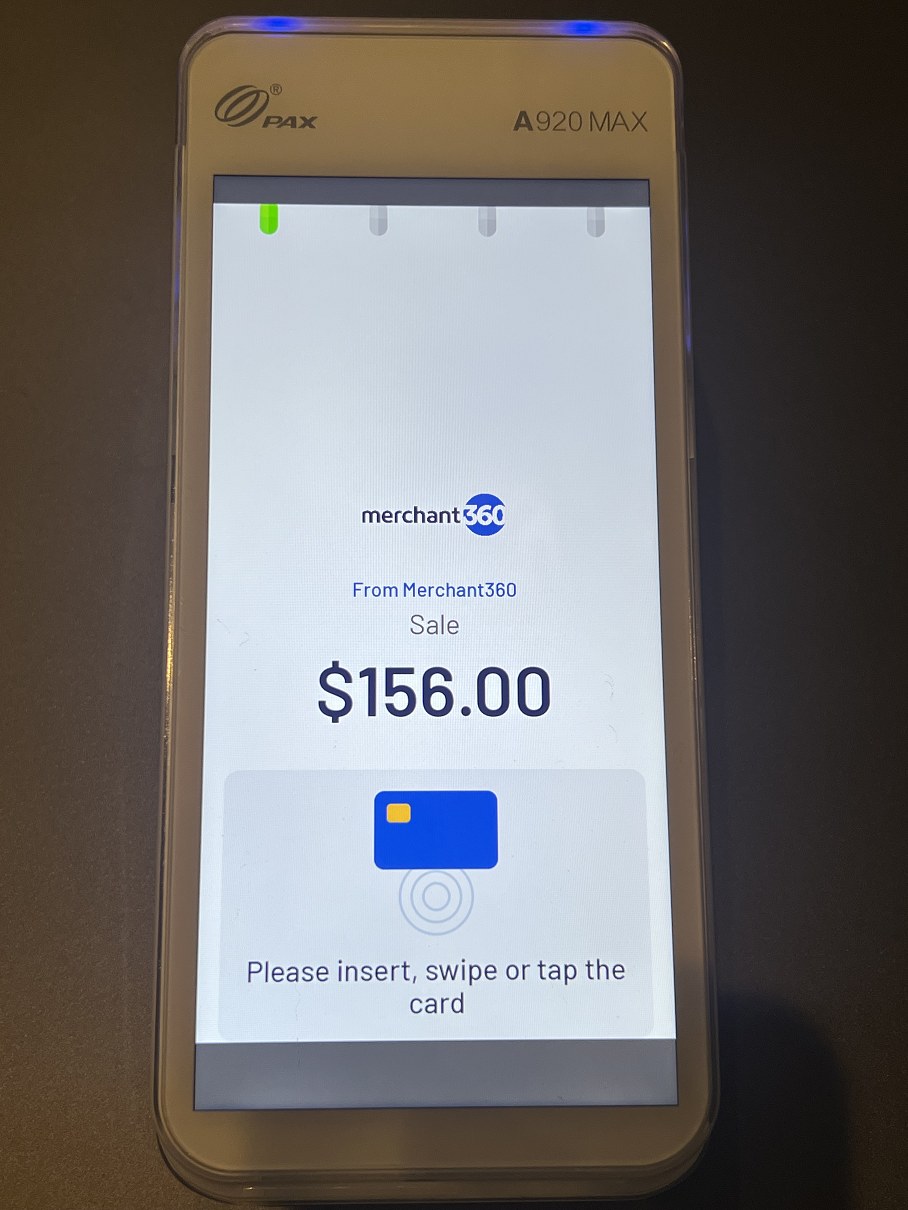
El monto enviado desde Merchant360, esperando la tarjeta.
En la página Terminal Merchant360, Terminal lista las terminales de su cuenta por el nombre que les dio (Nombrar sus lectores de tarjetas) o por número de serie. La terminal predeterminada queda seleccionada y marcada · predeterminado. Actualizar vuelve a leer la lista. Ingrese el Monto, agregue una Referencia opcional, como un número de orden o de ticket, y toque Enviar Venta al Terminal. El botón queda en gris hasta que se elige una terminal.
La página muestra Esperando al tarjetahabiente… con el número de serie de la terminal. La terminal va directo a la pantalla de la tarjeta, igual en modo independiente, integrado y Receptor POS (app 2.43.2): su logotipo, el monto, Acerque o inserte la tarjeta con la animación, y Cancelar venta. No hay antes una pantalla de pago con el botón Tarjeta. En el camino sigue los pasos que su configuración pide: el teléfono de lealtad, el ID de cajero, la propina, y la pantalla de confirmación del recargo o del cargo administrativo cuando sus precios la usan. Se cobra un recargo en tarjetas de crédito cuando sus precios lo tienen. El monto enviado es el total completo: la terminal no le agrega impuesto.
Una venta enviada a la terminal no pide PIN de supervisor, aunque Venta esté protegida, ni número de factura: la referencia de la venta ocupa el lugar del número de factura. Una venta que su sistema POS envía por la API de Merchant360 puede activar o desactivar la pantalla de propina para esa venta, sin importar la configuración de propinas de la terminal; cuando el POS no lo indica, se usa la configuración de propinas de la terminal.
Tarjeta guardada (app 2.43.4): su sistema POS puede pedir a la terminal que guarde la tarjeta durante la venta. El cliente presenta la tarjeta como en cualquier venta; esa venta no tiene pantalla de propina. Cuando se aprueba, la tarjeta queda guardada en Merchant360 para cobros posteriores, y la terminal no la conserva. Guardar una tarjeta en la terminal necesita las ventas digitadas (MOTO) activas en su cuenta, porque la tarjeta guardada se cobra después como venta con tarjeta no presente.
Preautorización desde su sistema POS (app 2.43.4): su sistema POS puede enviar una preautorización en lugar de una venta. La terminal retiene el monto que envió el POS, sin pantalla de propina, cargo por tarjeta, página de lealtad ni Ingresar tarjeta manualmente: la tarjeta se lee en la terminal. La preautorización queda en el Historial como preautorización, y su sistema POS la captura después a través de Merchant360. La tarjeta guardada y la preautorización desde su sistema POS necesitan internet: sin conexión la terminal muestra Sin internet - NI y no las guarda para enviarlas después.
El resultado aparece en la terminal y en la página: Venta aprobada, o Venta y el estado del rechazo. La venta aparece en Dinero → Transacciones y en Última transacción del terminal en la página.
Cuando no hay nada ingresado en la terminal, la venta enviada se abre de inmediato. Cuando hay una venta en curso en la terminal, la venta enviada espera a que esa venta termine. Una venta enviada que espera 3 minutos se cancela, y la página muestra que se agotó el tiempo de espera; revise el dispositivo y toque Actualizar.
Cancelar venta en el terminal en el diálogo, o Cancelar en el terminal junto al botón, cancela la venta en la terminal. En la terminal, Cancelar venta en la pantalla de la tarjeta, Cancelar abajo en la pantalla de pago (aparece solo después de Atrás desde la página de lealtad o el formulario de tarjeta digitada), o la tecla Atrás, la cancela, y la página muestra que se canceló en la terminal. No se cobra nada y la venta queda registrada como cancelada, no como rechazada. Cancelar venta aparece salvo que Botón Cancelar en la terminal esté desactivado para la terminal, o que su sistema POS lo haya desactivado para esa venta. Si la tarjeta ya se está leyendo, la terminal indica que la venta no se puede detener y la venta sigue.
Con precio dual activo, la página muestra el precio con tarjeta (el que se envía a la terminal) y el precio en efectivo bajo el monto: el monto que usted escribe es el precio en efectivo, y el precio con tarjeta es lo que cobra la terminal. Toda tarjeta en la terminal paga el precio con tarjeta, incluidas las de débito.
Las ventas de la extensión de Chrome y de la API de Merchant360 siguen los mismos pasos en la terminal. Aceptar ventas desde la PC, activo por defecto y configurado por terminal por Electronic Payments, permite que la terminal las tome.
La extensión de Chrome y la API de Merchant360 listan solo las terminales con Aceptar ventas desde la PC activo (una terminal en modo Integrated o POS Listener siempre aparece). Con varias terminales, déjalo activo en la del mostrador y desactívalo en las demás: la extensión tiene entonces una sola terminal y le envía la venta directo, sin elegir terminal.
Con un programa de recargo, la página muestra el precio con tarjeta de crédito y que las tarjetas de débito nunca llevan recargo antes de enviar. El recargo se cobra solo cuando la tarjeta califica: una tarjeta de débito o prepagada paga el monto sin él. El detalle de la venta en Merchant360 → Transacciones muestra el recargo cobrado, o Sin recargo con esta tarjeta.
| En esta pantalla | What it does |
|---|---|
| Terminal | Elige la terminal que recibe la venta, por nombre o número de serie. La terminal predeterminada queda seleccionada y marcada · predeterminado; una persona fija a una terminal solo ve esa. Sin terminales conectados significa que ninguna está en línea. |
| Actualizar (junto a Terminal) | Vuelve a leer la lista de terminales. Úselo después de encender una terminal. |
| Cliente (opcional) | Liga la venta al registro de un cliente. El recibo se le envía por correo al aprobarse, y sus facturas abiertas se cargan en Aplicar a factura abierta. |
| Aplicar a factura abierta (opcional) | Las facturas sin pagar del cliente con el saldo. Elegir una llena el monto y la referencia; al aprobarse la factura se marca como pagada. Pide elegir un cliente primero hasta que se elige uno. |
| Monto | El monto de la venta, enviado como total completo. Con precio dual es el precio en efectivo. |
| Referencia (opcional) | Texto que se guarda en la transacción, como un número de orden o de ticket. Se llena con Invoice y el número cuando se aplica una factura. |
| Precio con tarjeta (enviado a la terminal) / Precio en efectivo | Aparecen con precio dual activo: el precio con tarjeta es lo que cobra la terminal; el precio en efectivo aplica a efectivo y cheque. |
| Aviso al aprobarse | Aparece cuando se elige un cliente: el recibo por correo, y la factura marcada como pagada cuando se aplica una. |
| Enviar Venta al Terminal | Envía el monto a la terminal. En gris hasta que se elige una terminal. |
| Esperando al tarjetahabiente… / Toca, inserta o desliza en el terminal (serie) | El diálogo mientras la venta está en la terminal. |
| Cancelar venta en el terminal (diálogo) / Cancelar en el terminal (junto al botón) | Cancela la venta en la terminal después de confirmar. No se cobra nada; la venta queda registrada como cancelada. |
| Esperando al terminal… | El botón de envío mientras una venta está en la terminal. |
| Venta aprobada / Venta (estado) | El resultado: aprobada, o el estado del rechazo. |
| Tiempo de espera agotado | No hubo resultado en 3 minutos; la venta se cancela en la terminal. |
| Desde Merchant360 (terminal) | La pantalla de la terminal para una venta enviada: Desde Merchant360, Venta, el monto y la indicación de insertar, deslizar o acercar la tarjeta. |
| Aceptar ventas desde la PC (configuración de la terminal) | Permite que la terminal tome ventas de la extensión de Chrome y de la API. Activo por defecto. Por terminal. Electronic Payments. |
- Timed out waiting for the terminal
- La página deja de esperar después de unos 3 minutos, pero la venta puede terminar de todos modos. Revisa Transactions antes de enviarla otra vez: la venta queda pendiente ahí hasta que llega la respuesta de la terminal. Luego revisa que la terminal esté encendida y en línea y presiona Refresh.
- La lista Terminal dice No terminals connected
- Revisa el Wi-Fi o la señal celular de la terminal y presiona Refresh.
- La terminal no aparece en la extensión de Chrome o en la API
- Accept sales from the PC está apagado en esa terminal. Electronic Payments lo define por terminal.
- El cliente cambió de opinión
- Presiona Cancel sale on terminal. Si la tarjeta ya se está leyendo, la venta no se puede detener.
Hazlo con la API:Card-present sale
Cobrar una factura abierta en la terminal
En la página Terminal Merchant360, elija al cliente en Cliente (opcional). Aplicar a factura abierta (opcional) lista sus facturas sin pagar con el saldo de cada una. Elija una: el Monto se llena con su saldo y la Referencia dice Invoice y el número. Hasta que se elige un cliente, la lista pide elegir un cliente primero.
- El cliente tiene una factura abierta en Merchant360.
- 1En la página Terminal Merchant360 elija al cliente en Cliente (opcional).
- 2Elija la factura en Aplicar a factura abierta (opcional). El monto y la referencia se llenan.
- 3Cambie el monto para un pago parcial si hace falta.
- 4Toque Enviar Venta al Terminal. El cliente paga en la terminal.
- 5Al aprobarse, la factura se marca como pagada y se envía el recibo por correo.
La página indica lo que pasa al aprobarse: se envía el recibo por correo al cliente y la factura se marca como pagada. El pago se registra contra la factura y la venta aparece en Dinero → Transacciones y en la factura. Para un pago parcial, cambie el monto antes de enviar; la factura conserva abierto el resto del saldo.
Un cliente elegido sin factura liga la venta al registro de ese cliente, y el recibo se le envía por correo al aprobarse.
| En esta pantalla | What it does |
|---|---|
| Cliente (opcional) | Busque por nombre o correo, o abra la lista. Carga las facturas abiertas del cliente. |
| Aplicar a factura abierta (opcional) | Cada factura abierta con su número, saldo y fecha de vencimiento. – Ninguna – envía una venta sin factura. |
| Sin facturas abiertas | El cliente no tiene facturas sin pagar. |
- Apply to open invoice dice Pick a customer first
- Elige primero al cliente en Customer (optional).
Hazlo con la API:Card-present sale
Campos de pago personalizados en el lector
Para registrar algo con cada venta (un ID de paciente, un número de orden de trabajo, un técnico), agréguelo como campo de pago personalizado y active su superficie Card reader en Herramientas de cobro → Configuración → Campos de pago personalizados. El campo aparece entonces debajo del monto en la página Terminal Merchant360. Los campos obligatorios deben llenarse antes de poder enviar la venta.
Los valores se guardan en la transacción en Merchant360; nada se envía a la terminal. Se muestran en la página de detalle de la transacción y en el tablero de Transacciones, y se exportan con sus reportes.
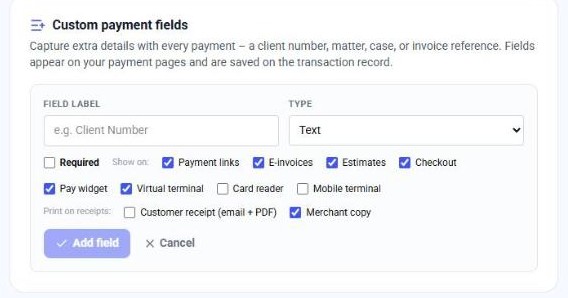
| En esta pantalla | What it does |
|---|---|
| Superficie Card reader (tarjeta Campos de pago personalizados) | Activa un campo personalizado para la página Terminal Merchant360. Desactivada por defecto. |
| Campos personalizados (página de la terminal) | Aparecen debajo del monto. Los obligatorios impiden enviar la venta hasta que se llenan. Los valores se guardan con la transacción y no se envían a la terminal. |
Hazlo con la API:Custom fields
Modo integrado
El modo integrado es para una terminal dedicada que solo toma ventas enviadas desde Merchant360 (la página Terminal Merchant360, la extensión de Chrome, la API de Merchant360) o desde un sistema POS. No se pueden ingresar ventas en ella. El modo de la terminal se configura por terminal (ver Referencia de configuración); el predeterminado es independiente.
La pantalla de inicio es Listo para pagos, con el nombre de su negocio, el número de serie y el Último pago (Aprobada o No aprobada, el monto y la hora, o Ninguno todavía). Los botones abren Historial, Informes y Configuración. Más abre el Menú principal con Historial, Informes, Configuración y Acerca de.
Una venta enviada desde Merchant360 o desde su sistema POS va directo a la pantalla de la tarjeta, como en los otros modos (app 2.43.2): el monto, Acerque o inserte la tarjeta y Cancelar venta. El cliente presenta la tarjeta; el resultado aparece en la terminal y en Merchant360.
Con Aceptar ventas desde la PC desactivado para la terminal, la venta le llega por Handpoint Cloud: la pantalla muestra Desde Merchant360 y el tipo (Venta, Reembolso, Preautorización) sobre el monto, y el resultado muestra Aprobada, Tarjeta terminada en, Código de aprobación, o No aprobada. Listo vuelve a Listo para pagos; también vuelve sola.
Todo lo demás de una venta enviada (los pasos que sigue, una venta que espera mientras otra está en curso, cancelar) es igual que en modo independiente. Ver Enviar una venta desde Merchant360.
La tarjeta Listo para pagos y el último pago quedan en el centro de la pantalla, entre el encabezado y los botones (app 2.43.0).
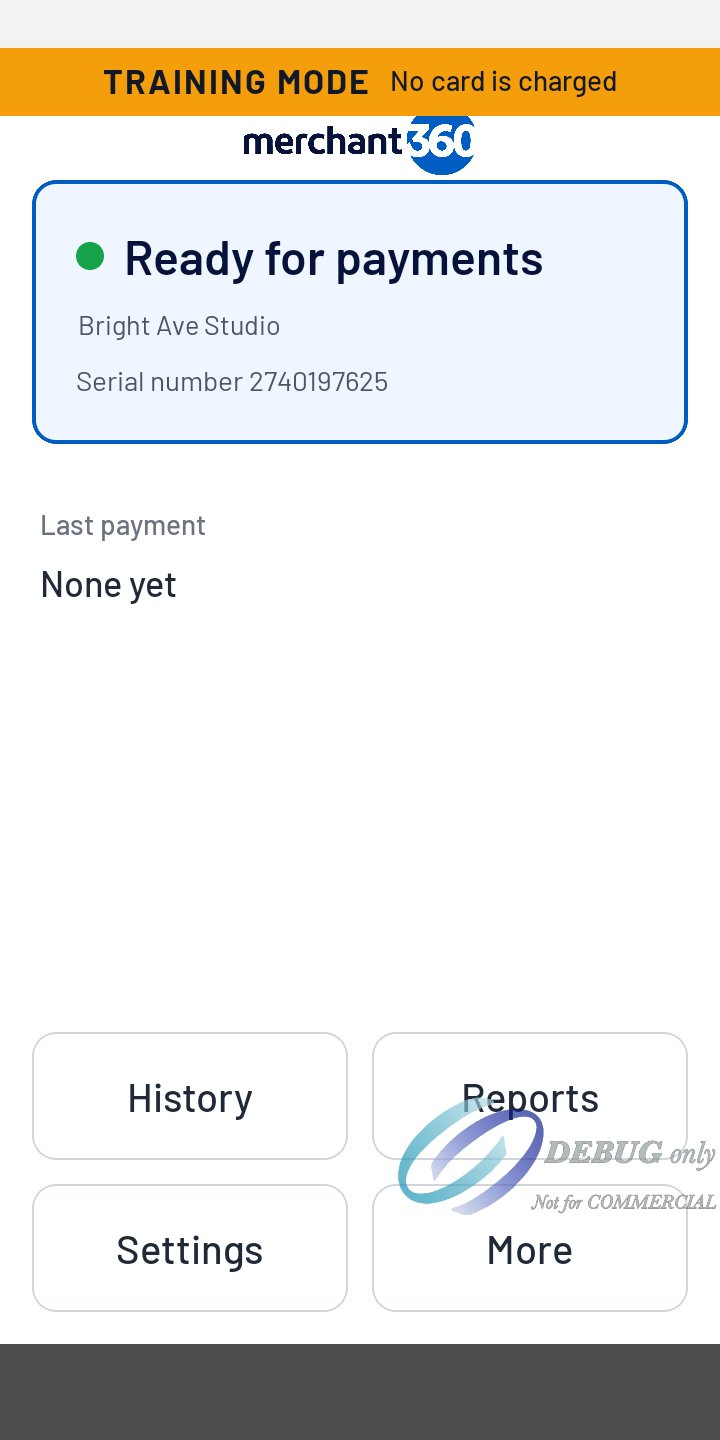
| En esta pantalla | What it does |
|---|---|
| Modo de la terminal (Referencia de configuración) | Independiente (el predeterminado), Integrado o Receptor POS. Por terminal. |
| Listo para pagos | La pantalla de inicio: nombre del negocio, número de serie y Último pago. |
| Historial / Informes / Configuración | Abren esas pantallas. |
| Más | El Menú principal: Historial, Informes, Configuración y Acerca de. |
| Desde Merchant360 / Esperando la tarjeta | Hay una venta enviada en la terminal. |
| Aprobada / No aprobada | El resultado, con Tarjeta terminada en y Código de aprobación. |
| Listo | Vuelve a Listo para pagos; solo después de 20 segundos. |
| Venta enviada desde la PC | Una venta de la extensión de Chrome o la API, en la pantalla de pago. |
Hazlo con la API:Terminal modes and POS Listener
Modo Receptor POS
El modo Receptor POS es para una terminal que maneja su sistema POS, o para un negocio que quiere una pantalla simple (por ejemplo un consultorio médico). La pantalla de espera muestra su logotipo grande arriba, un mensaje en el centro (Listo para pagar salvo que se fije otro), una marca sin contacto con anillos que pulsan hacia afuera bajo el mensaje (app 2.43.4), y el logotipo de su socio de software como una franja a lo ancho de la parte de abajo, bajo una línea delgada, cuando lo hay. No tiene teclado ni los botones Historial, Informes, Configuración o Más. Las ventas llegan solo de su sistema POS o de Merchant360 (la página Terminal Merchant360, la extensión de Chrome, la API de Merchant360). En la terminal el modo se llama POS Listener.
El logotipo de arriba es el de su Perfil del negocio; sin él, el logotipo de terminal de su oficina de ventas, o el de Merchant360. El logotipo de abajo es el de su socio de software (la empresa del sistema POS que lo conecta con Merchant360); sin él, el logotipo de terminal de su oficina de ventas cuando no está ya arriba, o nada. Su socio de software puede en cambio poner su logotipo arriba en lugar del suyo, o no mostrar ninguno. El mensaje es Mensaje de la pantalla de espera (hasta 40 caracteres), que puede cambiar en la Configuración de la terminal de Merchant360. Listo para pagar aparece en el idioma de la terminal; un mensaje que usted escribe aparece tal como lo escribió.
Menú del personal: mantenga presionado el logotipo de arriba 3 segundos. La terminal pide el PIN de supervisor cuando hay uno, y luego abre el Menú principal. La flecha Atrás vuelve a la pantalla de espera, y también dejar el menú sin tocar 2 minutos.
Una venta de su sistema POS se abre de inmediato, sin pantalla de pago: el monto, Acerque o inserte la tarjeta, y la animación. Desde la app 2.43.2 una venta enviada se abre así también en modo independiente e integrado. El cliente acerca, inserta o desliza la tarjeta; el resultado aparece como en los otros modos, y la terminal vuelve a la pantalla de espera.
Una venta de su sistema POS no pide PIN de supervisor, y su sistema POS puede activar o desactivar la pantalla de propina para cada venta; cuando no lo indica, se usa la configuración de propinas de la terminal. Su sistema POS también puede pedir a la terminal que guarde la tarjeta durante una venta, o enviar una preautorización que la terminal retiene y su sistema POS captura después (app 2.43.4). Ver Enviar una venta desde Merchant360.
Cancelar venta aparece mientras la terminal espera la tarjeta, salvo que Botón Cancelar en la terminal esté desactivado o que su sistema POS lo haya desactivado para esa venta. Detiene la venta, muestra Venta cancelada y vuelve a la pantalla de espera; no se cobra nada y Merchant360 registra la venta como cancelada en la terminal. Si la tarjeta ya se está leyendo, la venta no se puede detener y sigue.
Ingresar tarjeta manualmente aparece solo cuando su sistema POS lo activa para esa venta. No hay ninguna configuración en la terminal ni en Merchant360 que lo active, así nadie en la terminal puede empezar una venta digitada. También necesita que Electronic Payments permita ventas digitadas (MOTO) en su cuenta; sin eso, su sistema POS recibe un error y la venta nunca llega a la terminal. Ingresar tarjeta manualmente abre el formulario de tarjeta digitada por el mismo monto, sin PIN de supervisor. Su sistema POS también puede enviar una venta que abre directamente el formulario digitado.
El modo de la terminal se configura por terminal (ver Referencia de configuración); el predeterminado es independiente. Cancelar venta e Ingresar tarjeta manualmente son botones de la Merchant360 Payment App; una terminal con la app estándar de Handpoint no los tiene.
| En esta pantalla | What it does |
|---|---|
| Modo de la terminal (Referencia de configuración) | Independiente (el predeterminado), Integrado o Receptor POS. Por terminal. Terminal y Merchant360. |
| Logotipo (arriba) | El logotipo de su Perfil del negocio; sin él, el logotipo de terminal de su oficina de ventas, o el de Merchant360. Manténgalo presionado 3 segundos para el Menú principal (PIN de supervisor cuando hay uno). |
| Listo para pagar (mensaje) | Mensaje de la pantalla de espera, hasta 40 caracteres. Se cambia en la Configuración de la terminal de Merchant360. |
| Logotipo (abajo) | El logotipo de su socio de software. Su socio de software puede mostrarlo arriba en su lugar, o no mostrarlo. |
| Acerque o inserte la tarjeta | Una venta de su sistema POS espera la tarjeta, con el monto. |
| Cancelar venta | Detiene la venta y vuelve a la pantalla de espera (Venta cancelada). Aparece salvo que Botón Cancelar en la terminal esté desactivado o que su sistema POS lo haya desactivado para esa venta. |
| Ingresar tarjeta manualmente | Abre el formulario de tarjeta digitada por el mismo monto. Aparece solo cuando su sistema POS lo activa para esa venta; necesita ventas digitadas (MOTO) permitidas. |
| Flecha Atrás (Menú principal) | Vuelve a la pantalla de espera; también después de 2 minutos sin tocar. |
Hazlo con la API:Terminal modes and POS Listener
Después de la venta
Recibos, anulaciones, reembolsos y ajustes de propina.
Recibos
Cada copia se imprime Automática (después de cada venta), Preguntar (la terminal pregunta primero por la copia del comercio, ¿Desea imprimir este recibo?, con No y Sí, y luego lo mismo por la copia del cliente) o No imprimir, según su negocio. Lo predeterminado es copia del cliente Preguntar y copia del comercio No imprimir. Se cambian en la terminal en Configuración → Recibos e impresión o en Configuración de la terminal de Merchant360.
El paso de recibo lleva el título de la transacción: recibo de venta, de venta digitada, de preautorización, de ajuste de propina, de anulación de venta, y así. Bajo el título aparecen el resultado y el monto, por ejemplo APROBADA $12.50 en verde (app 2.43.15), para ver que la venta pasó antes de la pregunta de la copia del cliente. Una aprobación parcial o un rechazo aparece en rojo.
Después de una venta con tarjeta aprobada la terminal pasa directo al recibo, sin pantalla de detalles ni botón Siguiente (Ir directo al aviso de recibo). Una venta rechazada sigue mostrando sus detalles para que vea el motivo.
Cuando la copia del cliente es una pregunta de Sí o No, No lo regresa directo a la pantalla de venta (Sin copia del cliente vuelve a la venta). Con esto desactivado, No muestra las opciones de recibo (correo, texto). Las dos están en Configuración → Recibos e impresión (Sin copia del cliente vuelve a la venta aparece bajo Copia del cliente cuando está en Preguntar) y en Configuración de la terminal de Merchant360.
Imprimir transacción fallida: activo, una venta que falla o se rechaza también imprime recibo.
Recibo por correo y Recibo por texto aparecen según la configuración de su negocio (Recibo digital: correo, SMS, ambos o ninguno; ambos salvo que Electronic Payments fije otro). Recibo por correo pide el correo del cliente; Recibo por texto pide el celular en el teclado numérico. Los recibos por correo y por texto terminan con su mensaje al pie, igual que el impreso.
Qué se imprime: su logotipo (Logotipo en los recibos), las líneas del encabezado (nombre, dirección y teléfono del negocio en el orden que fija Electronic Payments), la venta, los artículos cuando Imprimir artículos en el recibo está activo, impuesto, cargo, propina, total, la tarjeta y la aprobación, la factura (INV), el ID de cajero, la línea o recompensa de lealtad, el efectivo recibido y el cambio, una línea de firma (vea Firma) y el mensaje al pie. Con la propina en el recibo, la copia del comercio imprime las propinas sugeridas y líneas en blanco de propina y total.
En una terminal sin impresora, la pantalla de recibo muestra solo Recibo por correo y Recibo por texto, e Historial muestra Enviar recibo en lugar de Reimprimir recibo.
Sin internet la terminal sigue imprimiendo: el recibo va directo a la impresora de la terminal con el mismo formato.
Si una impresión no termina (sin papel, o sin respuesta de la impresora en 25 segundos), aparece Error de impresión un momento y la pantalla de recibo sigue abierta para imprimir de nuevo.
Reimprimir después: Historial → la transacción → Reimprimir recibo → Seleccione la copia del recibo: Copia del comercio o Copia del cliente.
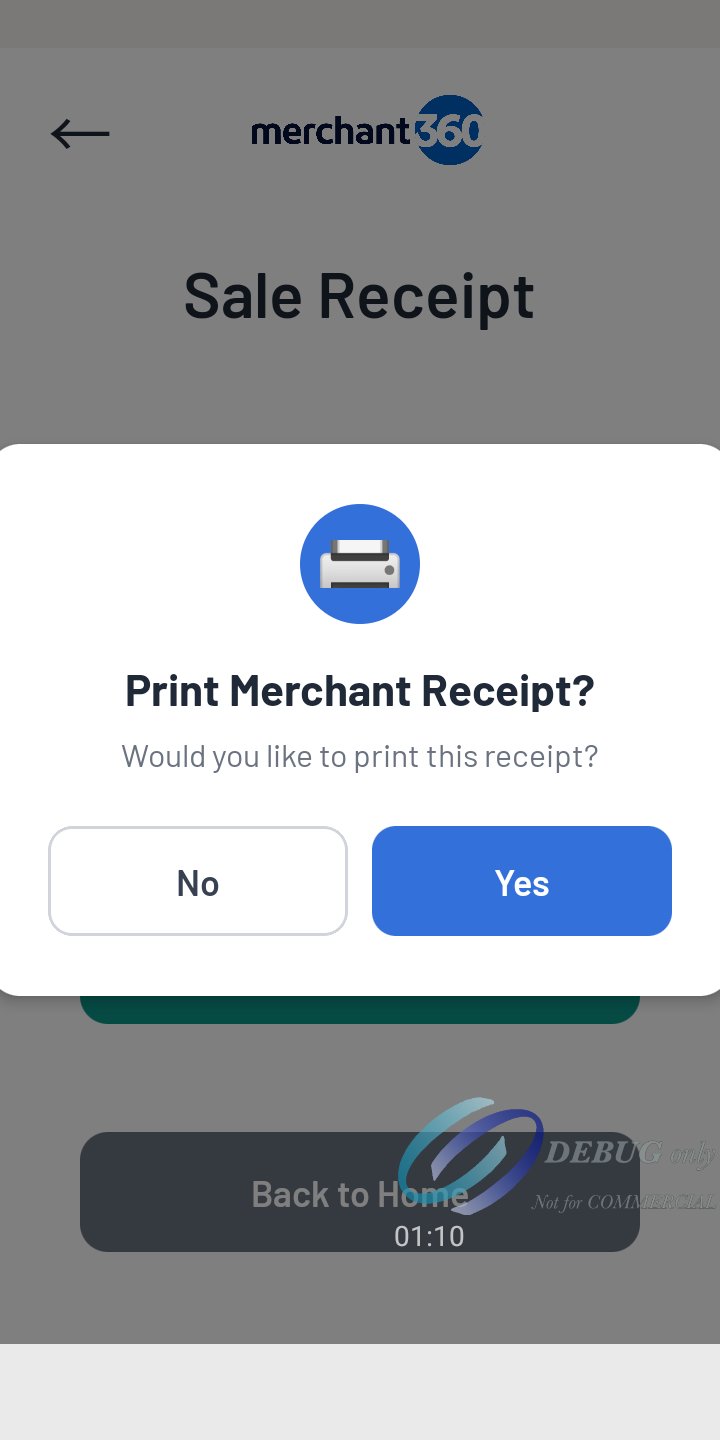
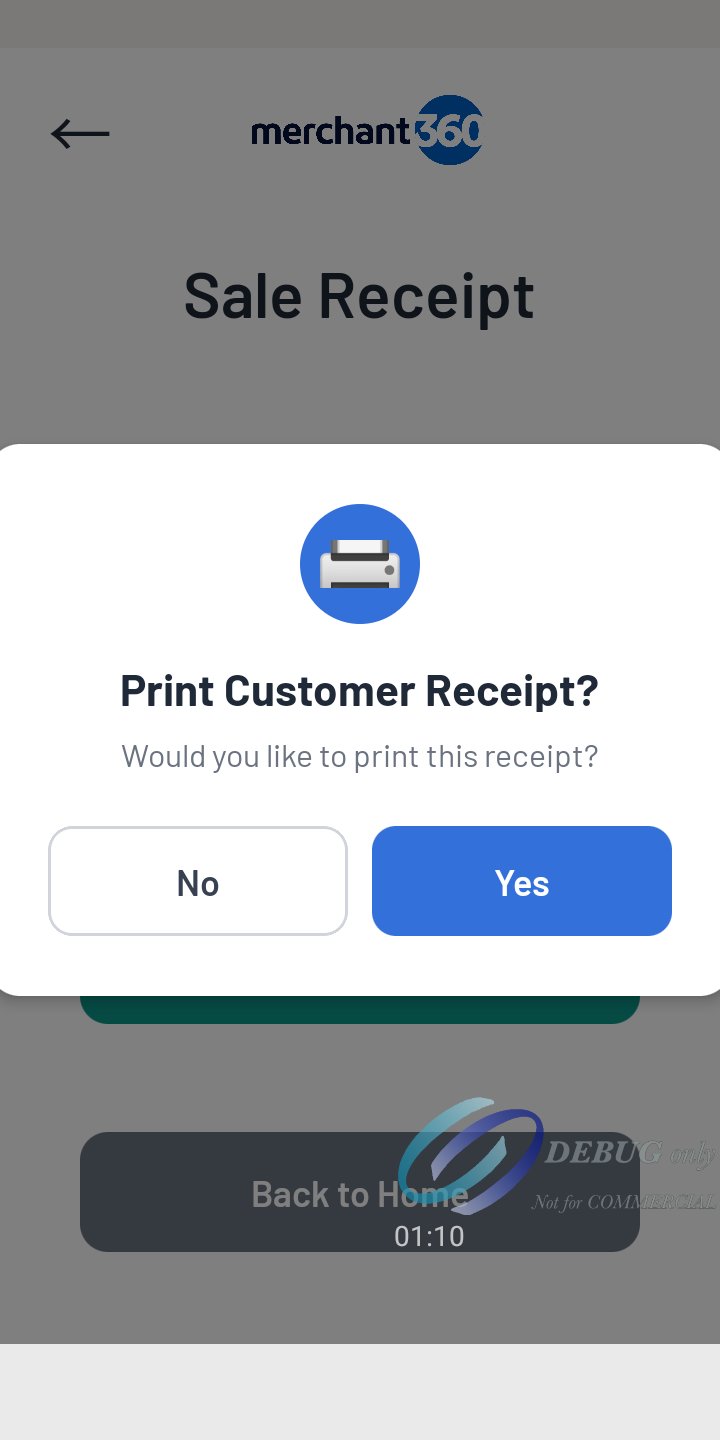
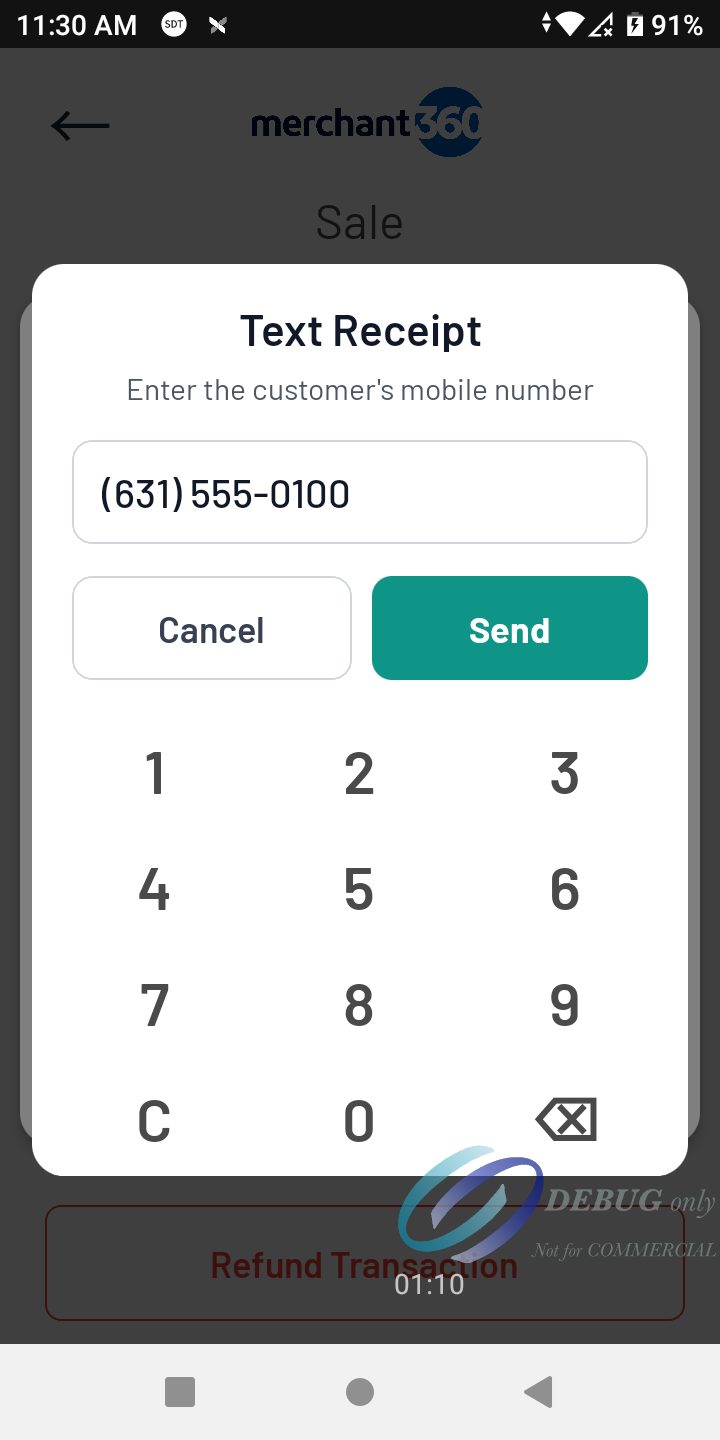
| En esta pantalla | What it does |
|---|---|
| Reimprimir copia del comercio | Imprime de nuevo la copia del comercio. |
| Imprimir copia del cliente | Imprime la copia del cliente. |
| ¿Imprimir copia del comercio? / ¿Imprimir copia del cliente? (No / Sí) | Las preguntas cuando una copia está en Preguntar, primero la del comercio. No vuelve a la pantalla de venta cuando Sin copia del cliente vuelve a la venta está activo. |
| Recibo por correo | Envía el recibo por correo. Escriba el correo del cliente y toque Enviar. |
| Recibo por texto | Envía el recibo por mensaje de texto. Ingrese el celular del cliente en el teclado numérico y toque Enviar; Cambiar lo edita. El texto nombra su negocio y el total y termina con su mensaje al pie; el cliente puede responder STOP. |
| Recibo enviado correctamente | El correo o el texto se envió. |
| Impresión exitosa / Error de impresión | El resultado de la impresión. Con error, la pantalla de recibo sigue abierta para intentar de nuevo. |
| Volver al inicio | Vuelve a la pantalla de venta o a la cuadrícula de artículos. |
| Reimprimir recibo → Seleccione la copia del recibo (Historial) | Copia del comercio o Copia del cliente de cualquier transacción de los últimos 7 días. |
| Enviar recibo (Historial, sin impresora) | Envía el recibo de una transacción por correo o por texto. |
- Print Failed
- La impresora no tiene papel o no respondió en 25 segundos. Pon papel; la pantalla del recibo sigue abierta para imprimir de nuevo.
- Sin internet
- La terminal igual imprime. Los recibos por correo y texto necesitan la conexión.
Anulaciones, reembolsos y ajustes de propina
Todo esto empieza en Historial: abra la transacción. Los detalles muestran el tipo y el total, Reimprimir recibo, Fecha, Estado de la transacción, Monto, Monto de propina, Impuesto total (toque la i para ver las partes del impuesto), el recargo o cargo, y el ID de mesero. Los botones de abajo dependen del tipo de la transacción, su antigüedad y su configuración.
Venta con tarjeta o venta digitada: un solo botón. Anular transacción (cuando Anulación está activa) mientras el lote está abierto y la venta tiene menos de 24 horas: la venta se revierte antes de liquidarse. Reembolsar transacción (cuando Reembolsos está activo) después de que cierra el lote o después de 24 horas. Ajuste de propina (cuando las propinas están activas) dentro de 24 horas.
Venta en efectivo: Reembolsar transacción mientras quede algo por reembolsar (en gris cuando el efectivo está desactivado).
Reembolso de menos de 24 horas: Anular transacción.
Preautorización abierta: Completar transacción, Reducir preautorización y Anular transacción. Cierre de preautorización: Ajuste de propina dentro de 24 horas, Anular transacción mientras su lote está abierto y tiene menos de 24 horas, Reembolsar transacción después.
Canje de tarjeta de regalo: anulación del canje, desde Transacciones con tarjeta de regalo.
Una vez cerrado el lote, las propinas no se pueden ajustar y las ventas no se pueden anular, solo reembolsar.
Cada acción pide el PIN de supervisor cuando su negocio la protege, y el ID de cajero cuando está activo. La pantalla de detalles muestra lo que ya pasó: Monto anulado, Monto reembolsado, Incrementado en, Reducido en, Monto completado y Estado actual. Una venta anulada o reembolsada en parte también muestra Monto final, lo que queda de ella (app 2.43.9).
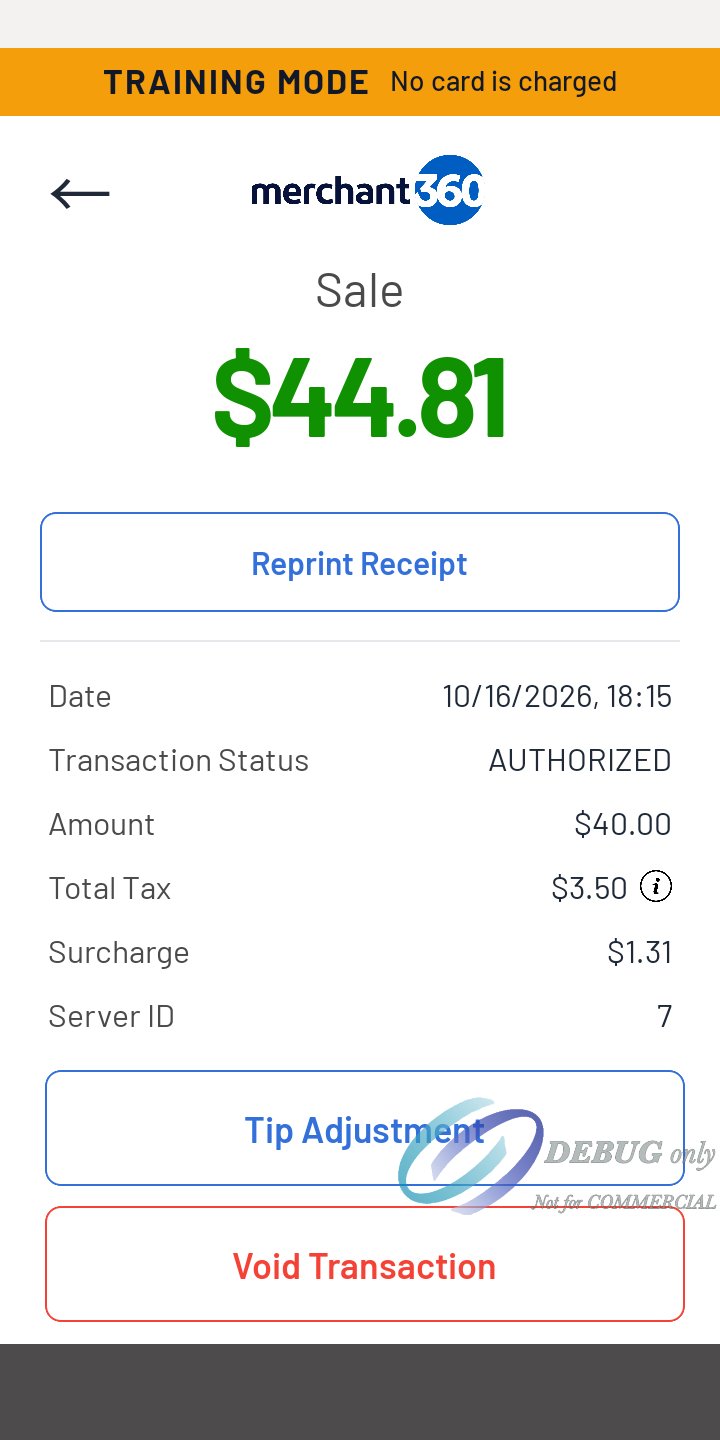
| En esta pantalla | What it does |
|---|---|
| Anular transacción | Venta con tarjeta, venta digitada, reembolso o preautorización de menos de 24 horas, antes de que cierre el lote, cuando Anulación está activa. |
| Ajuste de propina | Venta con tarjeta, venta digitada o cierre de menos de 24 horas, antes de que cierre el lote, cuando las propinas están activas. |
| Reembolsar transacción | Venta con tarjeta o cierre de 24 horas o más, o una venta en efectivo, cuando Reembolsos está activo. |
| Completar transacción / Reducir preautorización | En una preautorización abierta. |
| Reimprimir recibo / Recibo por correo/SMS | En toda transacción. |
| Estado actual / Monto anulado / Monto reembolsado | Lo que ya pasó con la transacción. |
Anular una transacción
Una anulación cancela una transacción con tarjeta antes de que cierre su lote, así el cargo no se liquida. No se necesita la tarjeta.
- La venta tiene menos de 24 horas y su lote no ha cerrado. Después, reembólsala.
- 1Menú principal → Historial → Transacciones de crédito/débito, y toque la venta.
- 2Toque Anular transacción.
- 3Ingrese el PIN de supervisor si se pide.
- 4Deje el monto para una anulación total o ingrese uno menor, y toque Continuar.
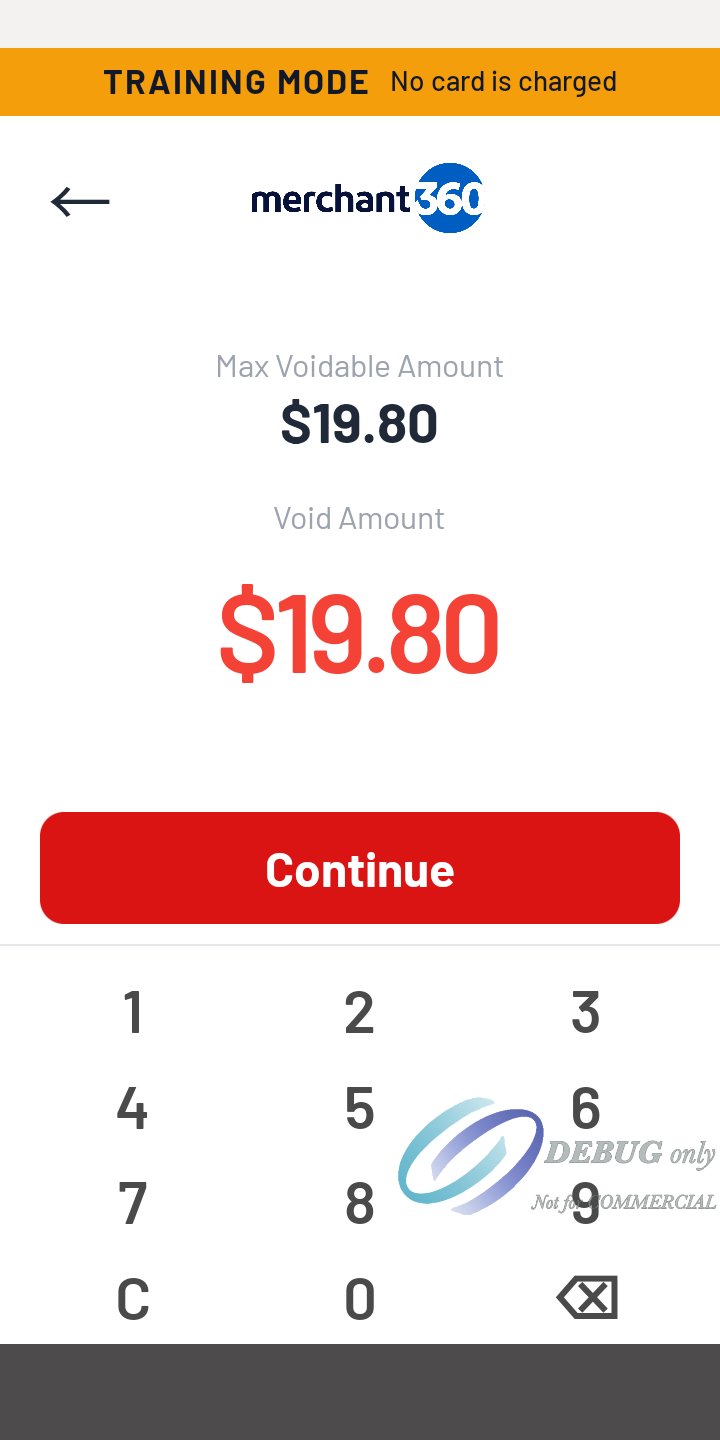
El monto restante ya viene escrito; con Partial void activo, teclea menos. - 5Imprima o envíe el recibo de la anulación.
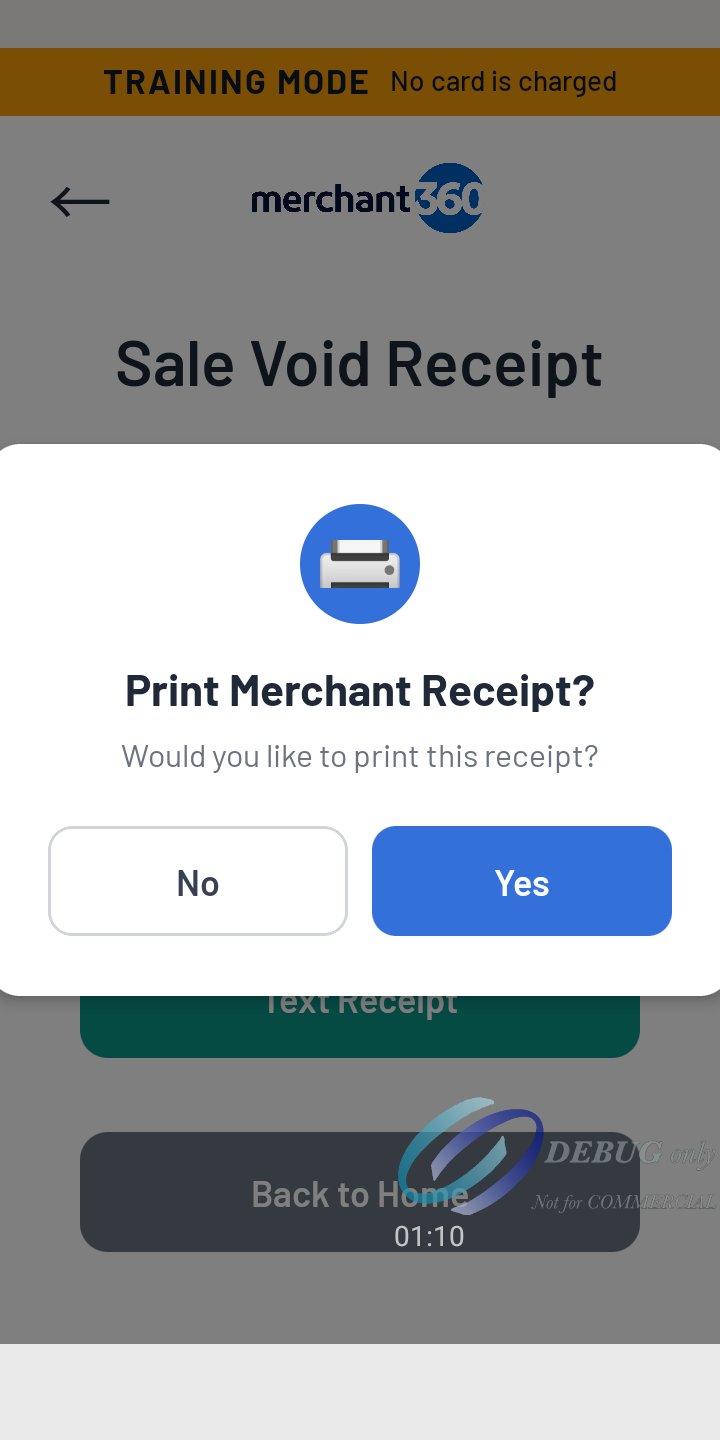
El paso del recibo de anulación.
Historial → Transacciones de crédito/débito → la venta → Anular transacción. La pantalla muestra el Monto máximo anulable (lo que queda de la venta) y el Monto a anular, ya con ese monto. Con Anulación parcial activa (predeterminado), ingrese un monto menor para anular parte de la venta; desactivada, la anulación es por todo lo que queda. Toque Continuar: no hay otra confirmación. Luego se pide el ID de cajero cuando está activo, la pantalla indica que se procesa hasta que el procesador responde, y sigue el paso del recibo de la anulación.
Se pide el PIN de supervisor cuando Anulación está protegida (lo está por defecto).
La misma pantalla anula un reembolso, una venta digitada (necesita el ingreso manual activo), una preautorización y una preautorización digitada. Una recompensa de lealtad usada en la venta devuelve sus puntos, y los puntos o la marca que ganó la venta se descuentan.
Anular transacción aparece mientras el lote de la transacción está abierto y tiene menos de 24 horas. Después, aparece Reembolsar transacción en su lugar. Si la anulación se rechaza porque el lote ya cerró, la pantalla de resultado ofrece Reembolsar $X a la misma tarjeta: un toque abre el reembolso por el mismo monto, sin la tarjeta cuando Reembolso sin la tarjeta está activo, si no con la tarjeta. Ningún otro rechazo ofrece un reembolso.
En Historial la venta original lleva entonces una etiqueta gris: ANULADA cuando se anuló la venta completa, ANULADA PARCIALMENTE cuando se anuló una parte.
| En esta pantalla | What it does |
|---|---|
| Monto máximo anulable | Lo que queda de la transacción por anular. |
| Monto a anular | El monto a anular. Se ingresa cuando Anulación parcial está activa; si no, todo lo que queda. |
| El monto supera el máximo anulable | El monto ingresado es mayor que lo que queda. |
| Continuar | Envía la anulación. La pantalla indica que se procesa hasta que el procesador responde. |
| Anulación de venta / de reembolso / de preautorización / de venta digitada | Cómo aparece la anulación en Historial y en su recibo. |
| ANULADA / ANULADA PARCIALMENTE | Etiqueta gris en la venta original en Historial después de una anulación completa o parcial. |
- No hay botón Void Transaction
- La venta tiene más de 24 horas o su lote ya cerró. Usa Refund Transaction.
- Incorrect PIN. Please try again.
- Teclea el PIN de supervisor otra vez. Electronic Payments lo define y lo cambia.
Hazlo con la API:Cancel, void and refund
Reembolsar una transacción
Los reembolsos están disponibles cuando Electronic Payments activa Reembolsos en su cuenta (activo por defecto). Reembolso solo a la tarjeta original (desactivado por defecto) hace que se rechace un reembolso a cualquier otra tarjeta.
- Los reembolsos están activos en tu cuenta (lo están de forma predeterminada). Una venta con tarjeta no se reembolsa en la terminal en sus primeras 24 horas; anúlala.
- 1Menú principal → Historial → Transacciones de crédito/débito, y toque la venta.
- 2Toque Reembolsar transacción.
- 3Ingrese el PIN de supervisor si se pide.
- 4Ingrese el monto del reembolso.
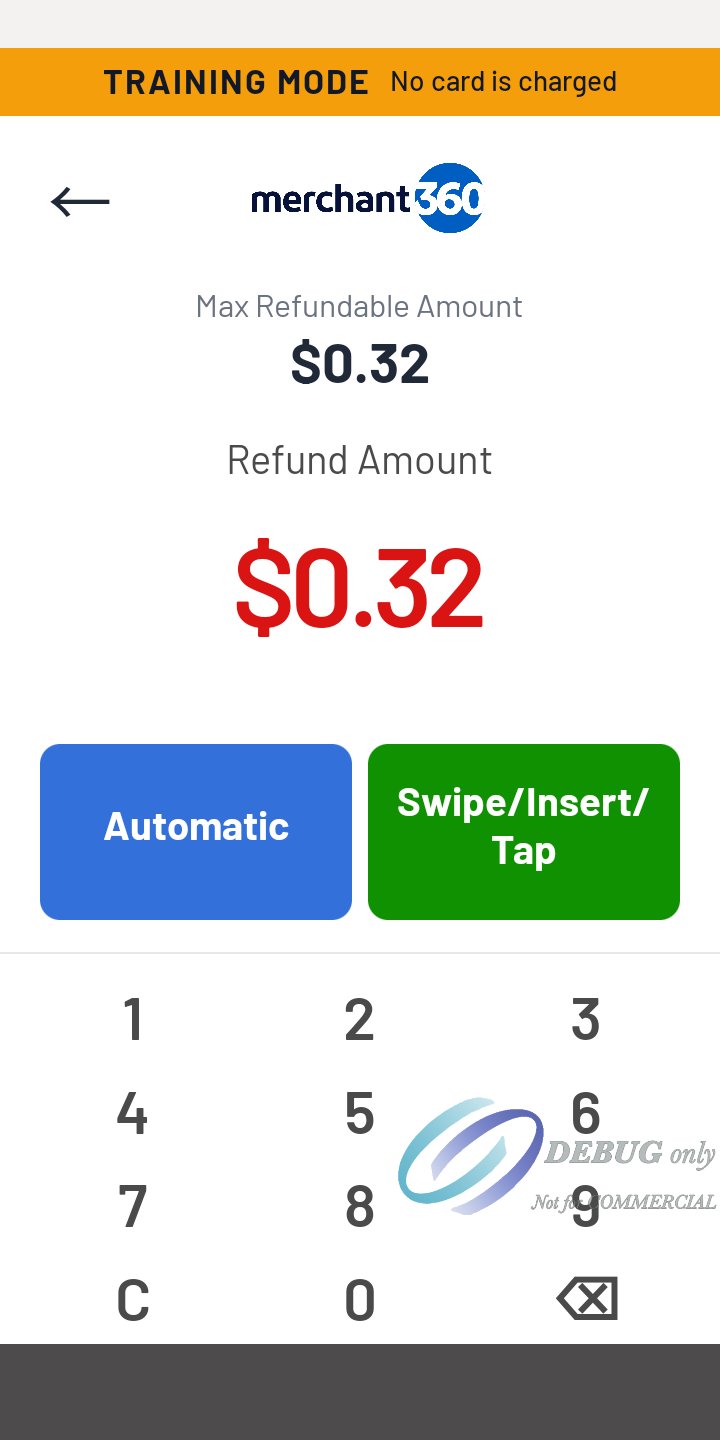
Automatic reembolsa sin la tarjeta; Swipe/Insert/Tap la lee. - 5Toque Automático, o Deslizar/Insertar/Acercar y tome la tarjeta.
Reembolsar una venta (reembolso vinculado): Historial → la venta (después de cerrar su lote, o de 24 horas o más) → Reembolsar transacción. La pantalla muestra el Monto máximo reembolsable y el Monto del reembolso; ingrese todo o parte. Luego: Automático reembolsa a la tarjeta original sin la tarjeta presente (cuando Reembolso sin la tarjeta está activo; en gris si no), o Deslizar/Insertar/Acercar lee la tarjeta del cliente. Una venta digitada se reembolsa como reembolso digitado; una venta en efectivo se reembolsa en efectivo.
Reembolso sin venta original (reembolso no vinculado): Menú principal → Reembolso abre el monto en $0.00 con el teclado numérico y un solo botón Tarjeta; ingrese el monto, toque Tarjeta y tome la tarjeta. Reembolso digitado funciona igual con los datos de la tarjeta ingresados. su negocio puede tener un máximo, que se muestra como el monto máximo de reembolso no vinculado.
Se pide el PIN de supervisor cuando Reembolso está protegido (lo está por defecto; cubre las dos clases de reembolso), y el ID de cajero cuando está activo. Un reembolso de menos de 24 horas se puede anular.
Historial muestra cada reembolso con el Tipo de reembolso (Vinculado o No vinculado) y Reembolsado contra la venta original. Las pestañas TODAS, VINCULADAS y NO VINCULADAS filtran los reembolsos.
La venta original lleva una etiqueta azul en Historial: REEMBOLSADA cuando se reembolsó la venta completa, REEMBOLSADA PARCIALMENTE cuando se reembolsó una parte.
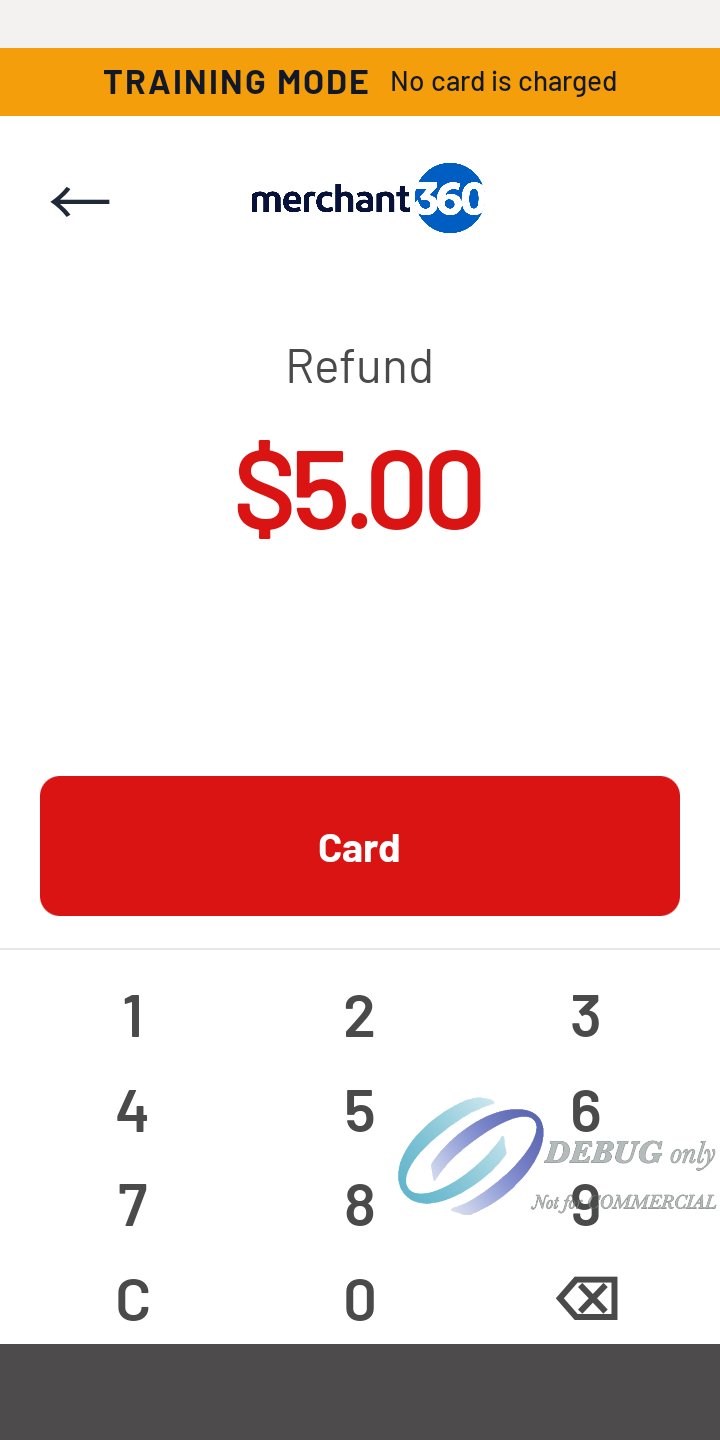
| En esta pantalla | What it does |
|---|---|
| Monto máximo reembolsable | Lo que queda de la venta por reembolsar. |
| Monto del reembolso | El monto a reembolsar; ingrese todo o parte. |
| Automático | Reembolsa a la tarjeta original sin la tarjeta presente. En gris salvo que Reembolso sin la tarjeta esté activo. |
| Deslizar/Insertar/Acercar | Lee la tarjeta del cliente para el reembolso. |
| Reembolso (Menú principal) | Un reembolso con la tarjeta y sin venta original. |
| Reembolso digitado (Menú principal) | Un reembolso a una tarjeta digitada sin venta original. |
| Monto máximo de reembolso no vinculado | El límite de su negocio para un reembolso sin venta original. |
| Tipo de reembolso: Vinculado / No vinculado | En Historial: reembolsado contra una venta, o no. |
| REEMBOLSADA / REEMBOLSADA PARCIALMENTE | Etiqueta azul en la venta original en Historial después de un reembolso completo o parcial. |
- Automatic está en gris
- Refund without the card está apagado en tu negocio. Presiona Swipe/Insert/Tap y toma la tarjeta del cliente.
- El reembolso se rechaza en otra tarjeta
- Refund to the original card only está activo. Reembolsa a la tarjeta de la venta.
- Maximum unlinked refund amount is $X
- Un reembolso sin venta original pasa el límite de tu negocio.
Hazlo con la API:Cancel, void and refund
Ajuste de propina
Ajuste de propina agrega o sube la propina de una venta con tarjeta ya aprobada, por ejemplo la propina que el cliente escribió en el recibo.
- 1Menú principal → Historial → Transacciones de crédito/débito.
- 2Toque la venta. Use el filtro Transacciones con propina o Transacciones sin propina para encontrar las ventas que esperan propina.
- 3Toque Ajuste de propina.
- 4Toque una sugerencia u Otra propina e ingrese la propina del recibo.
- 5Revise Confirmar ajuste de propina y toque Aceptar.
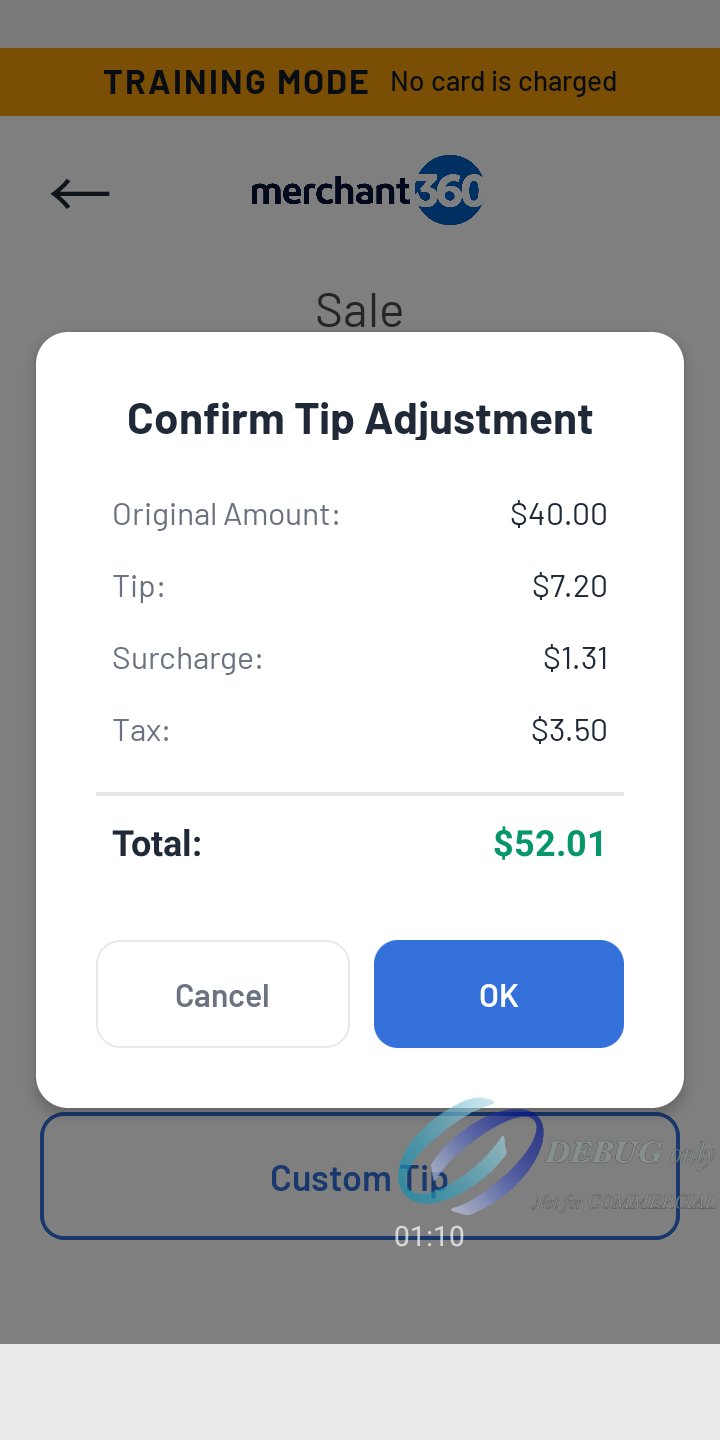
Confirm Tip Adjustment muestra el total nuevo.
Historial → Transacciones de crédito/débito → la venta muestra Ajuste de propina cuando las propinas están activas en su negocio, la venta está aprobada, tiene menos de 24 horas y su lote no ha cerrado. Aparece en una venta, una venta digitada y el cierre de una preautorización; no en una venta en efectivo ni en una venta con débito y PIN.
Se abre la pantalla de propina con las sugerencias, calculadas sobre el monto de la venta (en una venta de $40.00: 15% $6.00, 18% $7.20, 20% $8.00, 25% $10.00), Otra propina y Sin propina. La nueva propina debe ser mayor que la que ya tiene la venta: La propina debe superar la propina original de $X para ajustarla. Confirmar ajuste de propina muestra el monto original, la propina, el recargo (con un programa de recargo), el impuesto y el nuevo total, por ejemplo $40.00 + $7.20 de propina + $1.31 de recargo + $3.50 de impuesto = $52.01: el recargo no se aplica a la propina. Aceptar lo envía; Cancelar vuelve.
Sigue el paso de recibo, con el título del recibo del ajuste de propina.
Mientras el procesador responde se muestra que el ajuste se está procesando. Si no hay respuesta después de 60 segundos, aparece Cerrar. Si el ajuste no pasó, intente más tarde desde Historial.
Después del cierre del lote ya no se puede ajustar una propina. Con Cerrar lote en la terminal, ajuste todas las propinas primero y luego cierre el lote.
| En esta pantalla | What it does |
|---|---|
| Ajuste de propina | En una venta con tarjeta, venta digitada o cierre de preautorización en Historial, de menos de 24 horas, antes de que cierre el lote, cuando las propinas están activas. |
| La propina debe superar la propina original de $X para ajustarla | La nueva propina no es mayor que la que ya tiene la venta. |
| Pantalla de propina (ajuste de propina) | La venta tal como se cobró, igual que en Propinas por ajustar, con Venta, Impuesto y Recargo o cargo debajo, y la tarjeta y la hora. Las propinas en porcentaje son sobre el monto de la venta: 15% de $1.50. |
| Confirmar ajuste de propina | Monto original, propina, impuesto y total. Aceptar lo envía; Cancelar vuelve. |
| Procesando el ajuste de propina | Esperando al procesador. Cerrar aparece después de 60 segundos sin respuesta. |
| Falló el ajuste de propina | El procesador no lo aceptó. Intente más tarde desde Historial. |
| Aprobado: Nuevo total $X, Propina $Y | El resultado muestra el nuevo total de la venta, con la propina debajo. |
| Recibo del ajuste de propina | Subtotal, impuesto, Recargo o cargo y Total como en el recibo de la venta, luego Propina y Nuevo total. Un segundo ajuste reemplaza la propina: el nuevo total es el total de la venta más la nueva propina. Los recibos por correo y texto muestran las mismas líneas. |
- No hay botón Tip Adjustment
- Las propinas están apagadas, la venta tiene más de 24 horas, el lote ya cerró, o la venta es en efectivo o débito con PIN.
- Tip must exceed original tip $X to make an adjustment
- La propina nueva debe ser mayor que la que ya tiene la venta.
- Aparece Close después de Processing Tip Adjustment...
- El procesador no respondió en 60 segundos. Vuelve a intentar más tarde desde History.
Recibos, anulación y reembolso desde Merchant360
Bajo el formulario de venta, Última transacción del terminal muestra la venta más reciente de la terminal en el día: la hora, el monto (con la propina), la tarjeta, el estado y el código de aprobación. Actualizar la vuelve a leer. Una venta con reembolsos lleva una etiqueta con lo reembolsado. Sin ventas hoy, dice No hay transacciones del terminal hoy.
- 1Busque la venta en Última transacción del terminal, o ábrala en Dinero → Transacciones.
- 2Toque Anular y confirme (la venta completa), o toque Reembolsar y confirme o escriba el monto.
- 3La página muestra que la venta se anuló y el cargo no se liquidará, o que se reembolsó a la tarjeta.
Enviar recibo por correo pide la dirección de correo y Enviar recibo por texto el número de celular; cada uno se llena cuando la venta se ligó a un cliente. Imprimir recibo abre un recibo imprimible en una ventana nueva. Cuando se eligió un cliente antes de enviar la venta, el recibo se le envía por correo al aprobarse.
Anular aparece durante 24 horas después de la venta mientras no tenga reembolsos. Revierte la venta completa, sin monto que escribir, y el cargo no se liquida. Si el lote ya cerró, en su lugar corre un reembolso del monto completo. Reembolsar pide el monto, con lo que queda ya escrito: déjelo para todo lo que queda o escriba un monto menor. Una venta revertida por completo dice Ya revertida. Una reversión grande puede pedir un código de seguridad enviado por texto.
Los mismos Anular y Reembolsar están en Dinero → Transacciones, en la fila de la venta y en su página de detalle, para cualquier venta de la terminal. No se necesita la tarjeta para una anulación o un reembolso iniciados en Merchant360. En la propia terminal, las anulaciones y los reembolsos empiezan en Historial (ver Anulaciones, reembolsos y ajustes de propina).
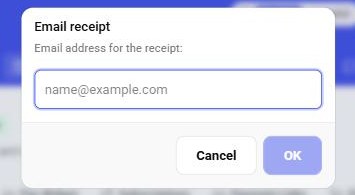
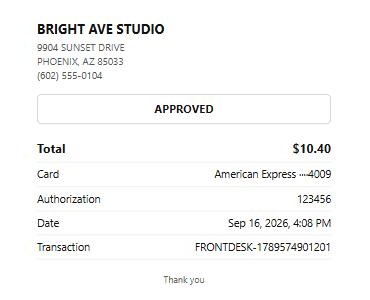
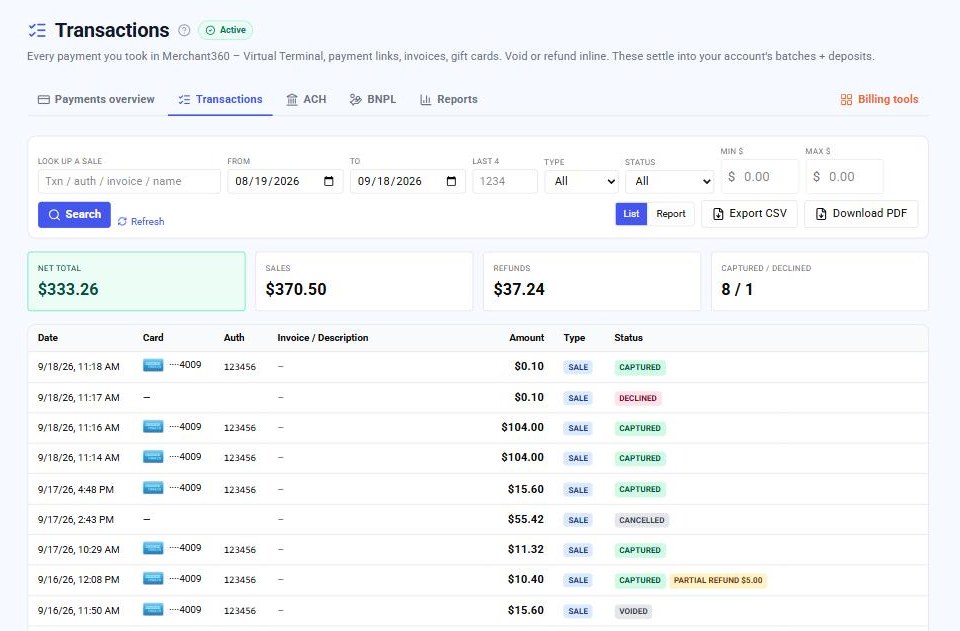
| En esta pantalla | What it does |
|---|---|
| Última transacción del terminal | La venta más reciente de la terminal hoy: hora, monto (con propina), tarjeta, estado y código de aprobación. No hay transacciones del terminal hoy cuando no hay ninguna. |
| Actualizar (Última transacción del terminal) | Vuelve a leer la última venta. |
| Enviar recibo por correo | Pide la dirección de correo (llena con la del cliente) y envía el recibo. |
| Enviar recibo por texto | Pide el número de celular (lleno con el del cliente) y envía el recibo por texto. |
| Imprimir recibo | Abre un recibo imprimible en una ventana nueva. |
| Anular | Revierte la venta completa. Aparece durante 24 horas después de la venta mientras no tenga reembolsos. El cargo no se liquidará. |
| Reembolsar | Pide el monto, con lo que queda ya escrito. Se reembolsa a la tarjeta. |
| Reembolsado $X | Cuánto de la venta se ha reembolsado. |
| Ya revertida | No queda nada por anular o reembolsar. |
| Anular / Reembolsar (Dinero → Transacciones) | Las mismas acciones en la fila y en la página de detalle de la venta, para cualquier venta de la terminal. |
| Montos (página de detalle de una venta de la terminal) | Subtotal, Impuesto, Recargo cuando se cobró (o No aplicado con tarjeta de débito), Monto autorizado, cada Ajuste de propina con su hora y propina, y Total actual: la venta antes de la propina más la última propina. Un segundo ajuste reemplaza la propina, no se suma. |
- Already reversed
- La venta ya se anuló o reembolsó completa.
- Se pide un código de seguridad
- Una reversión grande puede pedir un código enviado por texto. Escríbelo para seguir.
Hazlo con la API:Cancel, void and refund
PIN de supervisor
El PIN de supervisor es un PIN de 4 dígitos fijado para su negocio, o para una terminal, por Electronic Payments o su oficina de ventas. No se muestra ni se cambia en la terminal ni en Merchant360; pida a Electronic Payments que lo fije o lo cambie.
Abre Configuración en la terminal. Cuando no hay PIN de supervisor, Configuración se abre sin él.
Electronic Payments también elige qué acciones lo piden (PIN de supervisor requerido para): Venta, Venta manual, Preautorización, Preautorización manual, Finalización, Reembolso y Anulación. Reembolso y Anulación están activos por defecto. Una acción protegida muestra Ingrese el PIN de supervisor, Esta acción requiere autorización del supervisor; un PIN incorrecto muestra PIN incorrecto. Intente de nuevo.
Si una acción pide PIN de supervisor y su negocio no tiene uno, comuníquese con soporte de Electronic Payments para fijarlo.
Una venta enviada a la terminal desde Merchant360 o desde su sistema POS no pide el PIN de supervisor, aunque Venta esté protegida (app 2.43.2). Las ventas que se inician en la terminal lo siguen pidiendo.
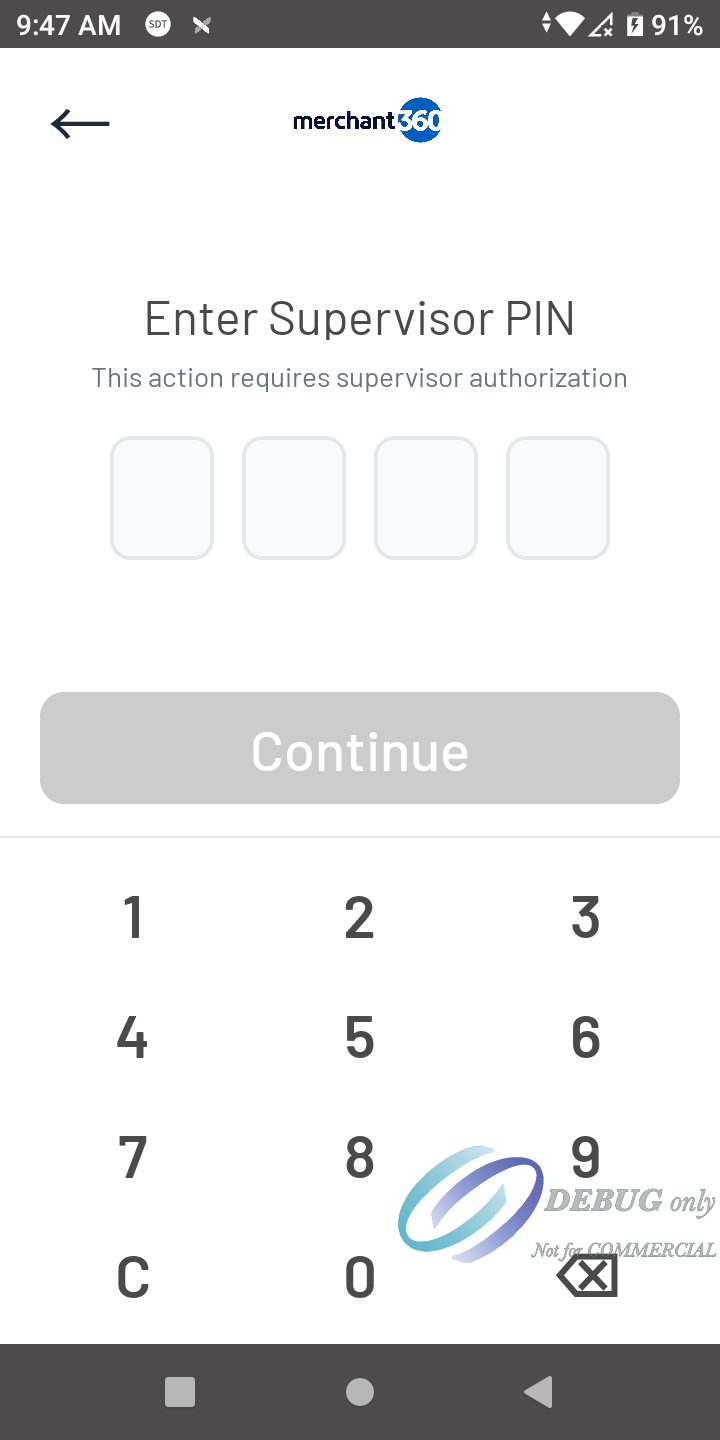
| En esta pantalla | What it does |
|---|---|
| Configuración | Siempre pide el PIN cuando hay uno. |
| Venta | Ventas con tarjeta y en efectivo, Activar y Agregar saldo de tarjetas de regalo. |
| Venta manual | Ventas digitadas. |
| Preautorización | Preautorizaciones y Reducir preautorización. |
| Preautorización manual | Preautorizaciones digitadas. |
| Finalización | Completar una preautorización. |
| Reembolso | Reembolsos con o sin venta original, reembolsos en efectivo, y el reembolso del depósito de una cita. Activo por defecto. |
| Anulación | Anulaciones, anulación de canje de tarjeta de regalo, y Cerrar lote. Activa por defecto. |
| Cambios de precio en la terminal: Con PIN de supervisor | Cambios de precio en el ticket de una cita, fijado en Configuración de la terminal de Merchant360. |
| PIN incorrecto. Intente de nuevo. | El PIN ingresado no es el PIN de supervisor. |
Fin del día
Historial, reportes y cierre del lote.
Historial y reportes
Historial tiene Transacciones de crédito/débito, Transacciones con tarjeta de regalo y Transacciones en efectivo. Cada lista muestra primero las más recientes; una fila de tarjeta muestra el tipo, la propina, el número de tarjeta enmascarado, el número de factura, el monto, la fecha y hora y el estado (AUTHORIZED); Cargar más muestra las anteriores. El filtro empieza en Cualquiera. La terminal guarda los últimos 7 días.
Una venta anulada o reembolsada lleva una etiqueta de estado en la venta original, en la lista y en sus detalles: ANULADA o ANULADA PARCIALMENTE en gris, REEMBOLSADA o REEMBOLSADA PARCIALMENTE en azul.
La lista de tarjetas filtra por Fecha (Hoy, Ayer, Últimos 7 días, Últimos 30 días, Este mes, Fecha personalizada...), Tipo de transacción, Número de tarjeta, Código de aprobación, ID de factura, Monto, Transacciones con propina, Transacciones sin propina e ID de cajero. Con Reembolso como tipo aparecen las pestañas TODAS, VINCULADAS y NO VINCULADAS; con Preautorización, TODAS, COMPLETADAS y NO COMPLETADAS. La lista de tarjetas de regalo filtra por los últimos 4 dígitos de la tarjeta. Electronic Payments puede desactivar los filtros.
Abra una transacción para ver sus detalles (Fecha, Estado de la transacción, Estado actual, Monto, Propina, Impuesto total, ID de transacción, ID de factura, Modo de entrada, Mensaje de estado, el cajero), para reimprimir cualquier copia (Reimprimir recibo; Enviar recibo en una terminal sin impresora), para enviarla por correo o texto, o para anularla, reembolsarla, completarla o ajustarla.
Una venta anulada o reembolsada en parte muestra Monto final bajo Monto anulado o Monto reembolsado: lo que queda de la venta después de la anulación o el reembolso (app 2.43.9).
Los reportes muestran e imprimen la actividad de un día por forma de pago: Reportes de tarjeta de crédito / débito, Reportes de efectivo y Reportes de tarjeta de regalo. Vea Tipos de reporte. Con Cerrar lote en la terminal activo, la pantalla de reportes también tiene el cuadro Cerrar lote (vea Cierre de lote).
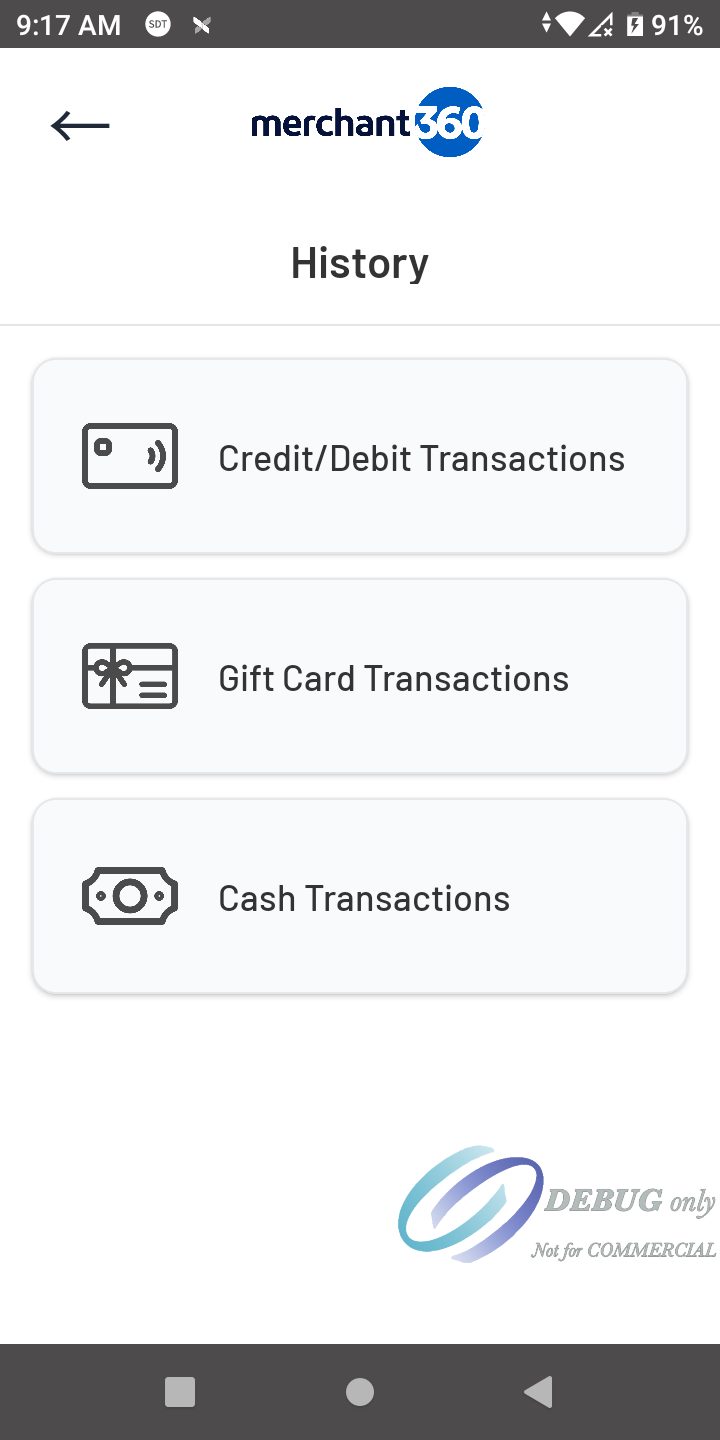
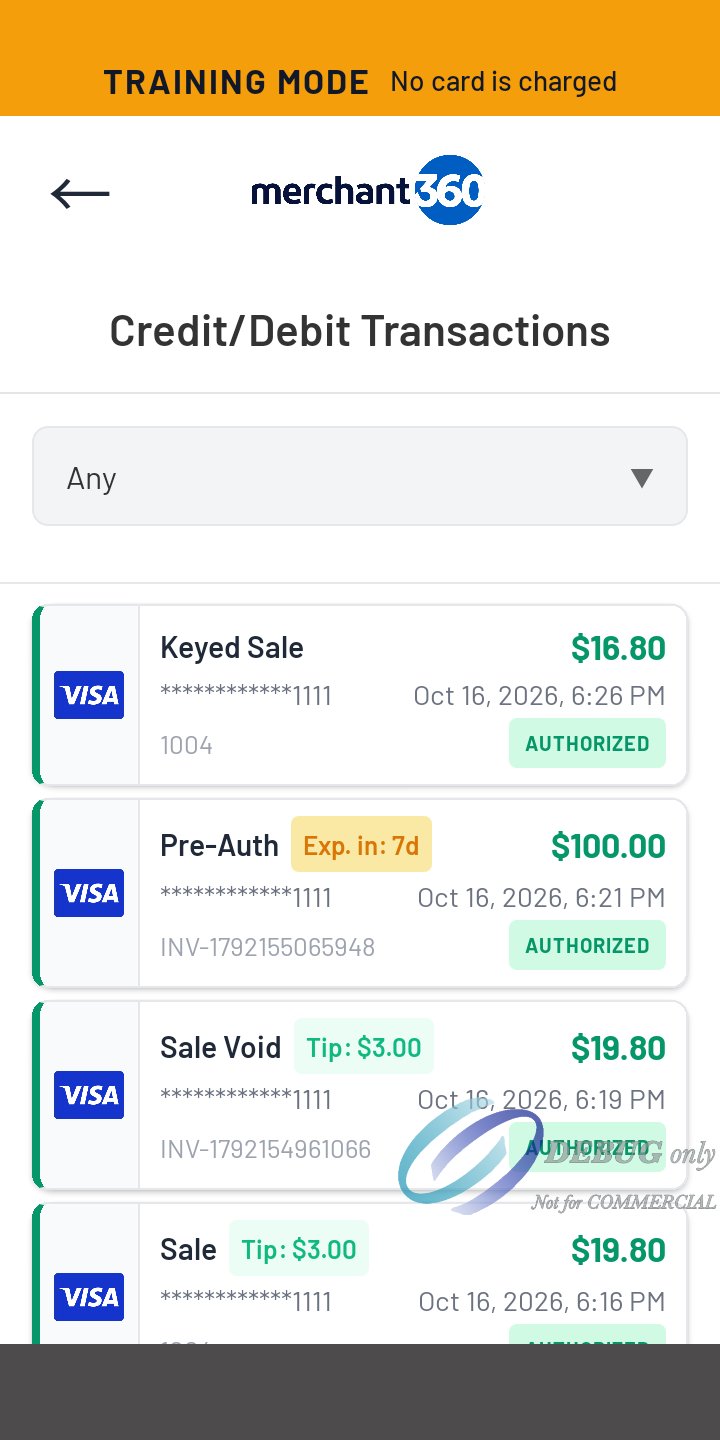
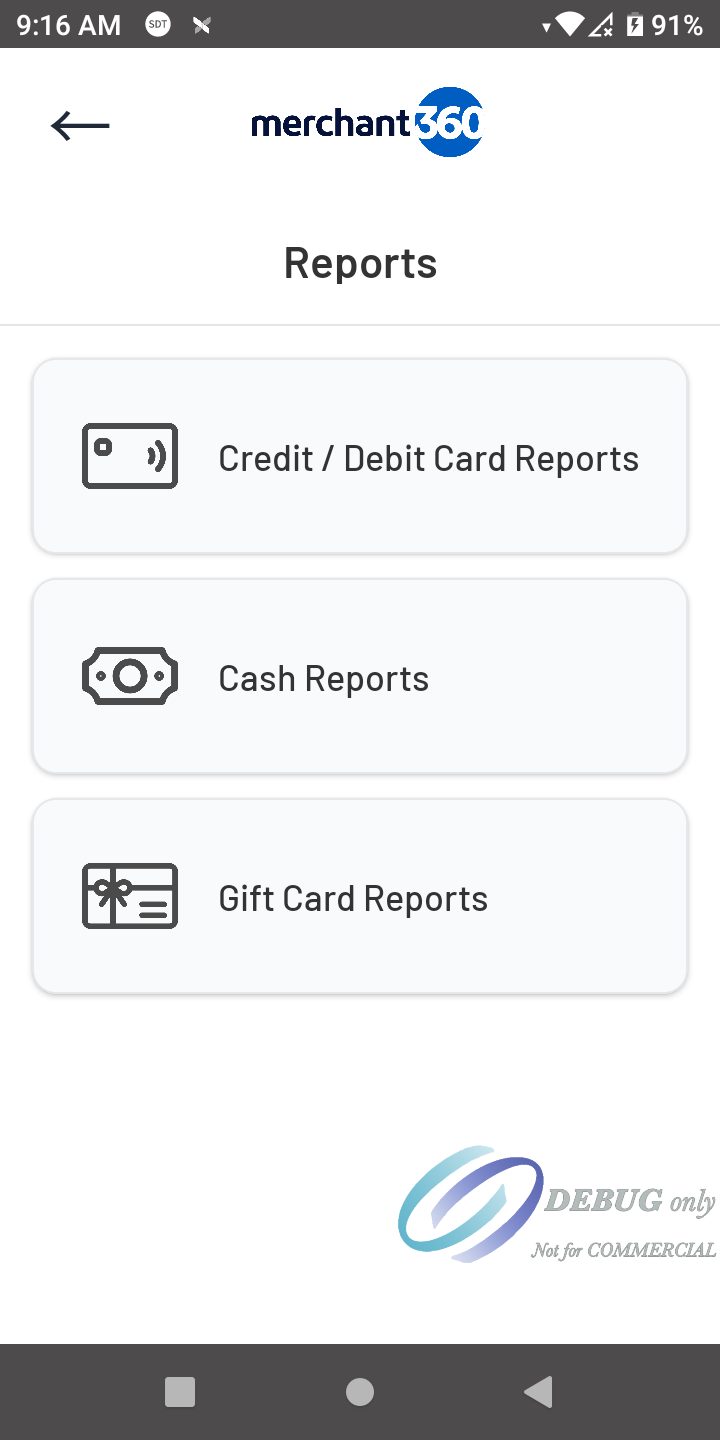
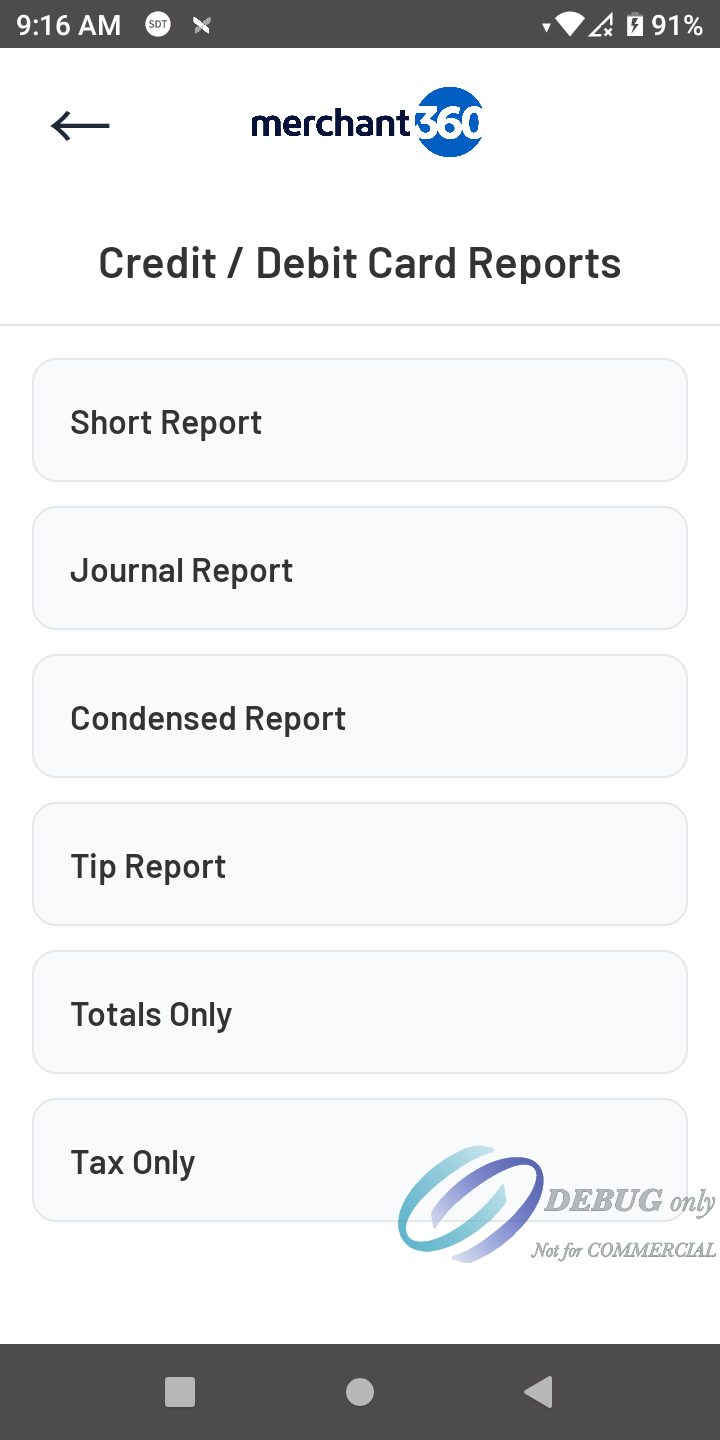
| En esta pantalla | What it does |
|---|---|
| Transacciones de crédito/débito | Ventas con tarjeta, ventas digitadas, preautorizaciones, cierres, reembolsos y anulaciones. |
| Transacciones con tarjeta de regalo | Canje, activación, saldo agregado, consulta de saldo, crédito de tienda, transferencia y reemisión. |
| Transacciones en efectivo | Ventas en efectivo y reembolsos en efectivo. |
| Fecha | Hoy, Ayer, Últimos 7 días, Últimos 30 días, Este mes o Fecha personalizada... (la terminal guarda 7 días). |
| Tipo de transacción | Un tipo, por ejemplo Venta, Reembolso, Preautorización o Ajuste de propina. |
| Número de tarjeta / Código de aprobación / ID de factura / Monto | Busca por ese valor. |
| Transacciones con propina / Transacciones sin propina | Ventas con tarjeta con o sin propina; sin propina encuentra las ventas que esperan un ajuste de propina. |
| ID de cajero | Las transacciones de un cajero. |
| Cargar más | Muestra transacciones anteriores. |
| ANULADA / ANULADA PARCIALMENTE (gris) | Etiqueta en una venta anulada por completo o en parte. |
| REEMBOLSADA / REEMBOLSADA PARCIALMENTE (azul) | Etiqueta en una venta reembolsada por completo o en parte. |
Tipos de reporte
Menú principal → Informes, elija la forma de pago y luego el reporte. Los menús muestran los tipos de reporte que Electronic Payments activa para su negocio. Por defecto los reportes de tarjeta y de tarjeta de regalo ofrecen Reporte corto, Reporte de diario, Reporte condensado, Reporte de propinas, Solo totales y Solo impuestos, y los de efectivo Reporte corto, Reporte de diario, Reporte condensado, Solo totales y Solo impuestos.
Cada reporte abre en el día de hoy. Filtrar elige la fecha (la terminal guarda los últimos 7 días; los días anteriores están en Merchant360 → Transacciones) y, en todos los reportes menos Solo impuestos, el filtro de cajero para las transacciones de un cajero o mesero, con el nombre que usa su negocio (ID de cajero, ID de mesero o ID de operador (opcional)). Solo impuestos filtra por tipo de impuesto: todos, estatal, condado, ciudad o distrito especial. Continuar lo genera. El encabezado del reporte muestra la fecha, el ID de cajero (All, o el ID filtrado), el número de serie del dispositivo y la forma de pago (CREDIT/DEBIT, CASH o E-GIFT). Imprimir reporte imprime lo que está en pantalla. Los reportes cubren las transacciones hechas en esta terminal.
Reporte corto: una línea por transacción (hora, tipo, número de tarjeta, propina, monto) y un resumen: total de registros, ventas totales (base, después de anulaciones), impuesto cobrado, propinas, cargos, reembolsos y monto total general.
Reporte de diario: cada transacción completa: número de transacción, número de cuenta, código de autorización, entrada y verificación, cajero, propina, impuesto y cargo, y luego el resumen.
Reporte condensado: una línea compacta por transacción con número de transacción, número de cuenta, aprobación y cajero, y luego el resumen.
Reporte de propinas: desglose de propinas (Propinas totales en la venta, Ajustes de propina totales, Propina promedio) y resumen (Cantidad de transacciones con propina, propinas totales, propinas anuladas, propinas generales). Filtrado por el ID de un mesero, son las propinas de ese mesero en el día. Las cantidades y el promedio no incluyen ventas anuladas.
Solo totales: totales de transacciones (monto y cantidad de reembolsos después de anulaciones, monto y cantidad de anulaciones, Monto y Cantidad de preautorizaciones abiertas, transacciones y montos de crédito y débito, otras tarjetas, cantidad de registros, monto general), luego propina (propina total y ventas sin propina, después de anulaciones), impuesto y cargo. Las cantidades no incluyen ventas anuladas. La versión de tarjeta de regalo muestra la actividad de tarjetas de regalo: activaciones, saldo agregado, crédito de tienda, transferencias y reemisiones.
Solo impuestos: ventas gravables, cantidad de ventas con impuesto, impuesto total cobrado y el desglose por tipo de impuesto (estatal, condado, ciudad y distrito especial, cobrado y anulado).
El dinero que se devuelve se imprime entre paréntesis (app 2.43.9): una anulación, anulación parcial, reembolso u otra reversión de $10.00 aparece como $(10.00), y también sus totales (por ejemplo el monto total de anulaciones, el monto total de reembolsos, las propinas anuladas y el impuesto anulado). Cualquier cifra negativa en un reporte aparece entre paréntesis en lugar de con signo menos.
Depósitos de tarjetas: en una cuenta con recargo o precio dual con plan de descuento diario, el Reporte corto y Solo totales de tarjeta terminan con Ventas con tarjeta procesadas, Propinas cobradas (incluidas), Impuesto cobrado (incluido), Descuento diario, Reembolsos y Monto del depósito, con las tasas vigentes el día de cada venta. Electronic Payments puede apagarlo con Mostrar el descuento diario en los reportes (activo por defecto con un plan de descuento diario), por ejemplo con precios Interchange plus; los reportes terminan entonces en los totales de tarjeta.
Reporte diario: con Imprimir el informe diario activo (Configuración → Recibos e impresión), el reporte de tarjeta Solo totales del día se imprime una vez al día a la hora fijada (11:00 PM salvo que elija otra hora). Una terminal apagada o en reposo a esa hora lo imprime al abrirla.
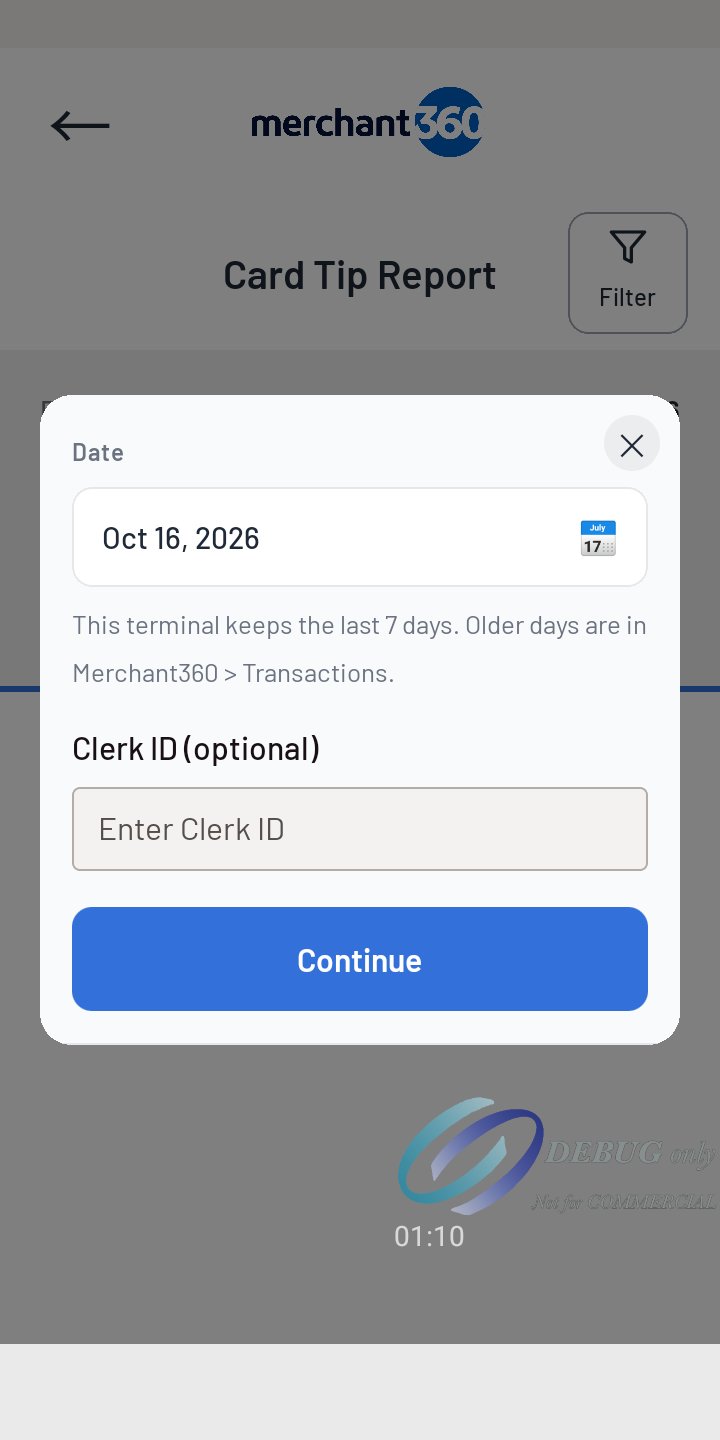
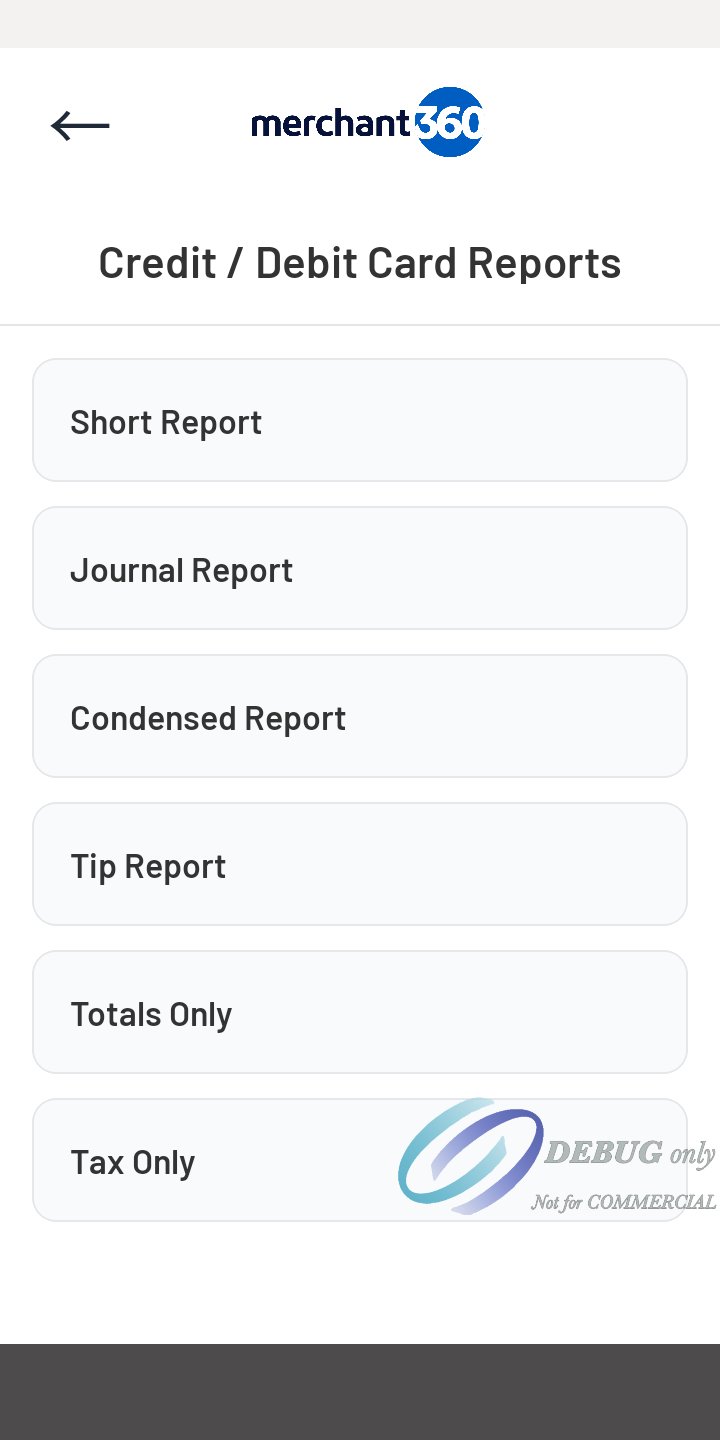
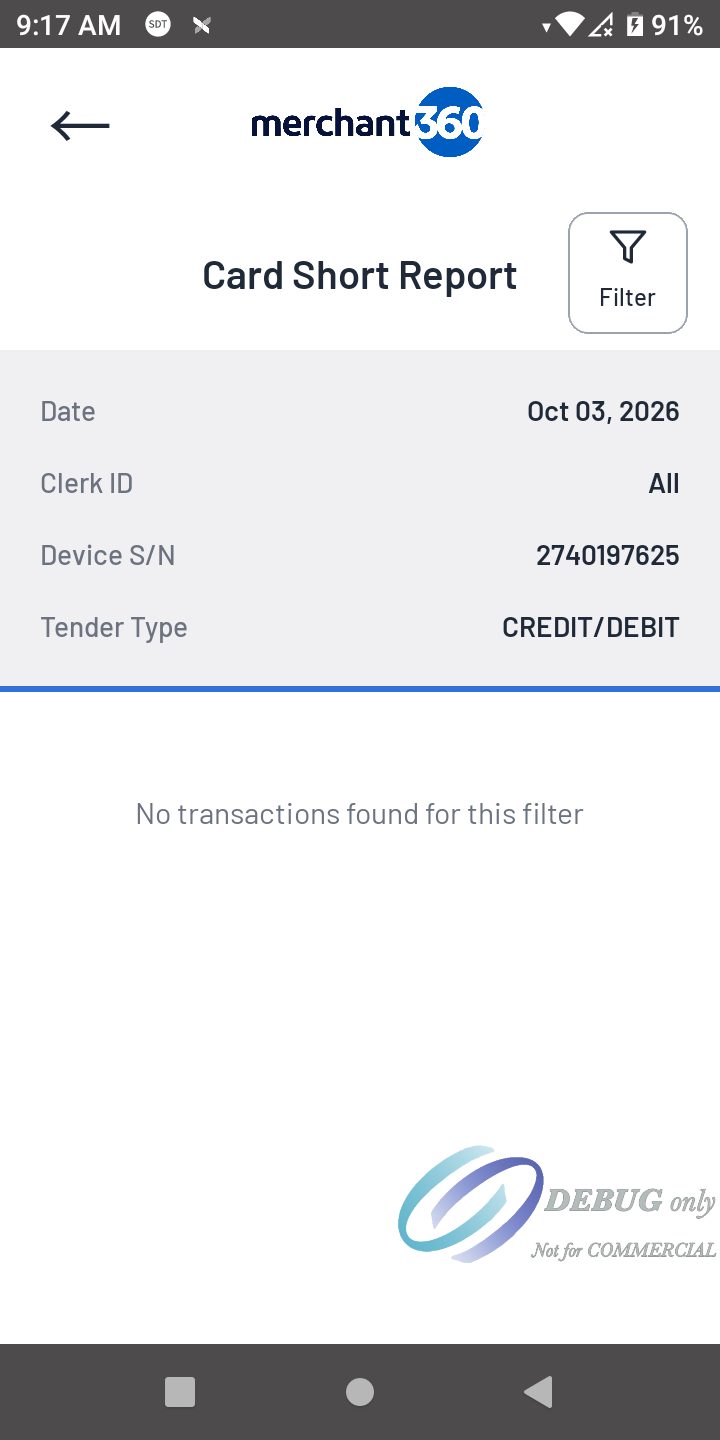
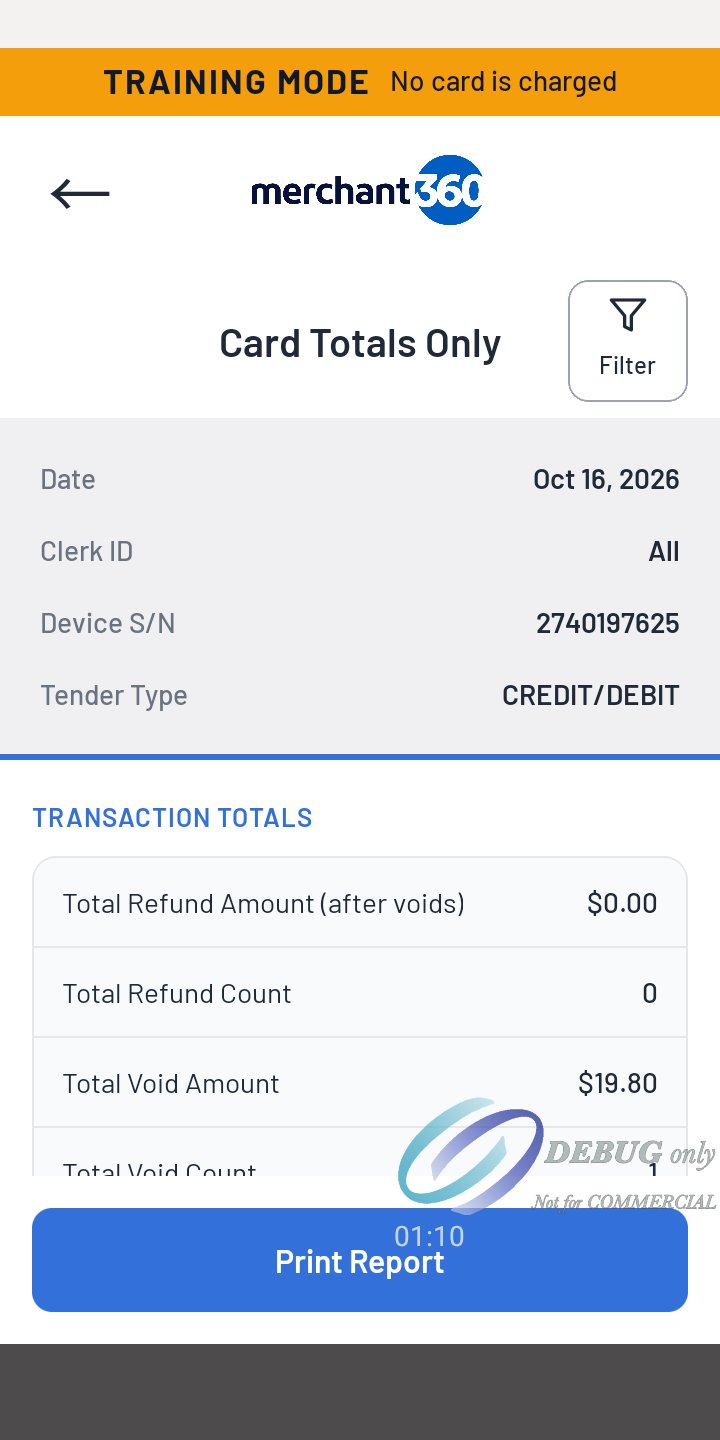
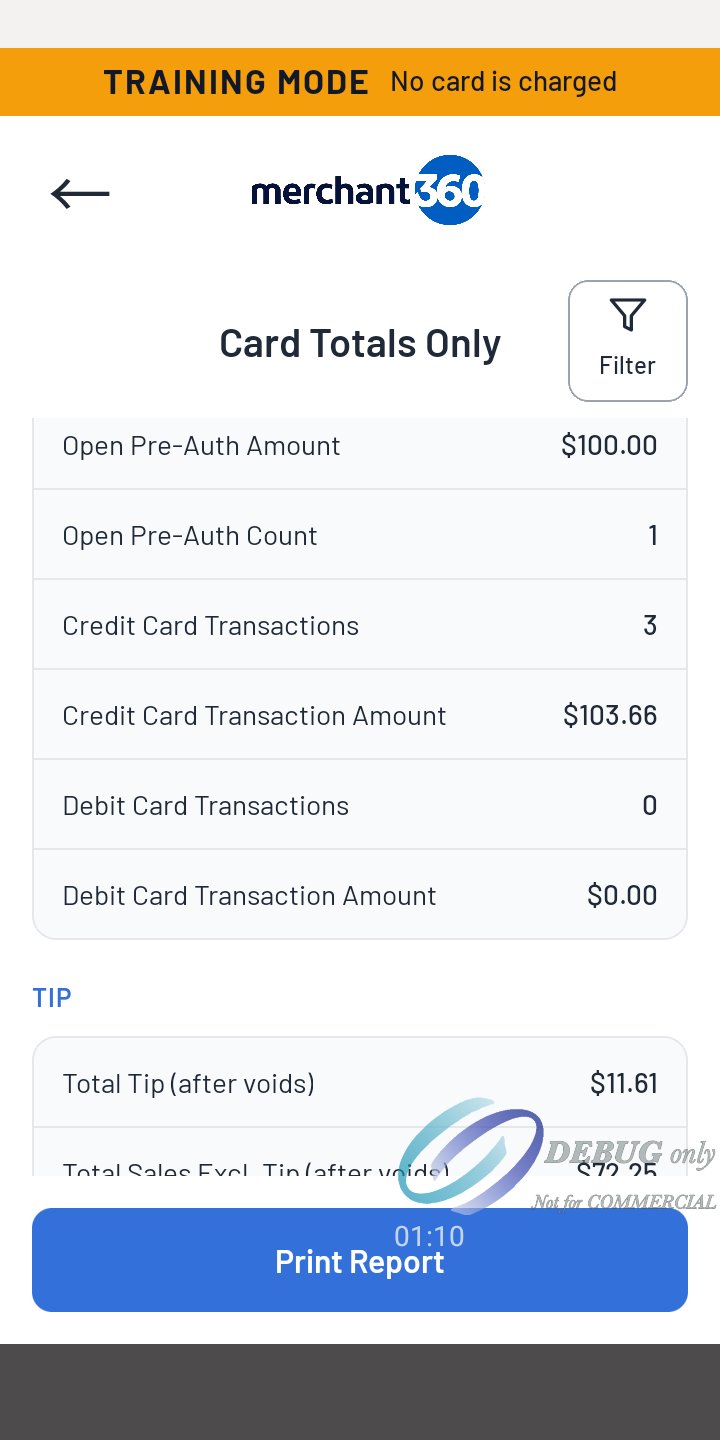
| En esta pantalla | What it does |
|---|---|
| Reportes de tarjeta de crédito / débito | Los tipos activos para su negocio; por defecto Reporte corto, Reporte de diario, Reporte condensado, Reporte de propinas, Solo totales, Solo impuestos. |
| Reportes de efectivo | Por defecto Reporte corto, Reporte de diario, Reporte condensado, Solo totales, Solo impuestos. |
| Reportes de tarjeta de regalo | Por defecto Reporte corto, Reporte de diario, Reporte condensado, Reporte de propinas, Solo totales, Solo impuestos. |
| Filtrar | La fecha (últimos 7 días) y el filtro de cajero (ID de cajero, de mesero o de operador (opcional)), o el tipo de impuesto en Solo impuestos. Continuar genera el reporte. |
| Encabezado del reporte | Fecha, ID de cajero, número de serie del dispositivo y forma de pago (CREDIT/DEBIT, CASH o E-GIFT). |
| Imprimir reporte | Imprime el reporte en pantalla. |
| Sin transacciones para este filtro | Nada coincide con la fecha y el cajero. |
| Depósitos de tarjetas | Ventas con tarjeta procesadas, Propinas cobradas, Impuesto cobrado, Descuento diario, Reembolsos, Monto del depósito. En el Reporte corto y Solo totales de tarjeta, con plan de descuento diario y Mostrar el descuento diario en los reportes activo. |
| Mostrar el descuento diario en los reportes | Activo por defecto con un plan de descuento diario. Apagado: no aparecen las líneas de Depósitos de tarjetas. Solo ISO360. |
Cierre de lote
El lote es el grupo de ventas con tarjeta que se liquida junto y va a su depósito. Una vez cerrado un lote, sus propinas no se pueden ajustar y sus ventas no se pueden anular, solo reembolsar.
Cierre automático del lote: Merchant360 cierra su lote cada día a la hora de cierre en su hora local, 11:00 PM salvo que Electronic Payments fije otra hora, con sus terminales encendidas o apagadas. Lo configura Electronic Payments o su oficina de ventas para todas sus terminales Merchant360. Cuando el lote se cierra, sus terminales lo saben al instante, así que ninguna lo cierra por segunda vez.
Cerrar lote en la terminal: cuando Electronic Payments lo activa, la pantalla de reportes tiene un cuadro Cerrar lote para que usted cierre el lote, por ejemplo un restaurante después de ajustar las propinas de la noche. El cierre automático igual corre a su hora si el lote sigue abierto.
El cuadro dice Revisando el lote..., luego Lote abierto: 12 transacciones, neto $845.20 con el número de lote, o No hay un lote abierto en esta terminal. Actualizar lo vuelve a leer. Si dice No se pudo leer el lote. Revise la conexión e intente de nuevo., revise la red.
| En esta pantalla | What it does |
|---|---|
| Cierre automático del lote | Merchant360 cierra el lote cada día a la hora de cierre, con las terminales encendidas o apagadas. Activo por defecto. Electronic Payments. |
| Hora de cierre del lote | Cada media hora, en su hora local; 11:00 PM por defecto. Electronic Payments. |
| Cerrar lote en la terminal | Muestra el cuadro Cerrar lote en la pantalla de reportes. Desactivado por defecto. Electronic Payments. |
| Lote abierto: N transacciones, neto $X | El lote abierto de esta terminal. |
| No hay un lote abierto en esta terminal. | No hay nada que cerrar. |
| Actualizar | Vuelve a leer el lote abierto. |
| Cerrar lote | Pide confirmar y luego cierra el lote. Desactivado mientras no hay lote abierto. |
Cerrar el lote en la terminal
Abre Cerrar lote con el botón Lote del Menú principal, al lado de Configuración (app de la terminal 2.47.31), o desde Informes. El botón Lote está gris cuando Close batch on the terminal está desactivado. Cerrar sesión está al lado de Acerca de.
- Close batch on the terminal está activo en tu cuenta (lo activa Electronic Payments).
- Ya agregaste con Ajuste de propina cada propina pendiente.
- 1Ajuste todas las propinas pendientes (Historial → la venta → Ajuste de propina).
- 2Menú principal → Informes.
- 3Revise la línea Lote abierto en el cuadro Cerrar lote; toque Actualizar si hace falta.
- 4Toque Cerrar lote, y otra vez Cerrar lote en la confirmación.
- 5Ingrese el PIN de supervisor si se pide, y lea el resultado. El Informe de cierre de lote se imprime cuando esa opción está activada.
Cerrar lote pregunta ¿Cerrar el lote? con la línea del lote abierto y Después del cierre, las propinas no se pueden ajustar y las ventas no se pueden anular, solo reembolsar. Cancelar lo deja abierto. Cerrar lote pide el PIN de supervisor cuando Anulación está protegida, y luego cierra el lote.
El resultado aparece en el cuadro: Lote 123 cerrado., Lote cerrado., El lote ya estaba cerrado., o El lote no se cerró: con el motivo. No se pudo conectar con Merchant360. significa que la terminal no tenía conexión; el lote sigue abierto.
Informe de cierre de lote (app de la terminal 2.42.27): después del cierre, la terminal imprime un Informe de cierre de lote cuando Imprimir un informe después de Cerrar lote está activado (activado por defecto). Trae los totales de tarjeta del lote en esta terminal (cantidades y montos de crédito, débito y otras tarjetas, reembolsos, anulaciones, propinas, impuesto, cargos y el monto total), el número de lote, las horas Desde (el cierre anterior, o el inicio del día) y Cerrado, y las transacciones y el neto que informó el procesador para el lote abierto. Una terminal sin impresora no lo imprime. Si no se imprime, el cuadro muestra El informe del lote no se imprimió: con el motivo; el lote queda cerrado igual, e Informes → Reportes de tarjeta de crédito / débito → Totales imprime los mismos totales del día.
Cuando Merchant360 cierra el lote (a la Hora de cierre de lote, o con Cerrar lote en Merchant360 o ISO360), la terminal lo recibe al instante; una terminal que estaba apagada se pone al día cuando se vuelve a encender (app de la terminal 2.42.32). Informes muestra el lote nuevo, y en el Historial las ventas con tarjeta del lote cerrado ofrecen Reembolso en lugar de Anular. Con Imprimir un informe después de Cerrar lote activado, su terminal predeterminada imprime el Informe de cierre de lote, una vez por lote. Cerrar lote en un lote que ya está cerrado o no tiene transacciones muestra El lote ya estaba cerrado. y no envía nada.
Con esa configuración activa, si la terminal que imprime el informe estaba apagada al momento del cierre, imprime el Informe de cierre de lote cuando vuelve a encenderse y conectarse (app 2.43.10). Cada informe se imprime una sola vez, aunque la terminal reciba el aviso del cierre más de una vez.
| En esta pantalla | What it does |
|---|---|
| ¿Cerrar el lote? | La confirmación con la línea del lote abierto y lo que termina un cierre. |
| Cancelar | Deja el lote abierto. |
| Cerrar lote (confirmación) | Cierra el lote, después del PIN de supervisor cuando Anulación está protegida. |
| Lote N cerrado. / Lote cerrado. | El lote se cerró. |
| El lote ya estaba cerrado. | Se cerró antes, por ejemplo a la hora del cierre automático. |
| El lote no se cerró: | Sigue el motivo. El lote sigue abierto. |
- The batch was not closed: Merchant360 could not be reached.
- La terminal no tenía conexión y el lote sigue abierto. Revisa la conexión y presiona Close batch otra vez.
- The batch was already closed.
- Merchant360 ya lo cerró, o no tenía transacciones. No hay nada más que hacer.
- The batch report did not print
- El lote quedó cerrado de todos modos. Reports → Credit / Debit Card Reports → Totals Only imprime los mismos totales del día.
Configuración y ayuda
Cada ajuste, las revisiones de conexión y los mensajes que puede mostrar la terminal.
Configuración de la terminal
Menú principal → Configuración pide el PIN de supervisor (4 dígitos, fijado por Electronic Payments) y muestra solo lo que usted puede cambiar. Cuando su negocio no tiene PIN de supervisor, Configuración se abre sin él.
Las filas: Efectivo y avisos de venta, Propinas, Impuesto sobre ventas, Lealtad, Recibos e impresión (configuración del negocio, visible mientras la terminal está conectada a Merchant360; si no, la página dice Conéctese a Merchant360 para cambiar aquí las propinas, el impuesto y los recibos), Modo, moneda e idioma, Esta terminal, Modo de práctica, Conectar con Merchant360, Wi-Fi, Revisar conexión, Sonido, y Salir a Android (para técnicos de Electronic Payments, en una terminal bloqueada).
Filas que aparecen solo cuando aplican: Citas en la terminal (Efectivo y avisos de venta, cuando la Agenda está activa); Mostrar ofertas en la terminal y Comprobante de recompensa por artículo gratis (Lealtad, mientras Pedir teléfono de lealtad está activo; el comprobante en terminales con impresora); Ir directo al aviso de recibo (Recibos e impresión, mientras Recibos está activo) y Sin copia del cliente vuelve a la venta (bajo Copia del cliente, cuando está en Preguntar).
Un interruptor o una opción se guarda al instante; un número o un texto abre una página de entrada con Guardar. Luego la página dice Guardado. Sin red, el cambio aplica en la terminal de inmediato, la página dice Guardado en esta terminal. Se envía cuando la terminal esté en línea., y llega a Merchant360 cuando la terminal vuelve a estar en línea. Este valor no fue aceptado. significa que el valor está fuera de su rango.
La configuración del negocio (avisos, propinas, impuesto, lealtad, texto y tamaños del recibo) aplica a todas las terminales de su negocio. Modo, moneda, idioma, pantalla de inicio, copias del recibo, imprimir transacciones fallidas y el reporte diario pertenecen a la terminal donde se cambian.
También puede cambiar esta configuración desde Merchant360: Herramientas, Configuración, Configuración de la terminal, en su propia página junto a Configuración de cobro (gerentes y dueños). Un cambio ahí aplica a todas sus terminales de inmediato, incluidas las de cada terminal, y la terminal y Merchant360 siempre muestran los mismos valores. Cambios de precio en la terminal se fija solo en la Configuración de la terminal de Merchant360, no en la terminal.
Los límites de monto, el programa de precios, los tipos de transacción, qué acciones piden el PIN, el orden de las líneas del encabezado del recibo, el cierre de lote y las reglas de firma los fija Electronic Payments y no aparecen en la terminal.
Nivel II: cada venta con tarjeta envía el número de factura y el monto del impuesto al procesador, sin aviso.
Apagado de pantalla y Brillo de pantalla (Configuración de la terminal de Merchant360, Dispositivo): la pantalla queda encendida por defecto (Nunca), así la terminal está iluminada y lista para una venta, esté cargando o no. El brillo es 100% por defecto.
Las horas en los recibos e informes son la hora local de su negocio, según la zona horaria en Cuenta, Negocio (tomada de la dirección del negocio; el dueño puede cambiarla).
Terminales sin impresora (PAX A77 y A800): la app no muestra botones de impresión ni pregunta si imprimir. Después de una venta siempre se ofrecen Recibo por correo y Recibo por texto. Configuración muestra Recibos en lugar de Recibos e impresión, con el mensaje al pie, y el reporte diario aparece en pantalla en Reportes. El comprobante de recompensa por artículo gratis no se imprime. El modelo de la terminal viene de su registro de terminal, así que no hay que configurar nada.
Terminales con pantalla para el cliente (PAX A8700 y A960): la pantalla frente al cliente muestra Bienvenido y el nombre de su negocio, el monto mientras se ingresa (el precio con tarjeta y el precio en efectivo cuando el efectivo tiene su propio precio, con precios duales o descuento en efectivo), los botones de propina en una PAX A8700 (el cliente toca una sugerencia, Sin propina u Otro monto, que abre un teclado en la pantalla del cliente; la pantalla del cajero dice que el cliente está eligiendo, con Elegir aquí y Cancelar venta), una barra verde Pagar $X en efectivo mientras se pide la tarjeta cuando su cuenta la tiene activada (un toque detiene la venta con tarjeta y la toma en efectivo), Acerque, inserte o deslice su tarjeta, luego Aprobada o Rechazada, y Gracias.
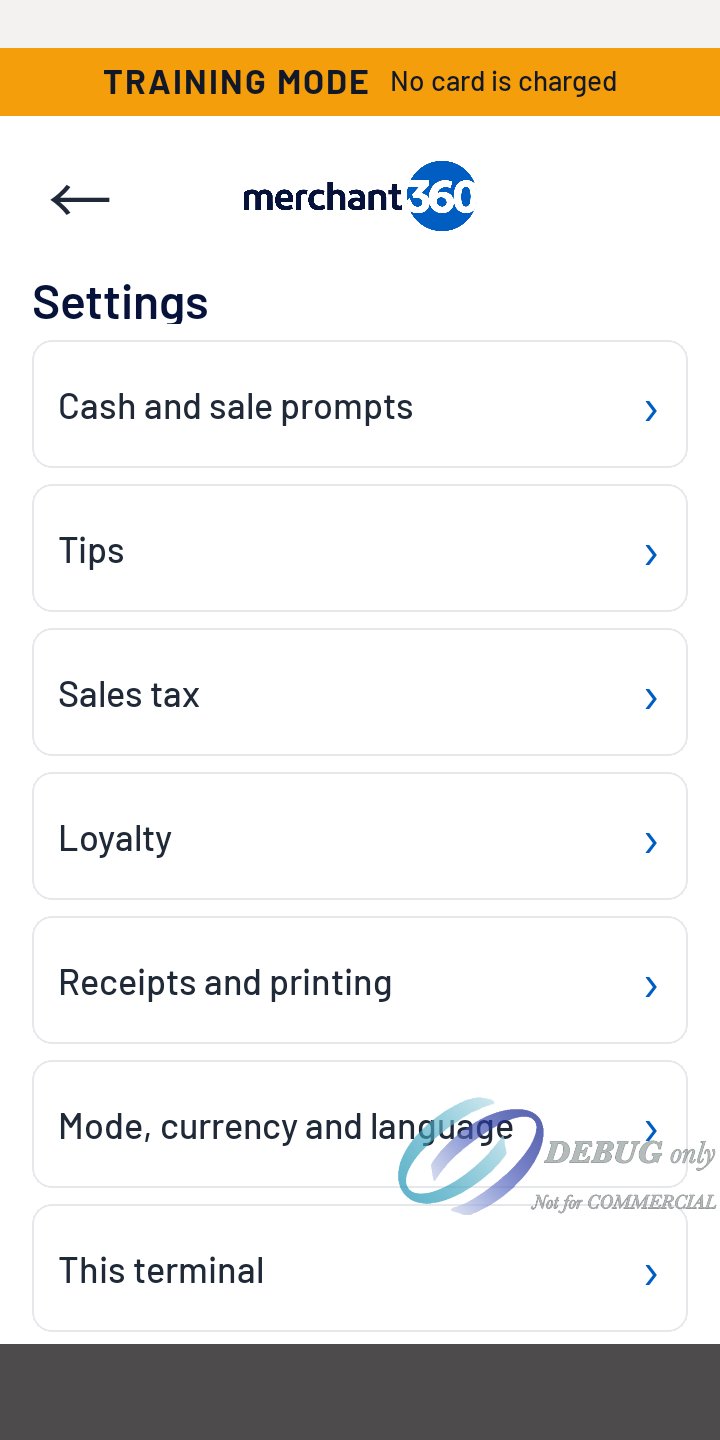
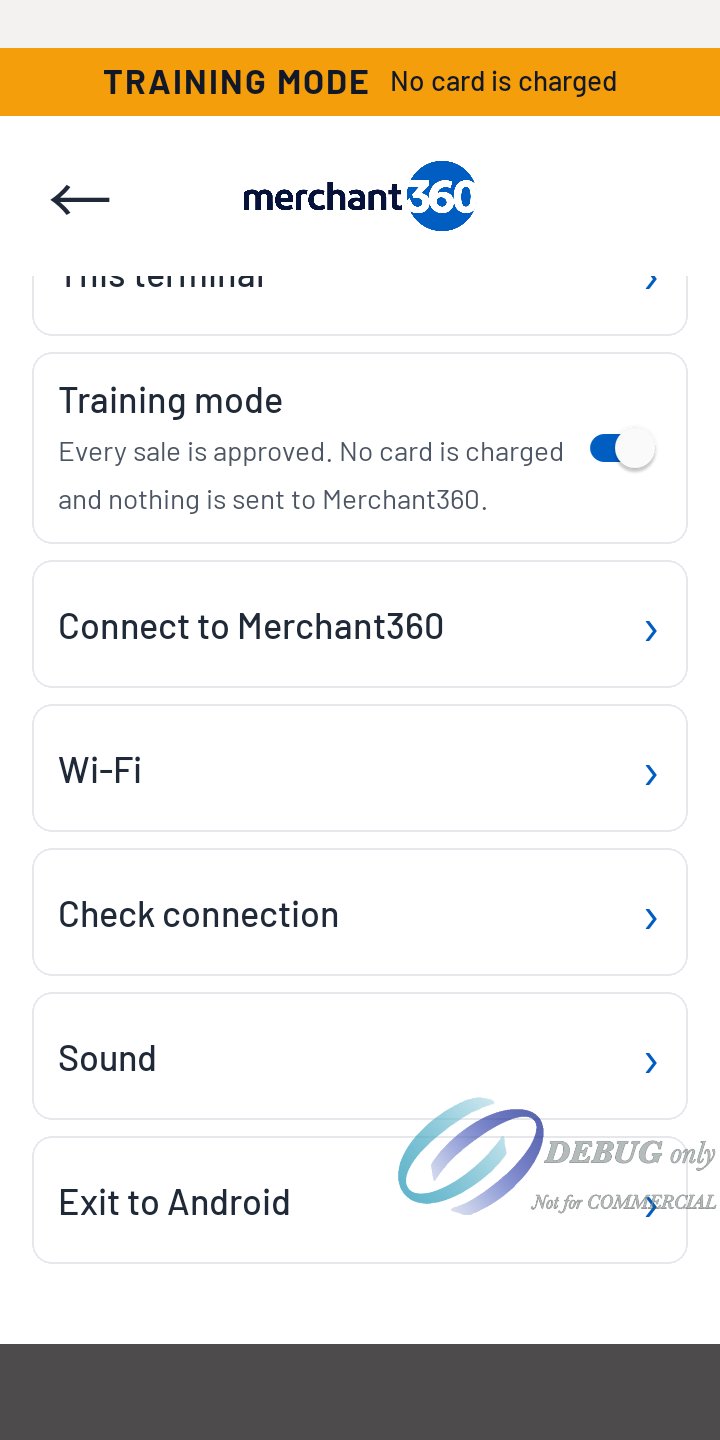
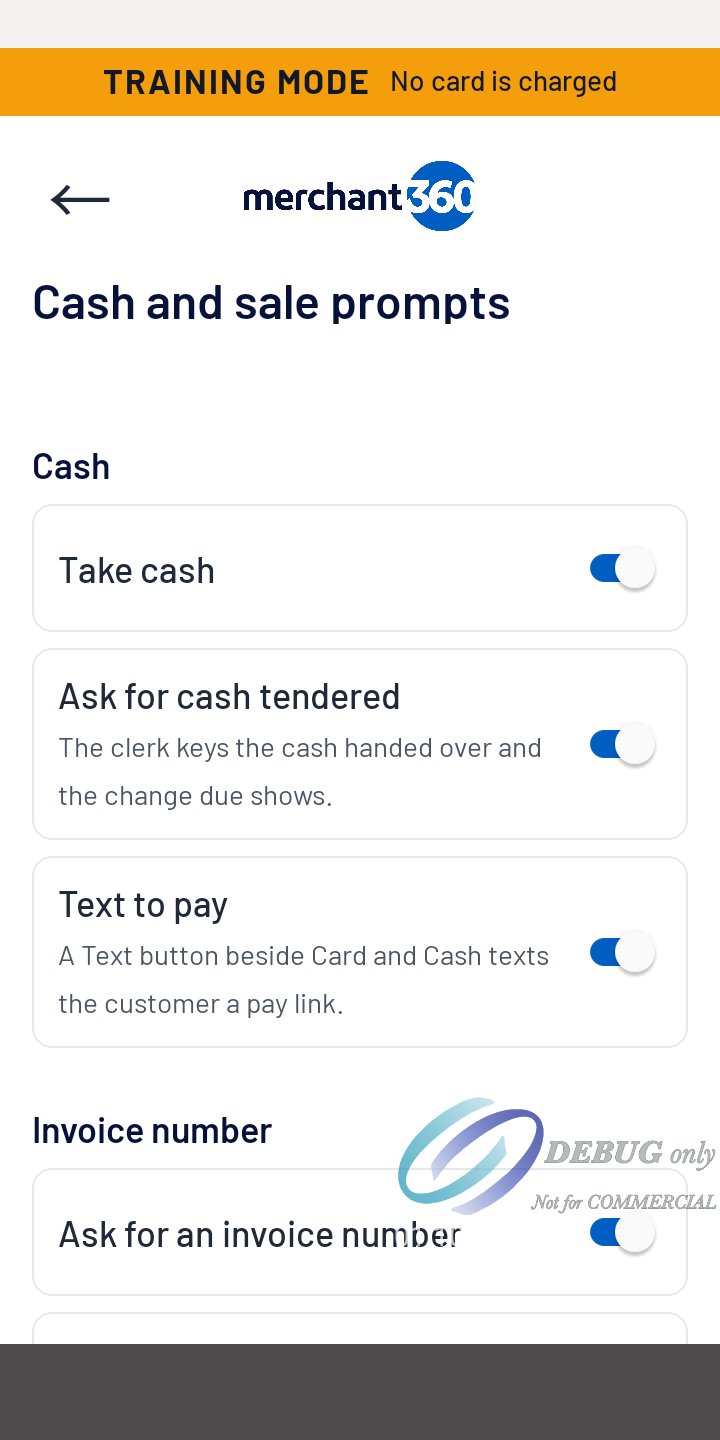
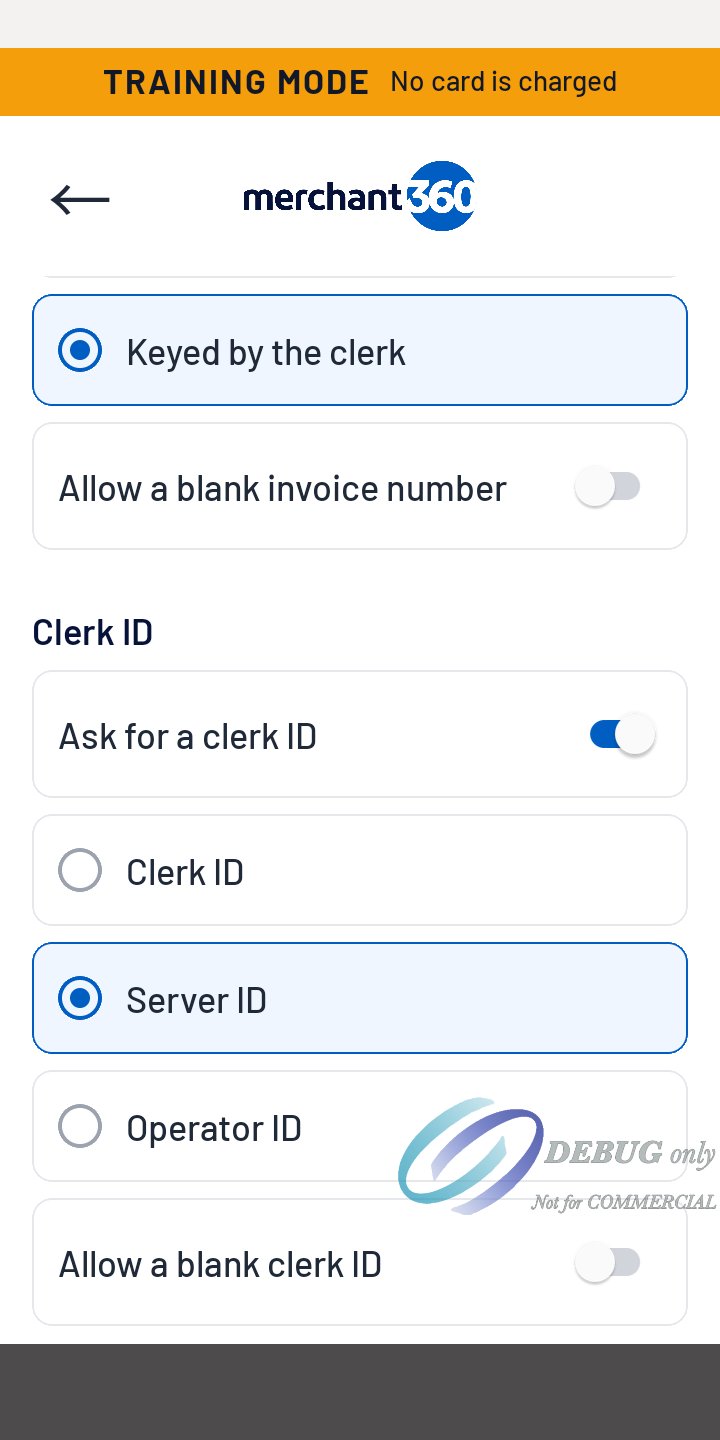
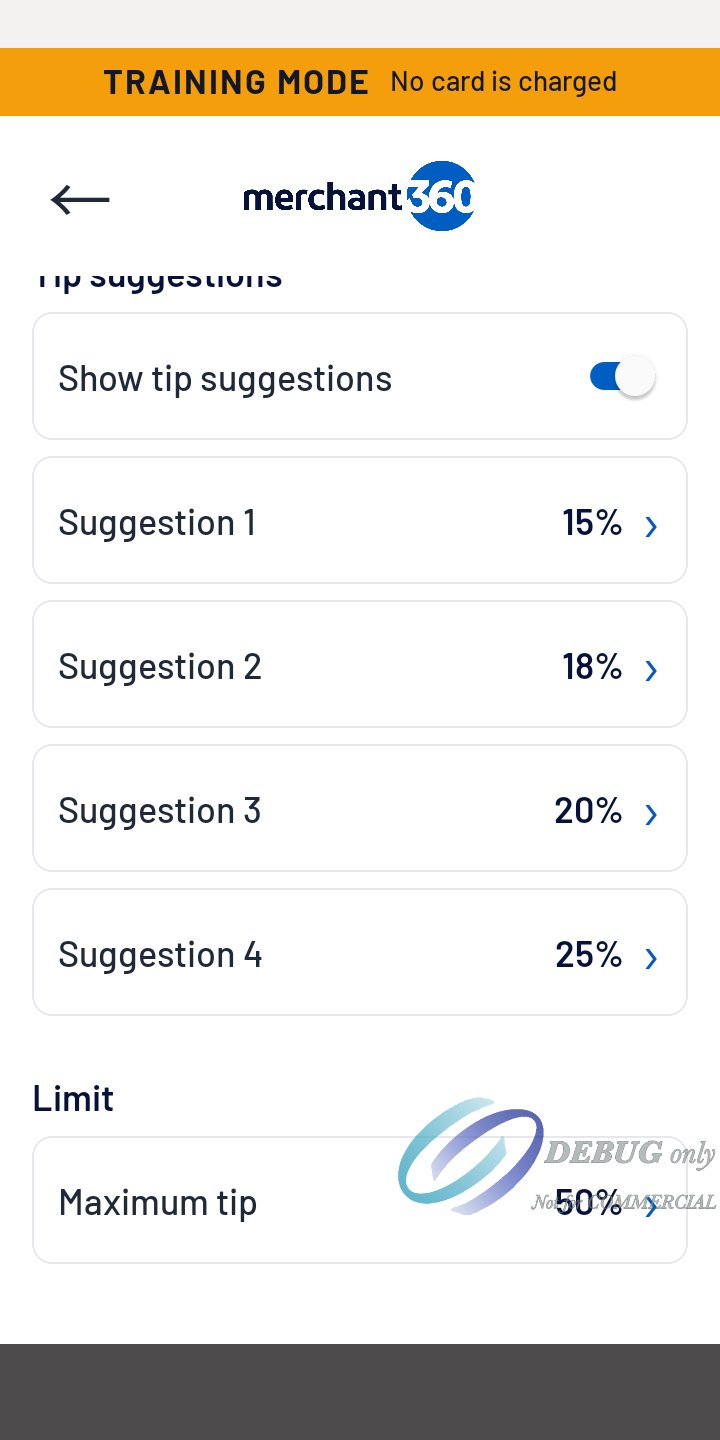
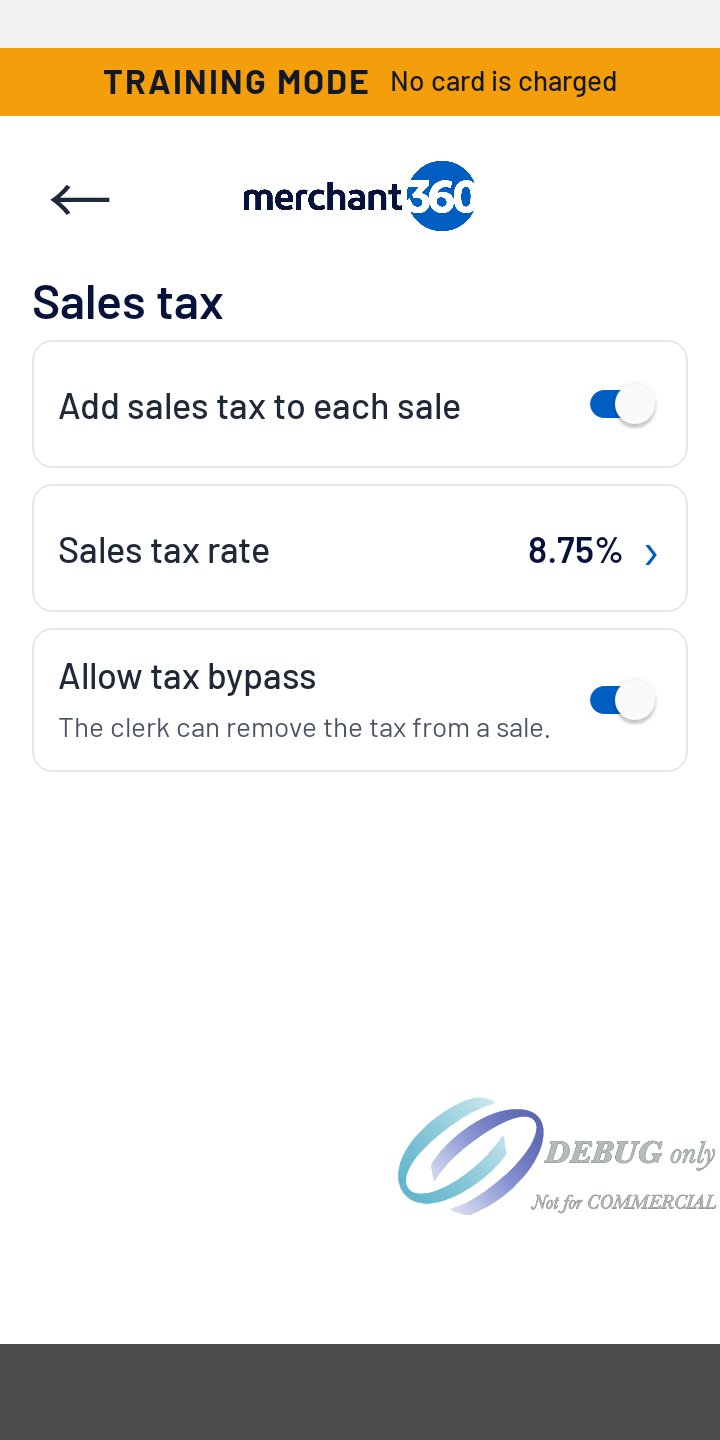
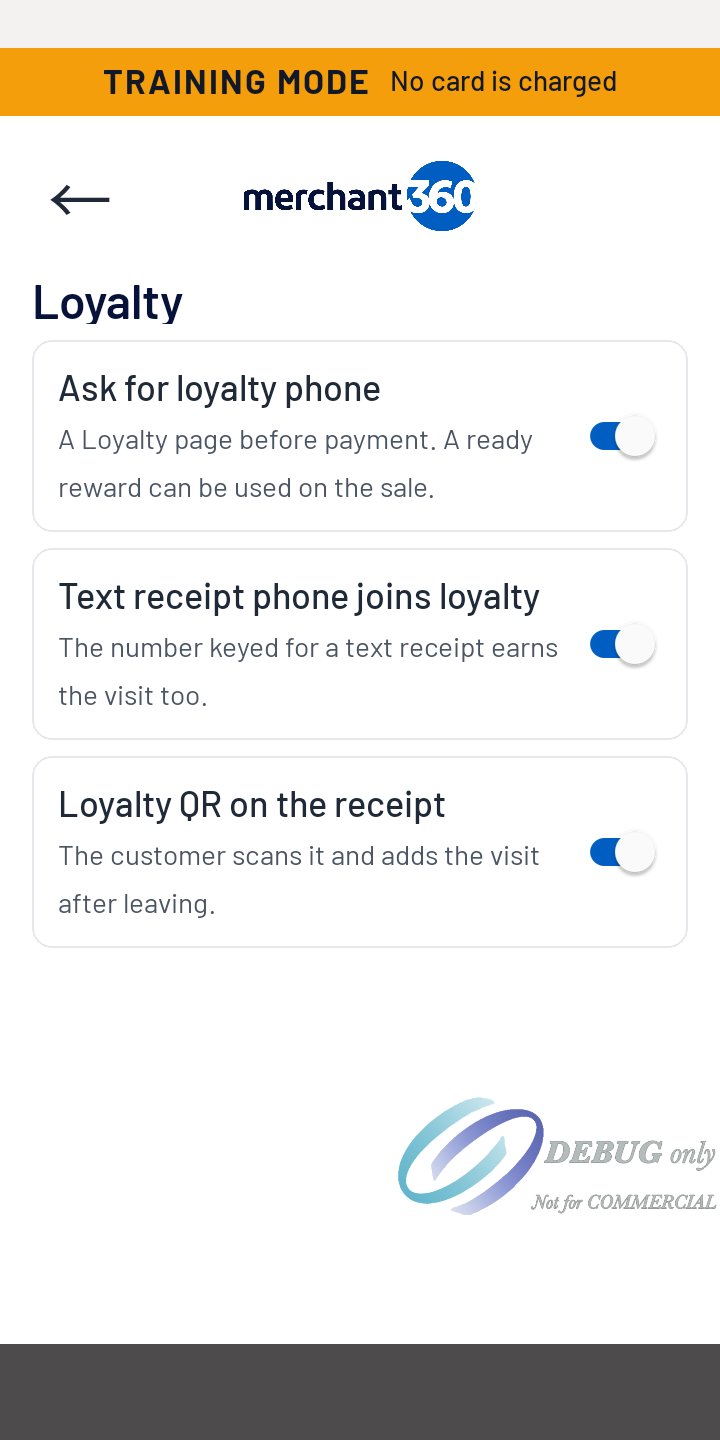
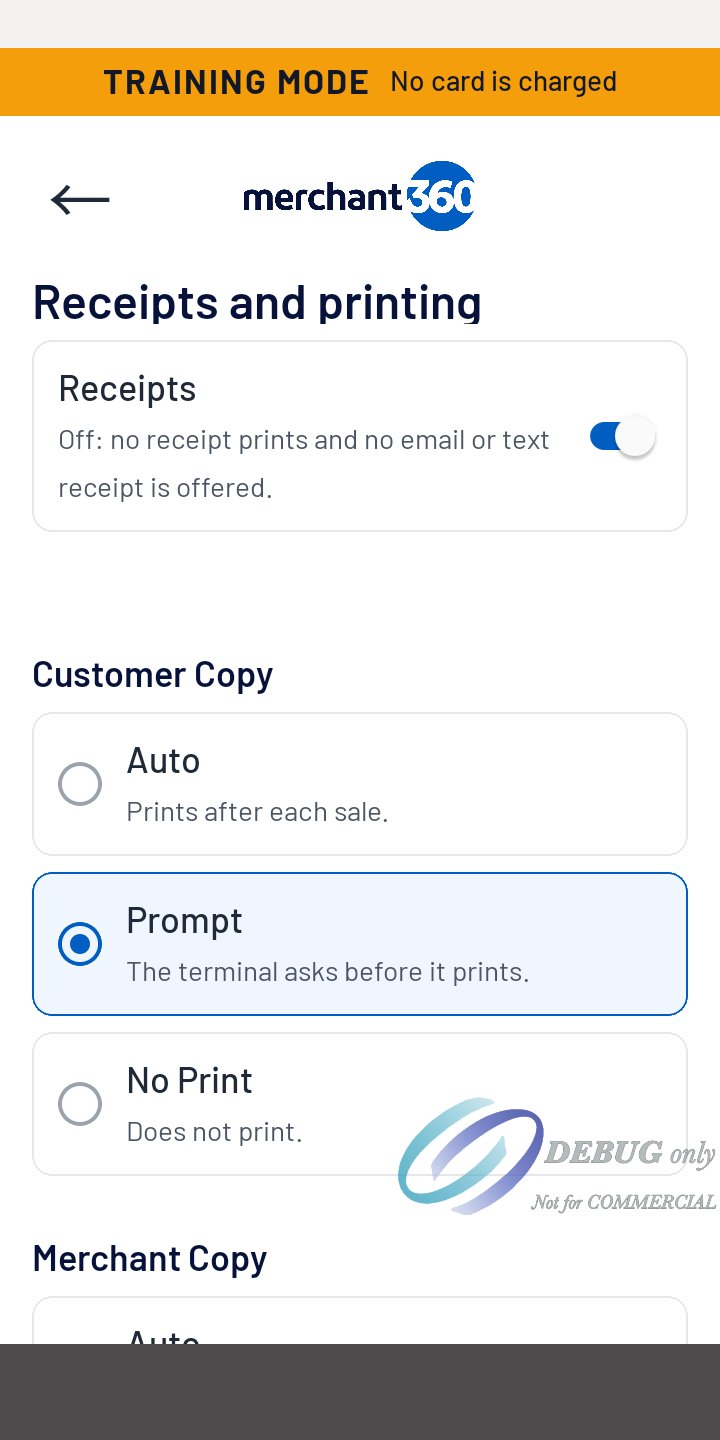
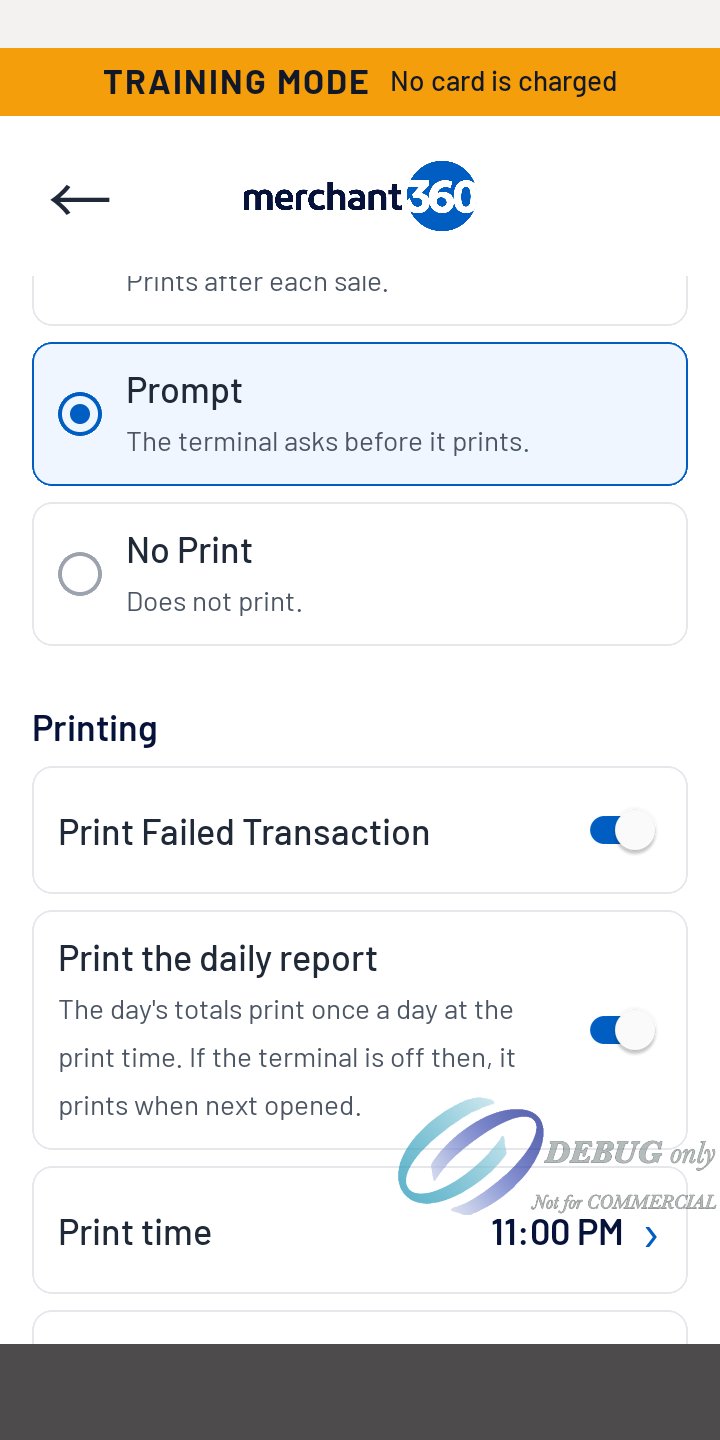
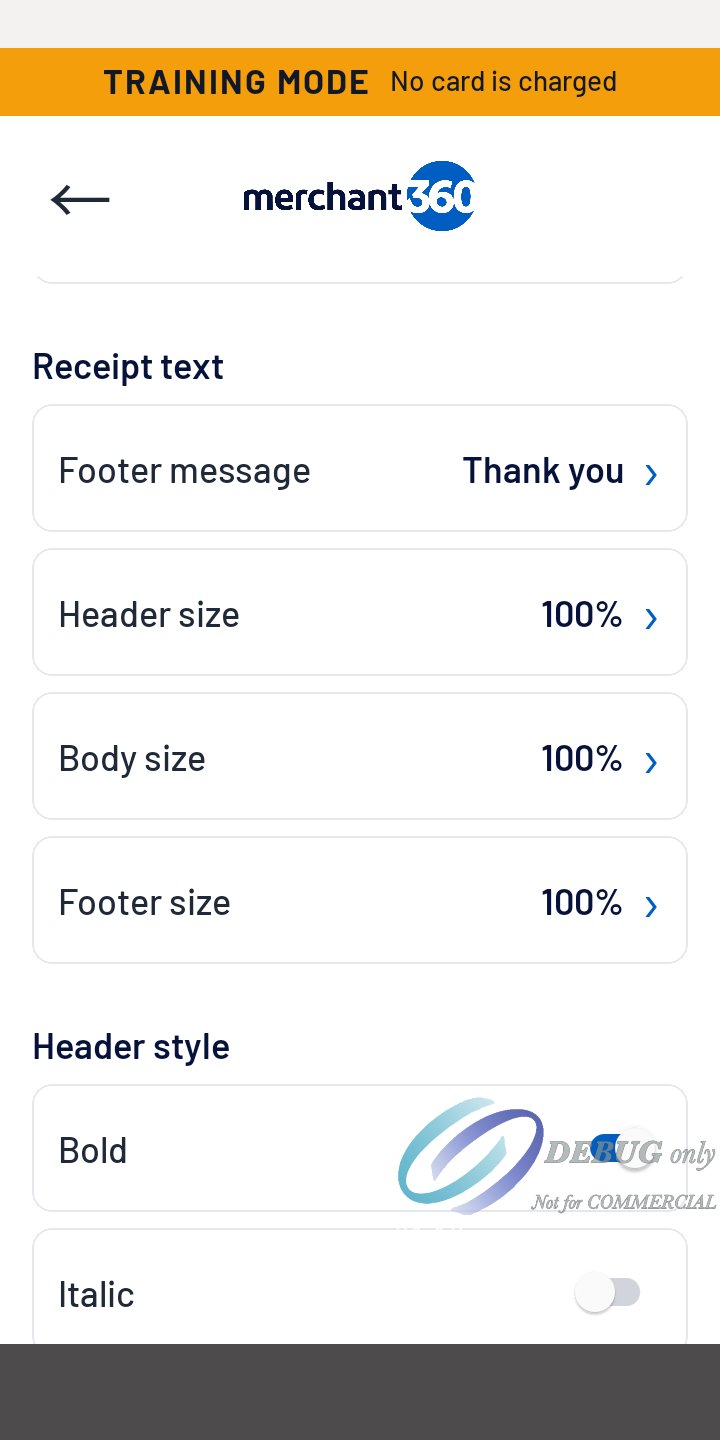
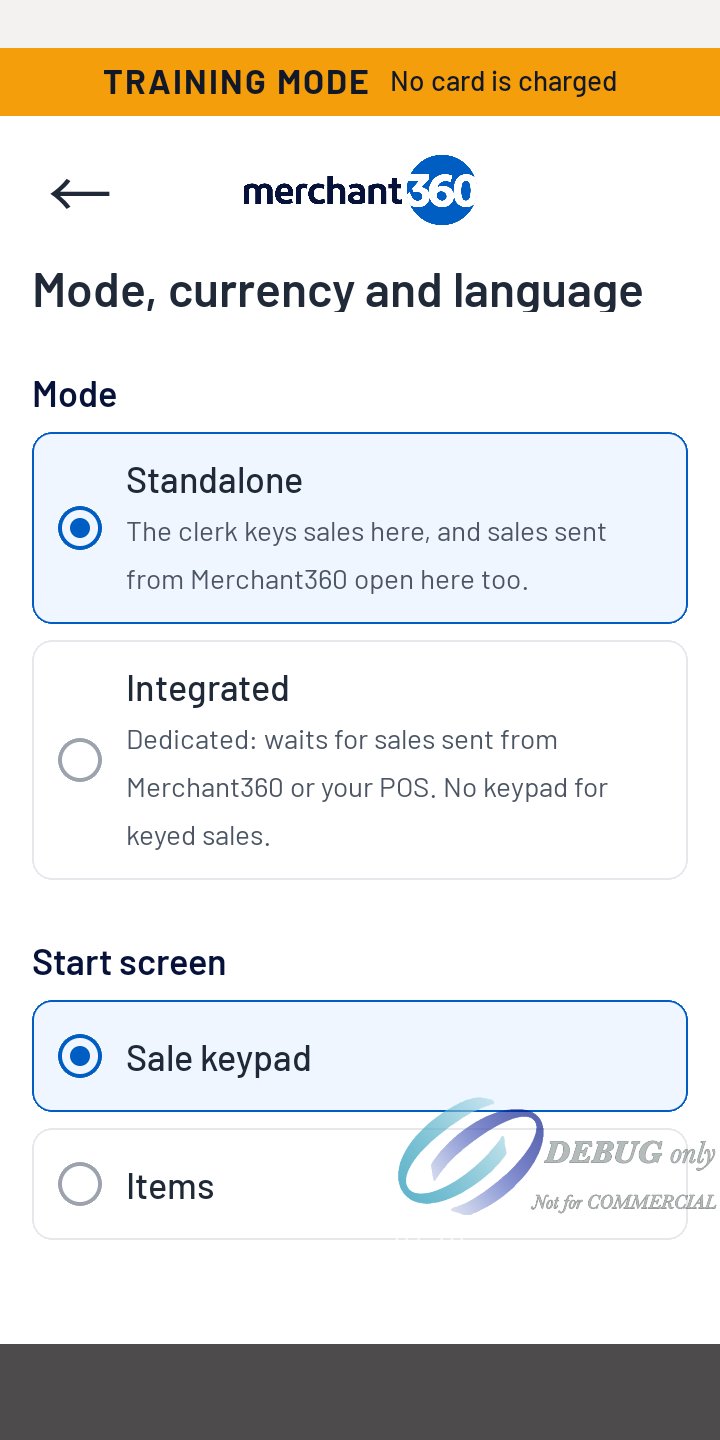
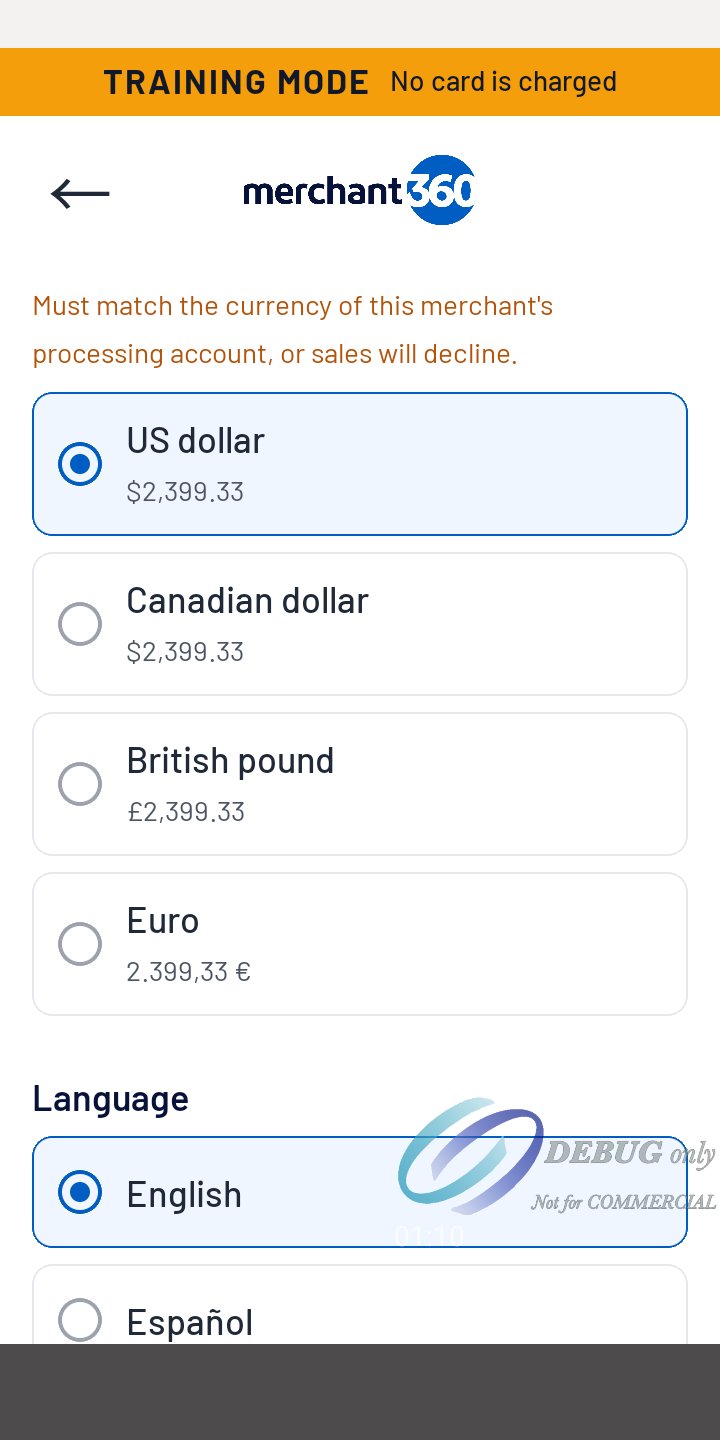
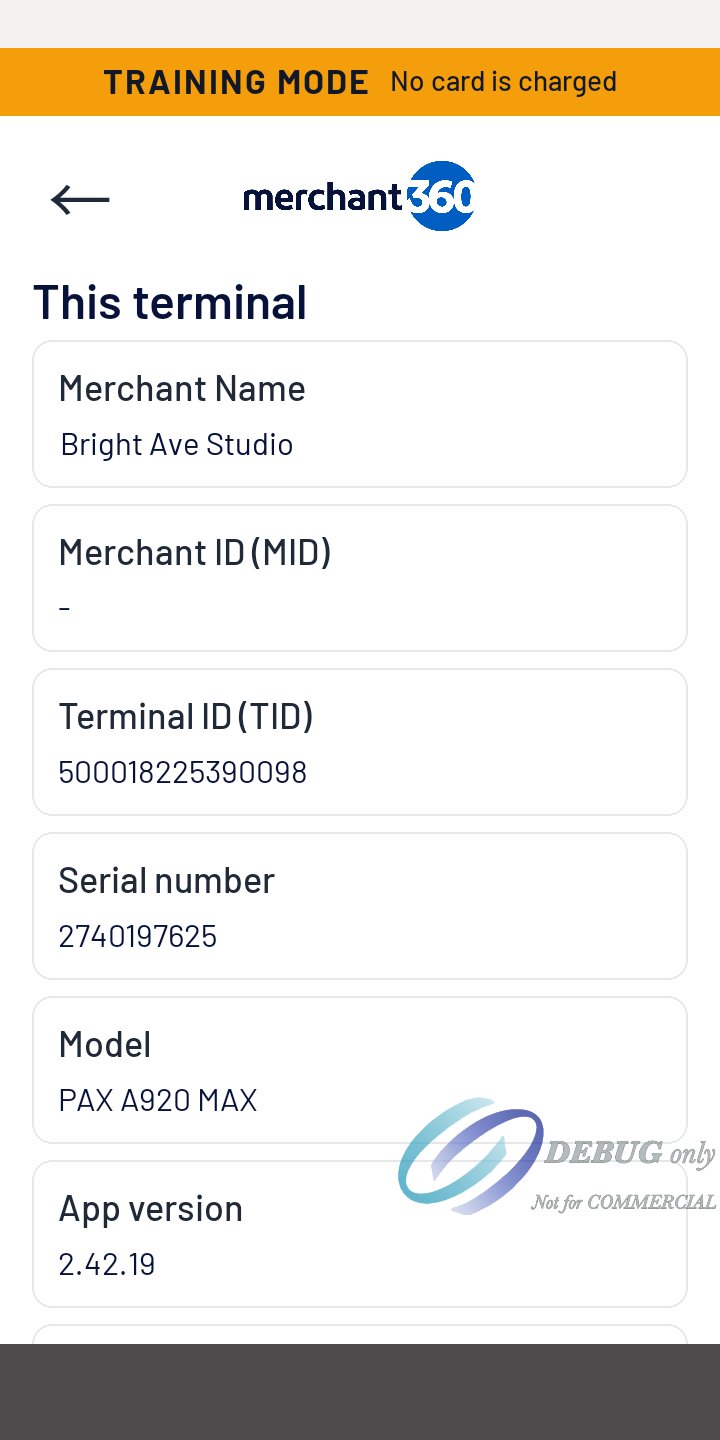
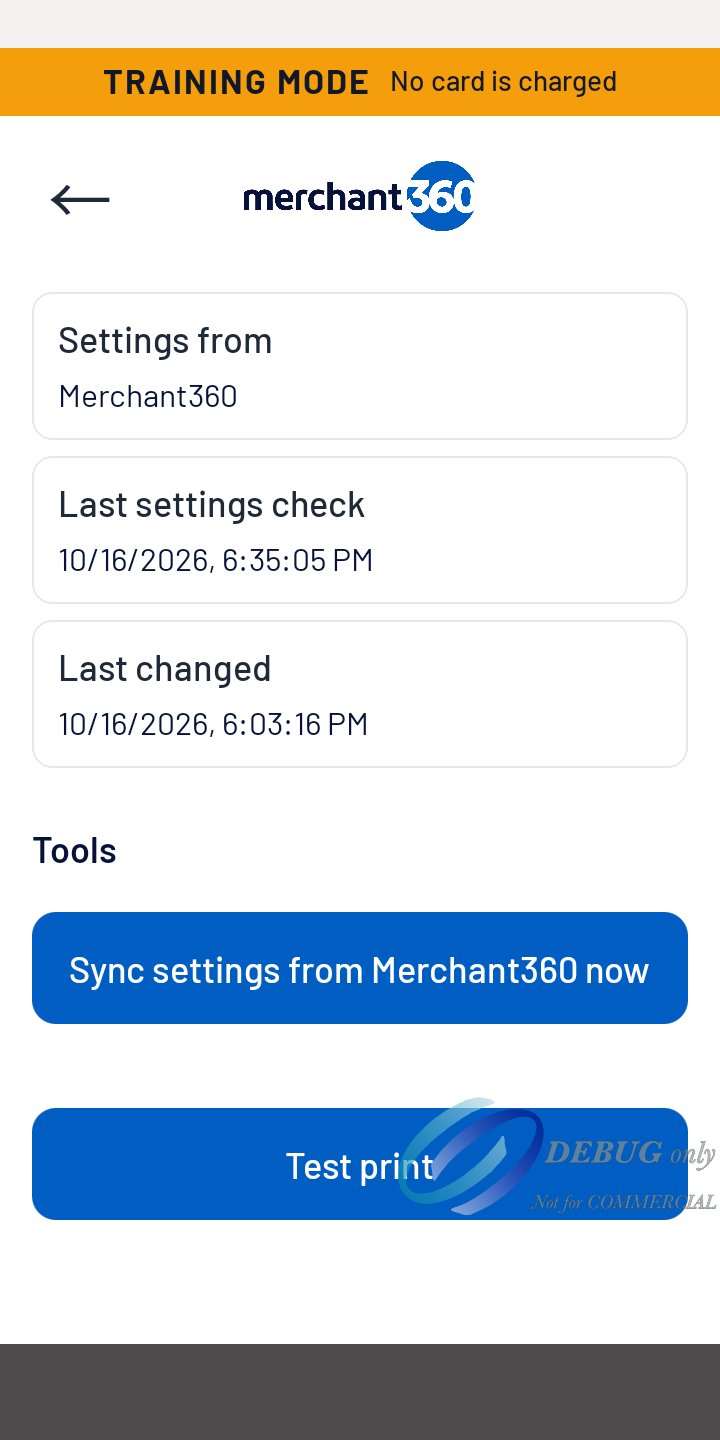
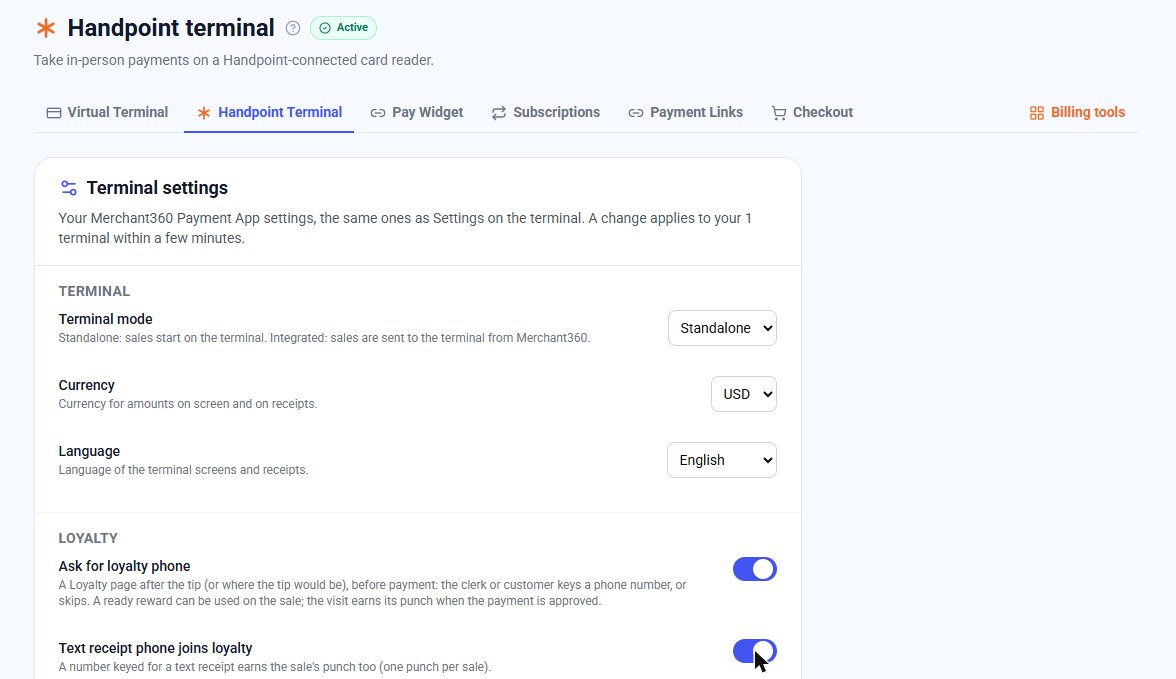
| En esta pantalla | What it does |
|---|---|
| Efectivo y avisos de venta | Aceptar efectivo y Pedir el efectivo recibido; Pago por texto; Pedir un número de factura (Lo genera la terminal o Lo ingresa el cajero, Permitir número de factura en blanco); Pedir un ID de cajero (ID de cajero, ID de mesero o ID de operador, Permitir ID de cajero en blanco); Citas en la terminal cuando la Agenda está activa. |
| Propinas | Pedir propina, Dónde se agrega la propina (En pantalla o En el recibo), Mostrar propinas sugeridas (hasta 4 porcentajes) y Propina máxima. |
| Impuesto sobre ventas | Agregar impuesto a cada venta, Tasa de impuesto (0% a 50%, dos decimales; la misma tasa que usan sus facturas) y Permitir quitar el impuesto. |
| Lealtad | Pedir teléfono de lealtad (con Mostrar ofertas en la terminal y Comprobante de recompensa por artículo gratis mientras está activo), El teléfono del recibo por texto suma lealtad y QR de lealtad en el recibo. El programa de lealtad está desactivado. cuando su programa está desactivado en Marketing. |
| Recibos e impresión | Impresión de prueba arriba (imprime el recibo de prueba con su configuración de recibos actual, app 2.43.24); Recibos activados o no; Ir directo al aviso de recibo; Copia del cliente (con Sin copia del cliente vuelve a la venta en Preguntar) y Copia del comercio (Automática, Preguntar, No imprimir); Imprimir transacción fallida; Imprimir el informe diario y Hora de impresión; Imprimir artículos en el recibo; Mensaje al pie; Tamaño del encabezado, del cuerpo y del pie (50% a 200%); Estilo del encabezado y del pie (Negrita, Cursiva, Subrayado); Logotipo en los recibos y Logotipo en pantalla. Se llama Recibos en una terminal sin impresora: recibos activados o no y el mensaje al pie. |
| Modo, moneda e idioma | Independiente, Integrado o Receptor POS; Pantalla de inicio (Teclado de venta o Artículos) cuando hay artículos; Moneda; Idioma. |
| Esta terminal | Nombre del comercio, ID de comercio (MID), ID de terminal (TID), Número de serie, Modelo, Versión de la app, Configuración desde, Última revisión de la configuración y Último cambio. Sincronizar configuración desde Merchant360 ahora (Configuración actualizada desde Merchant360. o La configuración está al día.) e Impresión de prueba en una terminal con impresora. |
| Modo de práctica | Práctica sin cobrar ninguna tarjeta. Vea Modo de práctica. |
| Conectar con Merchant360 | Conecta la terminal con un código de activación. |
| Wi-Fi | Abre el panel de Wi-Fi de Android sobre la app. |
| Revisar conexión | Prueba la red, la VPN, internet, Merchant360, la cuenta y el lector de tarjetas. |
| Sonido | Abre el panel de volumen de Android sobre la app. |
| Salir a Android | Para técnicos de Electronic Payments: requiere su PIN. Aparece en una terminal bloqueada. La tecla lateral de escaneo de la PAX A920 Max no hace nada mientras la Payment App está en pantalla (app 2.43.26). |
Referencia de configuración
Cada configuración de la Terminal Merchant360, con sus opciones, su valor predeterminado y dónde se cambia. Terminal: en la terminal en Configuración (PIN de supervisor). Merchant360: Herramientas → Configuración → Configuración de la terminal. Electronic Payments: la fija Electronic Payments o su oficina de ventas; pídales que la cambien.
Una configuración que depende de otra (por ejemplo los porcentajes de propina de Pedir propina) aparece solo mientras la otra está activa.
Por terminal: Modo de la terminal, Aceptar ventas desde la PC, Moneda, Idioma, Pantalla de inicio, Copia del cliente, Copia del comercio, Ir directo al aviso de recibo, Sin copia del cliente vuelve a la venta, Imprimir transacciones fallidas, Imprimir el informe diario y su hora, el tiempo de inactividad de la pantalla, y el PIN de supervisor cuando se fija para una sola terminal. Toda otra configuración es igual en todas las terminales de su negocio; el programa de precios y el cierre de lote siempre son iguales en todas.
Ventas digitadas y cierre de lote (app de la terminal 2.42.28), los fija Electronic Payments, iguales en todas las terminales: Exigir CVV en ventas digitadas (activado por defecto), Exigir AVS (código postal y número de calle) en ventas digitadas (activado por defecto; también muestra los campos de código postal y número de calle), Pantalla de confirmación antes de una venta digitada (desactivada por defecto; en un programa de recargo, Pantalla de confirmación del recargo también la muestra) e Imprimir un informe después de Cerrar lote (activado por defecto; necesita Cerrar lote en la terminal). Las tres primeras necesitan el ingreso manual (MOTO) activado. Pantalla de confirmación del recargo (desactivada por defecto, con el programa de recargo) agrega la pantalla de confirmación con el recargo a las ventas con tarjeta (Confirmar venta) y a las ventas digitadas (Confirm Keyed Sale, Confirm Keyed Pre-Auth).
Receptor POS (app de la terminal 2.43.0), por terminal, ninguna se cambia en la terminal: Botón Cancelar en la terminal (activado por defecto; su sistema POS puede activarlo o desactivarlo para una venta), Mensaje de la pantalla de espera (predeterminado Listo para pagar, hasta 40 caracteres; Merchant360 y Electronic Payments; necesita el modo Receptor POS). Su socio de software decide dónde aparece su logotipo. Ingresar tarjeta manualmente no es una configuración: solo su sistema POS lo activa, para una venta, y necesita el ingreso manual (MOTO) activado.
| En esta pantalla | What it does |
|---|---|
| Modo de la terminal | Independiente, Integrado o Receptor POS. Predeterminado Independiente. Por terminal. Terminal y Merchant360. |
| Botón Cancelar en la terminal | Cancelar venta en una venta enviada desde su sistema POS o Merchant360. Activado por defecto. Por terminal. Su sistema POS puede activarlo o desactivarlo para una venta. Electronic Payments. |
| Mensaje de la pantalla de espera | El mensaje del modo Receptor POS, hasta 40 caracteres. Predeterminado Listo para pagar. Por terminal. Necesita el modo Receptor POS. Merchant360 y Electronic Payments. |
| Ingresar tarjeta manualmente | No es una configuración. Solo su sistema POS lo activa, para una venta; necesita el ingreso manual (MOTO) activado. |
| Aceptar ventas desde la PC | Las ventas enviadas desde la extensión de Chrome o la API de Merchant360 se abren en la terminal. Activo por defecto. Por terminal. Electronic Payments. |
| Moneda | Dólar estadounidense, dólar canadiense, libra esterlina o euro; debe coincidir con su cuenta de procesamiento. Predeterminado dólar estadounidense. Por terminal. Terminal y Merchant360. |
| Idioma | English, Español, Français, Deutsch, Italiano, Português, Nederlands. Predeterminado English. Por terminal. Terminal y Merchant360. |
| Pantalla de inicio | Teclado de venta o Artículos, cuando hay artículos. Predeterminado Teclado de venta. Por terminal. Terminal y Merchant360. |
| Artículos en la terminal | Hasta 48 artículos de su inventario, en el orden de la cuadrícula. Electronic Payments; nombres y precios vienen de Inventario. |
| Imprimir artículos en el recibo | Cada artículo arriba del subtotal. Activo por defecto. Terminal y Merchant360. |
| Aceptar efectivo | La forma de pago Efectivo. Activo por defecto. Terminal y Merchant360. |
| Pedir el efectivo recibido | El paso Efectivo recibido con el cambio. Activo por defecto. Terminal y Merchant360. |
| Pago por texto | La forma de pago Texto. Desactivado por defecto. Terminal y Merchant360. El enlace se envía por texto o por correo (app 2.43.19). Después de Enviar, la terminal espera y muestra Pagado, o Pago bancario autorizado; Listo sale en cualquier momento y la factura queda en Facturas. |
| Pagar con banco | En la pantalla de Pago por texto: Solo banco envía un enlace donde el cliente paga desde su banco (inicio de sesión con Plaid, o número de ruta y de cuenta) y acepta la autorización ACH en su teléfono. El banco se guarda en el cliente. La terminal muestra Pago bancario autorizado; el dinero se liquida en unos días hábiles. Imprimir recibo imprime entonces un comprobante con el monto, el número de factura y la fecha (app 2.43.20; también para un enlace pagado con tarjeta). Requiere ACH activo en su cuenta. Desactivado por defecto (app 2.43.19). |
| Pedir un número de factura | Un número de factura en cada venta con tarjeta. Desactivado por defecto (la terminal igual numera cada venta). Terminal y Merchant360. |
| Número de factura: Lo genera la terminal / Lo ingresa el cajero | Quién crea el número. Predeterminado Lo genera la terminal. Terminal y Merchant360. |
| Permitir número de factura en blanco | Solo con Lo ingresa el cajero: Continuar sin número. Desactivado por defecto. Terminal y Merchant360. |
| Pedir un ID de cajero | El aviso de ID de cajero o mesero. Desactivado por defecto. Terminal y Merchant360. |
| Nombre del aviso de cajero | ID de cajero, ID de mesero o ID de operador, en el aviso, el recibo y el filtro de los reportes. Predeterminado ID de cajero. Terminal y Merchant360. |
| Permitir ID de cajero en blanco | Continuar sin ID. Desactivado por defecto. Terminal y Merchant360. |
| Pedir propina | La propina en ventas con tarjeta. Terminal y Merchant360. |
| Dónde se agrega la propina | En pantalla o En el recibo. Predeterminado En pantalla. Terminal y Merchant360. |
| Mostrar propinas sugeridas | Activo por defecto. Terminal y Merchant360. |
| Propinas sugeridas | Hasta 4 porcentajes enteros, por ejemplo 15, 18, 20, 25. Terminal y Merchant360. |
| Propina máxima | Porcentaje de la venta. Predeterminado 50%. Terminal y Merchant360. |
| Agregar impuesto a cada venta | Aplica su tasa de impuesto a cada venta. Terminal y Merchant360. |
| Tasa de impuesto | 0% a 50%, dos decimales; la tasa de su negocio, que también usan las facturas. Terminal y Merchant360. |
| Permitir quitar el impuesto | Omitir impuesto en el cajón del engranaje. Desactivado por defecto. Terminal y Merchant360. |
| Programa de precios | Ninguno, Recargo, Precio dual, Descuento por efectivo o Cargo administrativo, según su inscripción en el programa de cargos. Igual en todas las terminales. Electronic Payments. |
| Tasa de recargo | Su tasa inscrita, hasta 3%, solo en tarjetas de crédito; débito y prepago nunca llevan recargo. Electronic Payments. |
| El recargo aplica al impuesto | El recargo se calcula sobre el total con impuesto. Activo por defecto. Electronic Payments. |
| El recargo aplica a la propina | El recargo también se calcula sobre la propina. Desactivado por defecto. Electronic Payments. |
| Pantalla de confirmación del recargo | Las ventas con tarjeta se detienen en Confirmar venta mostrando el recargo. Desactivado por defecto. Electronic Payments. |
| Mensaje de recargo en el recibo | Se imprime en los recibos; un aviso de que el recargo aplica solo a pagos con tarjeta de crédito. Electronic Payments. |
| Mensaje de descuento por efectivo en el recibo | Se imprime en los recibos; un aviso de que pagar en efectivo da el descuento. Electronic Payments. |
| Cargo administrativo | Un cargo en toda forma de pago, un monto fijo o un porcentaje, con el nombre impreso (predeterminado Admin Fee). Opcional: preguntar antes de agregarlo, incluir la propina, incluir el impuesto. Desactivado por defecto. Electronic Payments. |
| Permitir exonerar el cargo | Exonerar cargo en el cajón del engranaje. Desactivado por defecto. Electronic Payments. |
| Venta mínima / Venta máxima | De sus límites de Herramientas antifraude. Electronic Payments. |
| Aprobación parcial | Una tarjeta sin saldo para el total se puede aprobar por una parte. De la configuración de su cuenta. Electronic Payments. |
| Preautorización | Preautorización y Preautorización digitada en el menú. Desactivado por defecto. Electronic Payments. |
| Reducción de preautorización | Reducir preautorización. Activo por defecto. Electronic Payments. |
| Preautorización mínima / máxima | Sin límite por defecto. Electronic Payments. |
| Vencimiento de la preautorización | Días que una preautorización abierta se puede completar. Predeterminado 7, hasta 30. Electronic Payments. |
| Ingreso manual (MOTO) | Venta digitada y Preautorización digitada. Desactivado por defecto. Electronic Payments. |
| AVS en ventas digitadas | Pide la calle y el código postal de facturación en ventas digitadas. Activo por defecto. Electronic Payments. |
| Guardar cliente en ventas digitadas | Antes de una venta digitada la terminal pide el nombre y apellido del cliente y un correo o celular (Omitir hace la venta sin guardar). La tarjeta se guarda en ese cliente en Clientes para cobros futuros. El código de seguridad nunca se guarda. Desactivado por defecto (app 2.43.19). |
| Anulación | Anular transacción. Activa por defecto. Electronic Payments. |
| Anulación parcial | Anular parte de una venta. Activa por defecto. Electronic Payments. |
| Reembolsos | Reembolsar transacción, Reembolso y Reembolso digitado. Activo por defecto. Electronic Payments. |
| Reembolso solo a la tarjeta original | Un reembolso a otra tarjeta se rechaza. Desactivado por defecto. Electronic Payments. |
| Reembolso sin la tarjeta | El botón Automático. Desactivado por defecto. Electronic Payments. |
| Filtros de historial | Los filtros de Historial. Activo por defecto. Electronic Payments. |
| Débito con PIN / EBT | Botones Débito y EBT. Desactivados por defecto. Electronic Payments. |
| Guardar y enviar | Guarda ventas con tarjeta sin conexión. Desactivado por defecto. Venta guardada más grande $100.00 y Máximo guardado a la vez $500.00 por defecto. Electronic Payments. |
| Revisión de duplicados | Rechaza el mismo monto en la misma tarjeta en un lapso corto. Activa por defecto. Electronic Payments. |
| Omitir PIN | El tarjetahabiente puede omitir el PIN. Desactivado por defecto. Electronic Payments. |
| Tarjetas de regalo en la terminal | Tarjeta de regalo en el menú y en la pantalla de pago, cuando su programa de tarjetas de regalo está activo. Activo por defecto. Electronic Payments. |
| Aprobación parcial de tarjetas de regalo | Una tarjeta de regalo sin saldo suficiente paga lo que tiene. Activa por defecto. Electronic Payments. |
| Lealtad en la terminal | La terminal ofrece su programa de lealtad. Activo por defecto. Electronic Payments. |
| Pedir teléfono de lealtad | La página de lealtad antes del pago. Desactivado por defecto. Terminal y Merchant360. |
| Mostrar ofertas en la terminal | Recompensas de puntos en la página de lealtad. Activo por defecto. Terminal (Lealtad, mientras Pedir teléfono de lealtad está activo) y Merchant360. |
| Comprobante de recompensa por artículo gratis | Desactivado, Comprobante aparte o En el recibo. Predeterminado desactivado. Terminales con impresora. Terminal (Lealtad, mientras Pedir teléfono de lealtad está activo) y Merchant360. |
| El teléfono del recibo por texto suma lealtad | Activo por defecto. Terminal y Merchant360. |
| Resumen de lealtad en el recibo | Activado por defecto. Solo ISO360. |
| QR de lealtad en el recibo | Desactivado por defecto. Terminal y Merchant360. |
| Citas en la terminal | Citas en el menú, cuando la Agenda está configurada. Activo por defecto. Terminal (Efectivo y avisos de venta) y Merchant360. |
| Cambios de precio en la terminal | Desactivado, Con PIN de supervisor o Permitido. Predeterminado desactivado. Merchant360. |
| Recibos | Desactivado: no se imprime ningún recibo ni se ofrece recibo por correo o texto. Activo por defecto. Terminal y Merchant360. |
| Copia del cliente | Automática, Preguntar o No imprimir. Predeterminado Preguntar. Por terminal. Terminal y Merchant360. |
| Copia del comercio | Automática, Preguntar o No imprimir. Predeterminado No imprimir. Por terminal. Terminal y Merchant360. |
| Ir directo al aviso de recibo | Una venta con tarjeta aprobada omite la pantalla de detalles. Activo por defecto. Por terminal. Terminal (Recibos e impresión) y Merchant360. |
| Sin copia del cliente vuelve a la venta | No en la pregunta de la copia del cliente vuelve a la pantalla de venta; aparece cuando la copia del cliente está en Preguntar. Activo por defecto. Por terminal. Terminal (Recibos e impresión) y Merchant360. |
| Imprimir transacciones fallidas | Desactivado por defecto. Por terminal. Terminal y Merchant360. |
| Recibo digital | Correo, SMS, ambos o ninguno. Predeterminado ambos. Electronic Payments. |
| Firma en pantalla | Desactivada, Siempre o Desde un monto. Predeterminado desactivada. Electronic Payments. |
| Línea de firma en el recibo | Cada venta con tarjeta, o desde un monto. Desactivada por defecto. Electronic Payments. |
| Orden de las líneas del encabezado | Nombre, dirección, teléfono, sitio web, correo. Predeterminado nombre, dirección, teléfono. Electronic Payments; los datos vienen del registro de su negocio. |
| Tamaño del encabezado / del cuerpo / del pie | 50% a 200%. Predeterminado 100%. Terminal y Merchant360. |
| Estilo del encabezado / del pie | Negrita, Cursiva, Subrayado. Predeterminado encabezado en negrita. Terminal y Merchant360. |
| Mensaje al pie | Hasta 280 caracteres, en recibos impresos, por correo y por texto. Predeterminado Thank you. Terminal y Merchant360. |
| Logotipo del comercio arriba en los recibos | El logotipo de su perfil de negocio sobre su nombre y dirección. Desactivado, o sin logotipo: el recibo empieza con su nombre y dirección (app 2.43.18). |
| Logotipo de Merchant360 o del agente abajo en los recibos | Un logotipo más pequeño sobre la línea de la copia: el de su agente cuando su agente tiene marca propia (entonces solo su agente lo cambia), si no el de Merchant360. Activo por defecto. |
| QR de recibo digital | Un código QR en la copia del cliente. El cliente lo escanea para ver el recibo en línea: artículos, impuesto, total, pago (solo los últimos 4 de la tarjeta), fecha. Solo para ver; no envía el recibo a ninguna parte. Con un programa de lealtad, la inscripción a recompensas aparece bajo el recibo. Desactivado por defecto. |
| Logotipo en pantalla | El logotipo de su perfil de negocio. Activo por defecto. Terminal y Merchant360. En pantalla, su logotipo reemplaza el logotipo de Merchant360. Cuando su agente tiene marca propia, se muestra el logotipo del agente (app 2.43.17). Un logotipo nuevo llega a la terminal en su próxima revisión de ajustes. |
| Logotipo de Merchant360 junto al suyo | Desactivado por defecto. Electronic Payments. |
| Cierre automático del lote / Hora de cierre | Activo, 11:00 PM por defecto. Igual en todas las terminales. Electronic Payments. |
| Cerrar lote en la terminal | Desactivado por defecto. Electronic Payments. |
| Imprimir el informe diario / Hora de impresión | Desactivado, 11:00 PM por defecto. Por terminal. Terminal y Merchant360. |
| PIN de supervisor | 4 dígitos, para el negocio o una terminal. Electronic Payments. |
| PIN de supervisor requerido para | Venta, Venta manual, Preautorización, Preautorización manual, Finalización, Reembolso, Anulación. Predeterminado Reembolso y Anulación. Electronic Payments. |
| Tiempo de inactividad de la pantalla | La pantalla se atenúa después de estos segundos sin tocarla; al tocarla vuelve. Por terminal. Electronic Payments. |
| Bloquear la terminal a Merchant360 | La terminal abre solo la Payment App. Activo por defecto. Por terminal. Electronic Payments. |
| Combustible y flotillas | Pantalla Combustible, Servicio o Venta (activa), volver a ella después de 10 segundos, grados de combustible y servicios que vende, Preguntar Visa Fleet u Otra (activo) y los datos de Visa Fleet. Electronic Payments. |
| Tipos de reporte | Qué reportes ofrecen los menús de tarjeta, efectivo y tarjeta de regalo. Por defecto todos: tarjeta y tarjeta de regalo Corto, de diario, Condensado, de propinas, Solo totales y Solo impuestos; efectivo igual sin el de propinas. Electronic Payments. |
Revisar conexión, Wi-Fi y sonido
Configuración → Revisar conexión prueba lo que necesitan los pagos con tarjeta y muestra cada línea: Red (Wi-Fi con la señal de 4, Datos móviles, Ethernet, o Sin conexión), VPN (Desactivada, o Activada. Desactívela para pagos con tarjeta.), Internet (8.8.8.8), Merchant360 (Disponible con el tiempo en ms, o Sin respuesta), Cuenta Merchant360 (conectada o Sin conexión), Lector de tarjetas (Listo, Iniciando el lector de tarjetas, o No iniciado) y Pagos con tarjeta (Listo, Sin internet - NI o Sin internet - SR). Listo para pagos con tarjeta. significa que todas las líneas pasaron. Revisar de nuevo la corre otra vez.
Configuración → Wi-Fi abre el panel de Wi-Fi de Android sobre la app: elija una red e ingrese su contraseña. Se cierra de vuelta a la app. No se necesita PIN de técnico.
Configuración → Sonido abre el panel de volumen de Android sobre la app (volumen de multimedia, timbre, notificaciones y alarma).
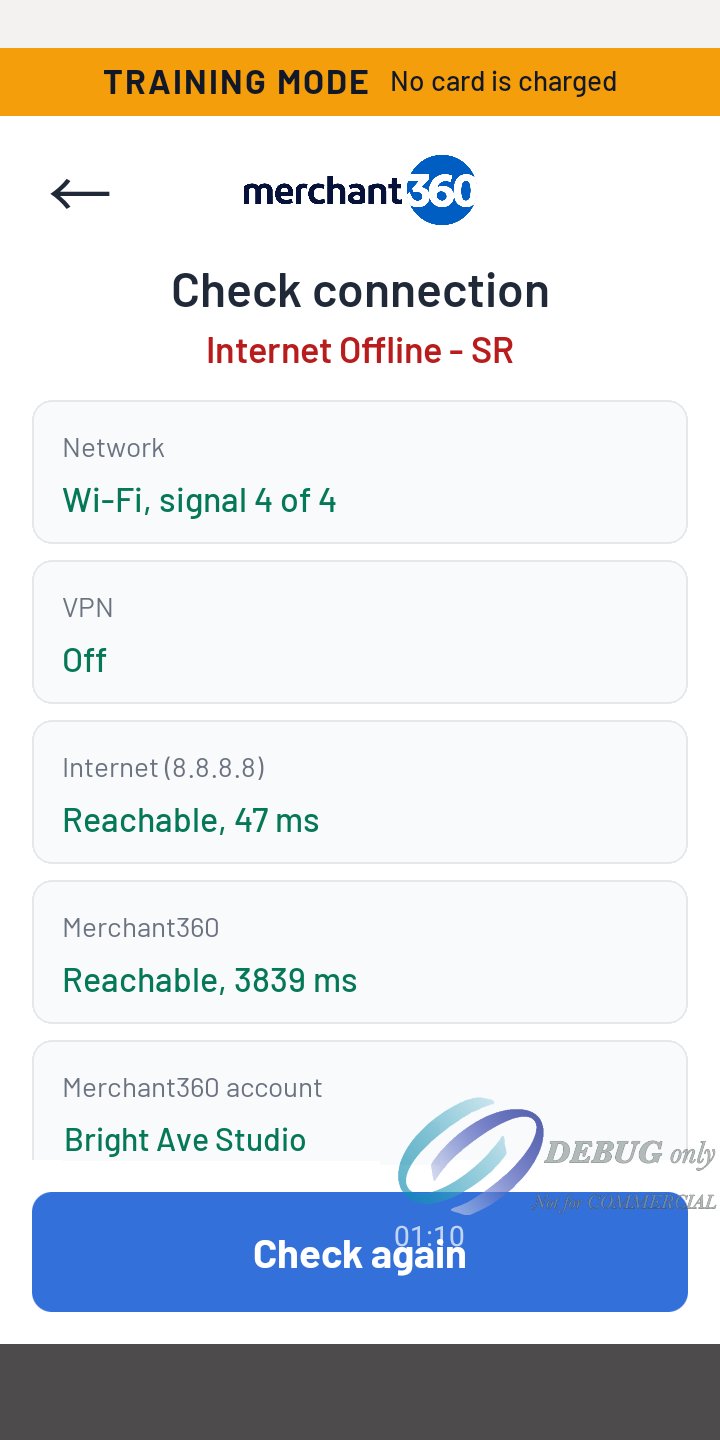
| En esta pantalla | What it does |
|---|---|
| Red | Wi-Fi, señal N de 4; Datos móviles; Ethernet; Solo VPN. Desactive la VPN.; o Sin conexión. |
| VPN | Desactivada, o Activada. Desactívela para pagos con tarjeta. |
| Internet (8.8.8.8) | Disponible con el tiempo en ms, o Sin respuesta. |
| Merchant360 | Disponible con el tiempo en ms, o Sin respuesta. |
| Cuenta Merchant360 | El negocio al que está conectada la terminal, o Sin conexión. |
| Lector de tarjetas | Listo, Iniciando el lector de tarjetas o No iniciado. |
| Pagos con tarjeta | Listo, Sin internet - NI o Sin internet - SR. |
| Revisar de nuevo | Corre otra vez todas las pruebas. |
| Wi-Fi | El panel de Wi-Fi de Android: redes y contraseña. |
| Sonido | El panel de volumen de Android. |
Pantalla Acerca de
Menú principal → Acerca de muestra la versión de la app instalada en la terminal. Cuando la marca de su proveedor está fijada para su terminal, su logotipo aparece en lugar del logotipo de Merchant360 en todas las pantallas, y Acerca de muestra su nombre y datos de contacto: Teléfono, Correo, Sitio web y Dirección.
Dé la versión (también en Configuración → Esta terminal → Versión de la app) a soporte cuando llame.
Las nuevas versiones de la Payment App llegan por PAXSTORE. Antes de instalar una, PAXSTORE le pregunta a la app, y la app responde ahora no mientras hay una pantalla de pago abierta (la pantalla de la tarjeta, efectivo, el recibo, una anulación, un reembolso, un ajuste de propina o el cierre de una preautorización), hasta 30 minutos, y mientras hay ventas pendientes de envío a Merchant360 (ventas con tarjeta guardadas sin conexión, ventas en efectivo, lealtad e inventario), hasta 2 horas (app 2.43.6). Pasados esos límites la app ya no detiene la actualización.
Una actualización conserva los datos de la app: las ventas pendientes de envío quedan en la terminal y se envían después de la actualización. El procesador conserva las ventas con tarjeta, así que una actualización no pierde un lote.
| En esta pantalla | What it does |
|---|---|
| Versión | La versión de la app en la terminal. |
| Teléfono / Correo / Sitio web / Dirección | Los datos de contacto de su proveedor, cuando su marca está fijada. |
Idiomas y monedas
Las pantallas y los recibos de la terminal están en inglés, español, francés, alemán, italiano, portugués y neerlandés. Los montos se muestran en dólares estadounidenses, dólares canadienses, libras esterlinas o euros, cada uno en su formato: $2,399.33, £2,399.33 o 2.399,33 €.
El idioma y la moneda se eligen en la terminal en Configuración, Modo, moneda e idioma (PIN de supervisor), o en Configuración de la terminal de Merchant360, y también los puede fijar Electronic Payments. Cada idioma aparece con su propio nombre. Un cambio en la terminal aplica de inmediato; un cambio de idioma vuelve a la pantalla de inicio en el nuevo idioma.
Los nombres de los artículos vienen de su inventario y se muestran como los escribió, en cualquier idioma.
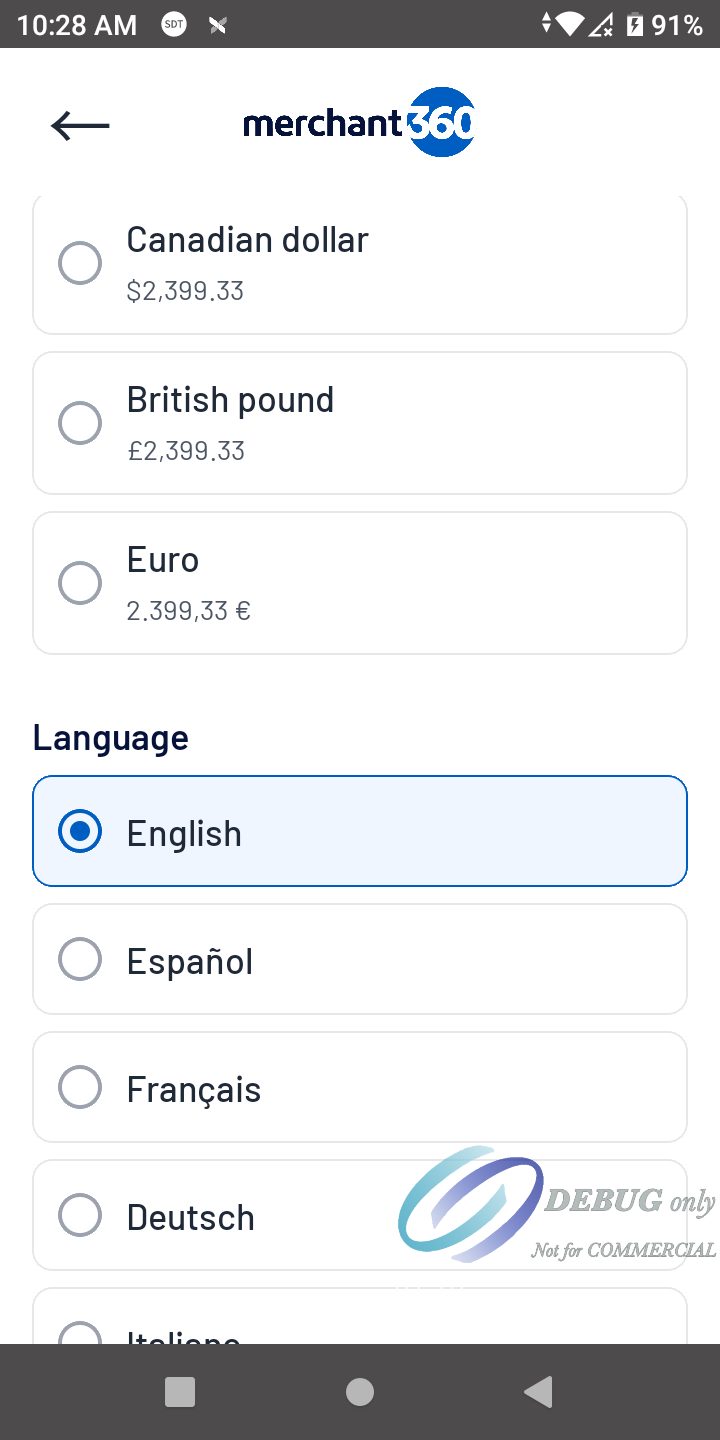
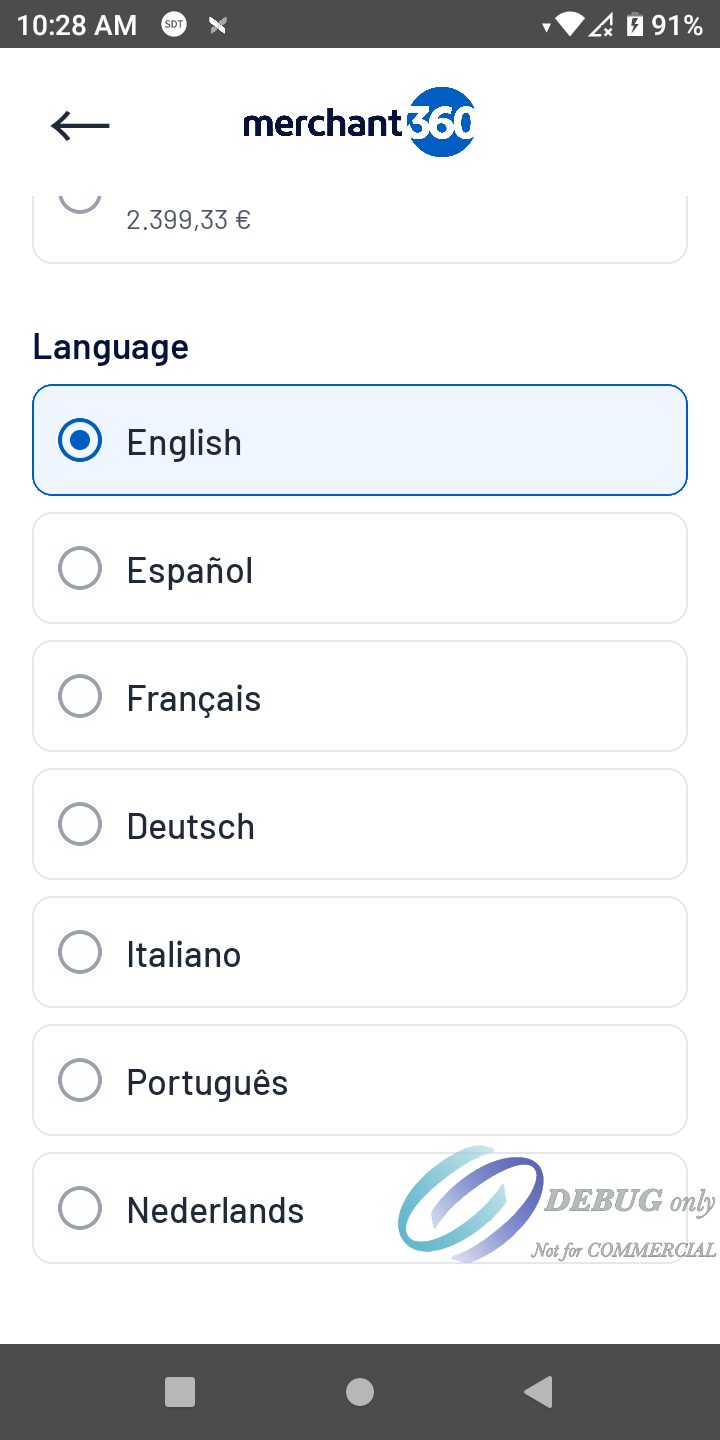
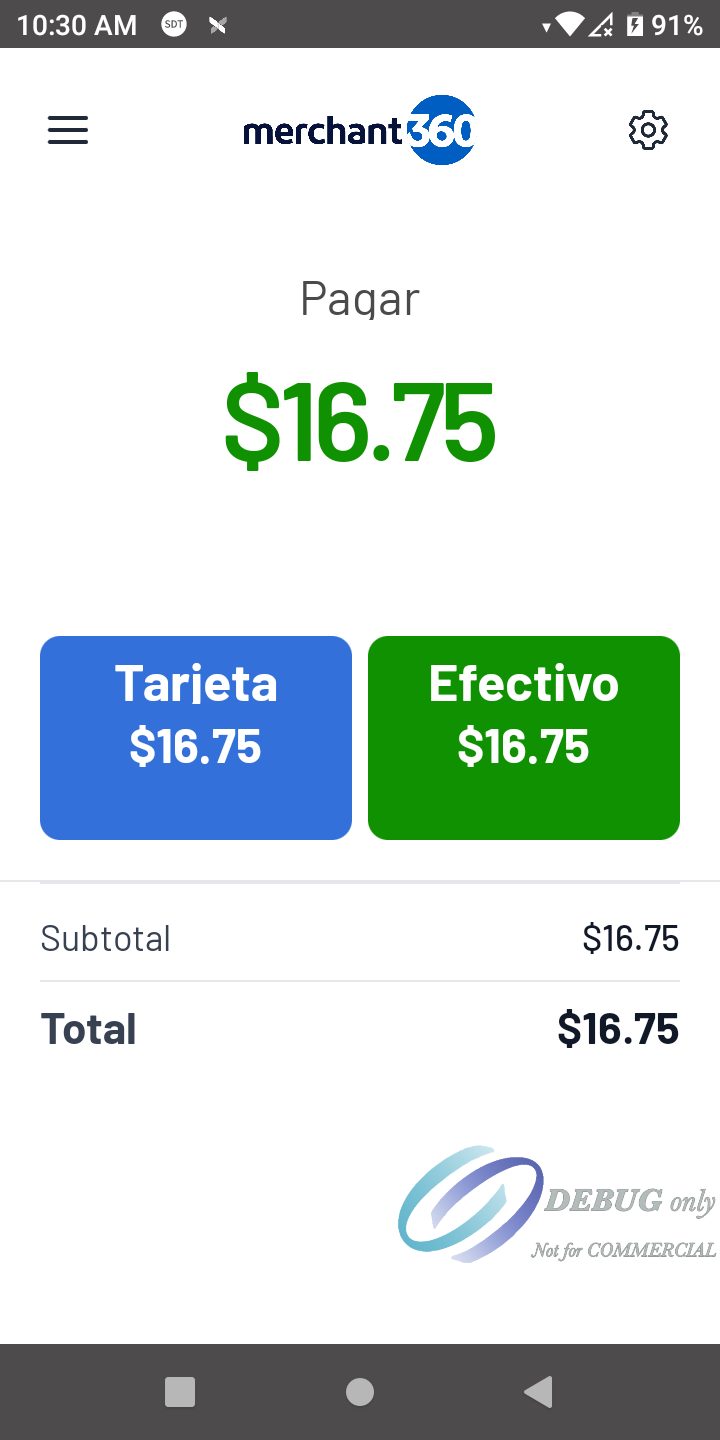
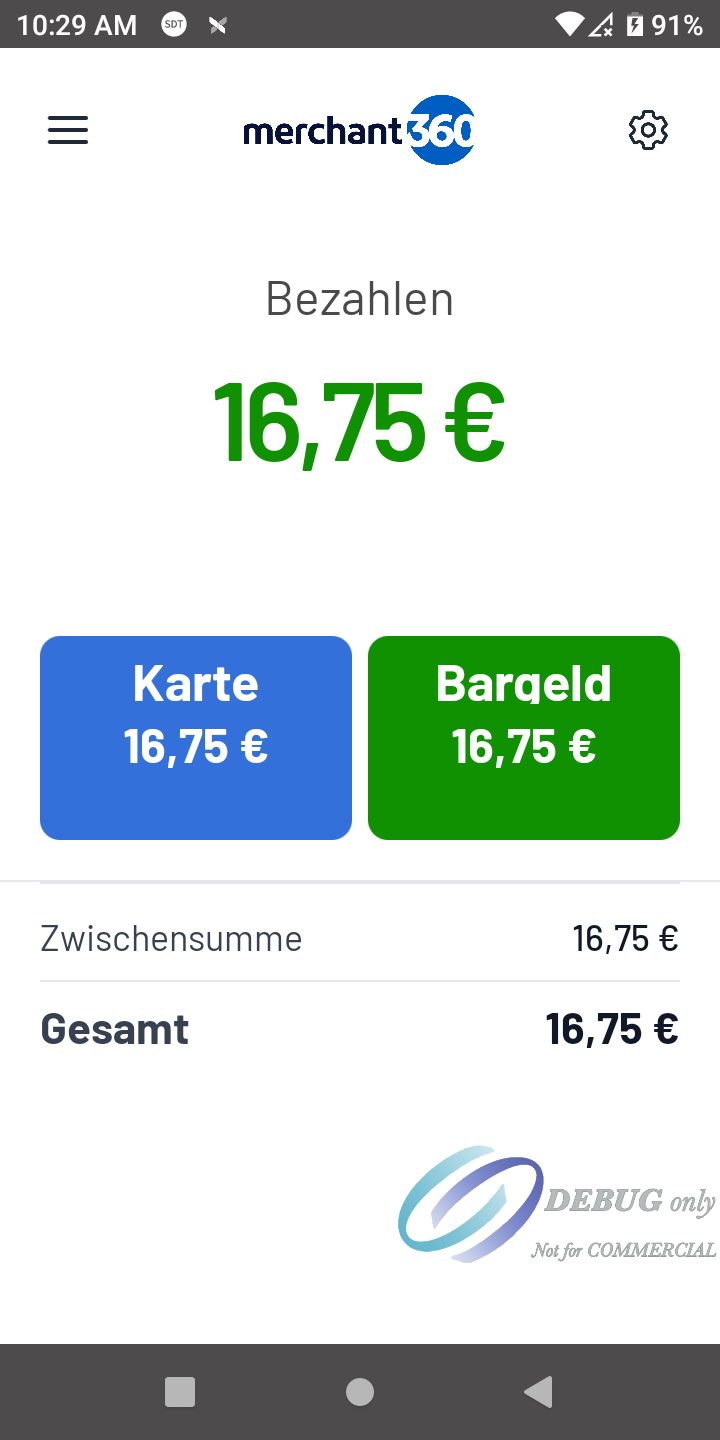
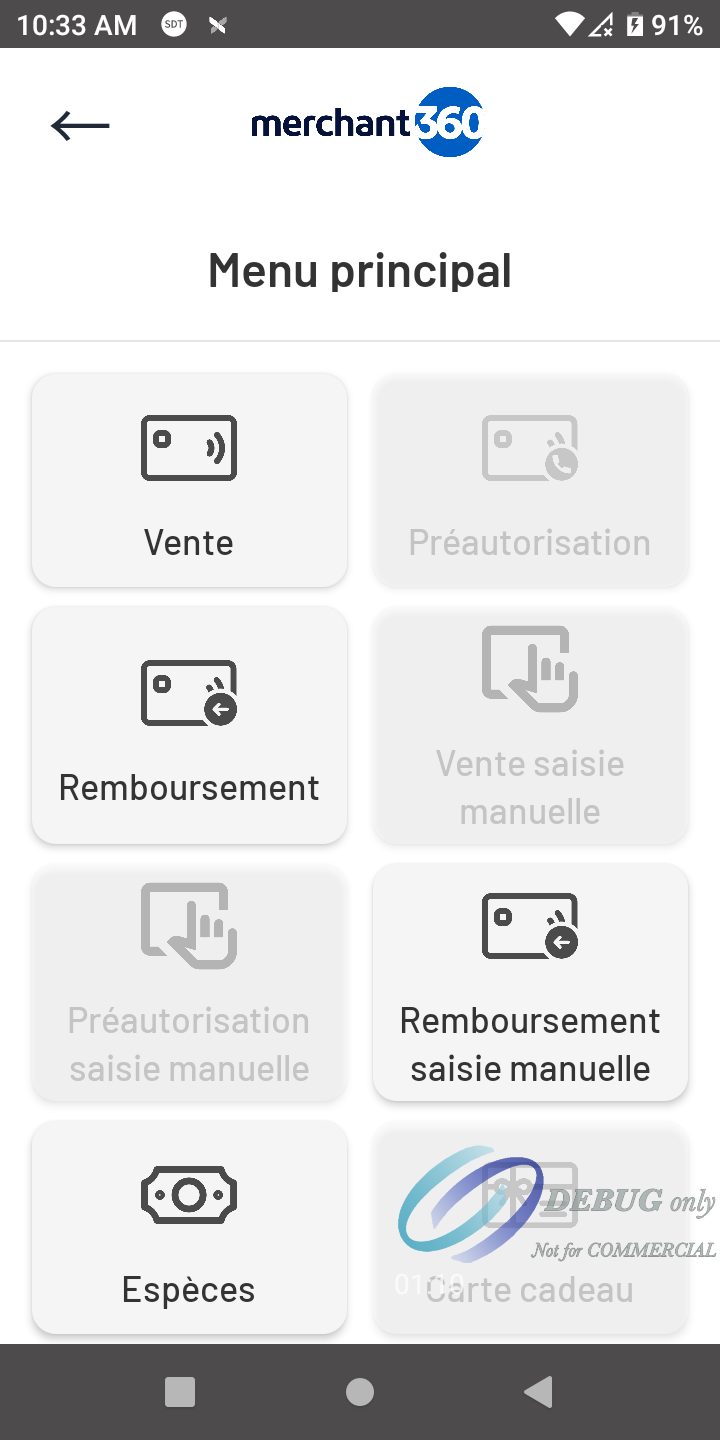
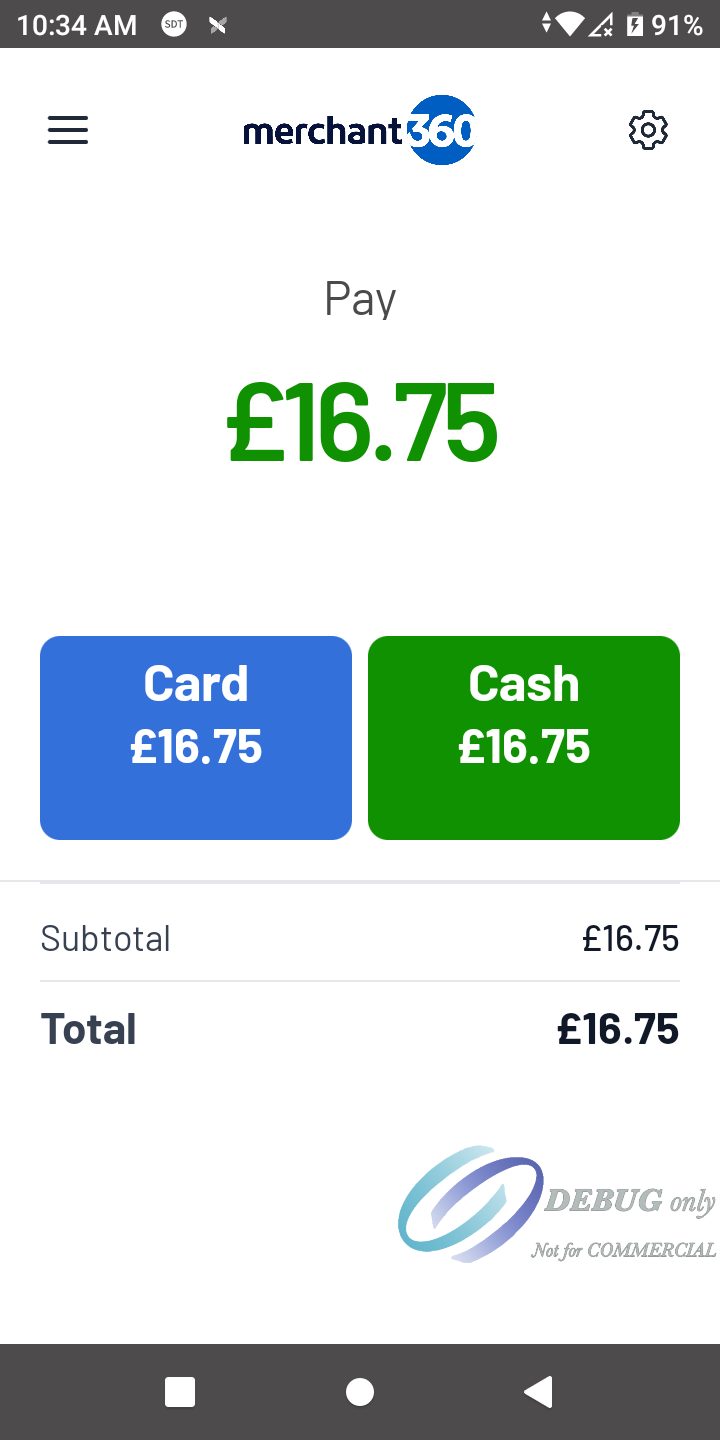
| En esta pantalla | What it does |
|---|---|
| Moneda | Dólar estadounidense, dólar canadiense, libra esterlina, euro, cada una con un monto de ejemplo. |
| Idioma | English, Español, Français, Deutsch, Italiano, Português, Nederlands. |
Modo de práctica
El modo de práctica es para practicar y hacer demostraciones. Actívelo en Configuración > Modo de práctica (PIN de supervisor). Se fija solo en la terminal.
Mientras está activo, una franja naranja MODO DE PRÁCTICA (No se cobra ninguna tarjeta) aparece arriba en todas las pantallas, y los recibos impresos dicen *** PRÁCTICA *** y NO SE COBRÓ NINGUNA TARJETA arriba y abajo.
Cada venta con tarjeta, reembolso, anulación, preautorización y ajuste de propina se aprueba sin leer una tarjeta, y no se cobra ninguna tarjeta. Las ventas en efectivo funcionan como siempre. Nada falla, y la terminal funciona sin internet.
Las ventas de práctica aparecen en Historial y Reportes solo mientras el modo de práctica está activo; sus ventas reales quedan ocultas hasta que lo desactive. Las ventas de práctica nunca se envían a Merchant360.
Las tarjetas de regalo, las citas, el pago por texto, la lealtad y las ventas enviadas desde la PC están desactivados en modo de práctica. Los recibos por correo y por texto no se envían.
Desactive el modo de práctica antes de cobrar pagos reales.
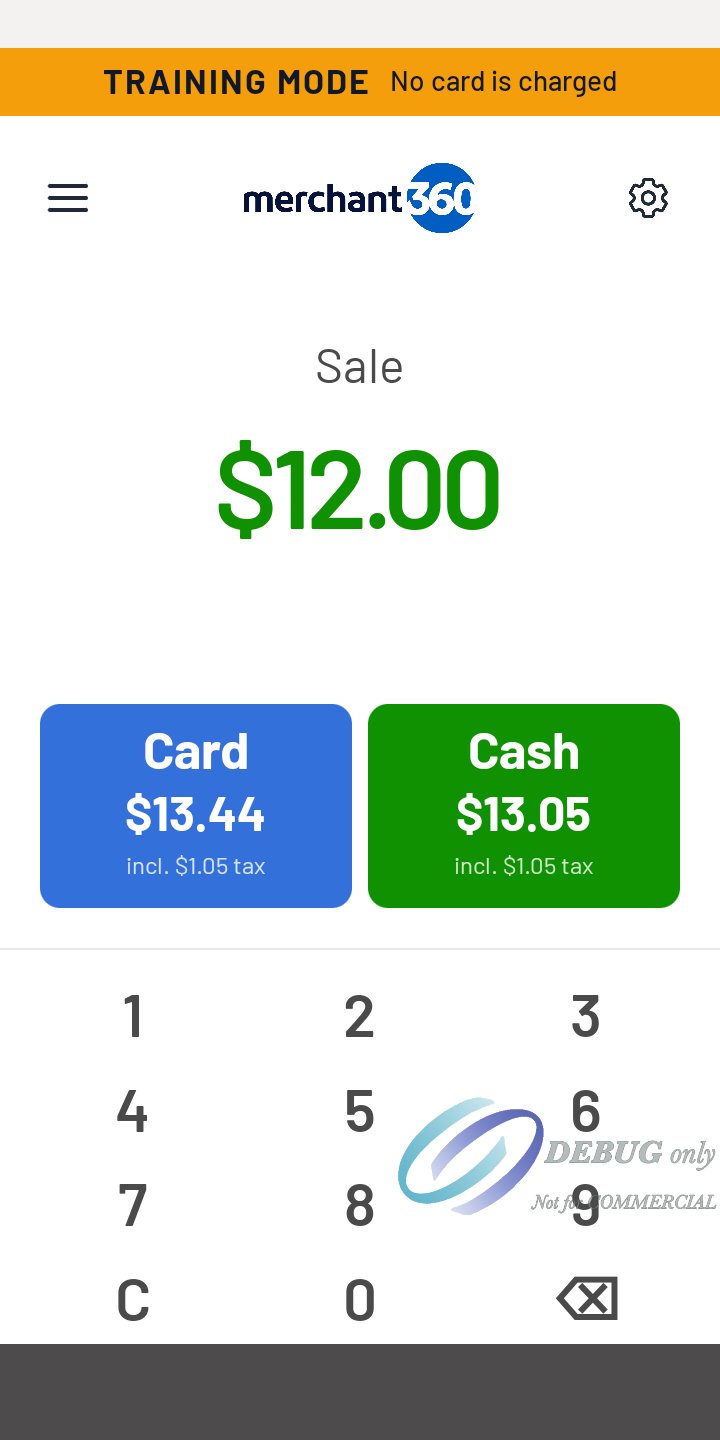
| En esta pantalla | What it does |
|---|---|
| Modo de práctica (Configuración) | Activo: cada operación con tarjeta se aprueba sin cobrar ninguna tarjeta. Solo en la terminal. |
| Franja MODO DE PRÁCTICA | Aparece en todas las pantallas mientras está activo. |
Mensajes que requieren atención
Transacción(es) aprobada(s) recuperada(s) en el historial: la app se cerró después de una aprobación; la venta ya está en Historial.
1 transacción necesita revisión. Toque para ver. (una franja): una anulación, un cierre o un ajuste de propina aprobado no se guardó en la terminal. Toque la franja, regístrelo en Merchant360 contra la venta original y luego toque Marcar como revisada.
Resultado desconocido: la app se cerró mientras se procesaba una tarjeta. Revise el lote de la terminal o Merchant360 antes de volver a pasar la tarjeta, y luego toque Ya revisé.
Sin internet - NI: la terminal no tiene red. Sin internet - SR: el lector no pudo llegar al procesador. No se cobró la tarjeta. Revise Configuración → Revisar conexión.
El lector de tarjetas se está preparando. Toque Reintentar en un momento.: el lector está iniciando; mientras la app reinicia el lector después de la configuración aparece un aviso de reinicio.
No se pudo cargar la configuración: la terminal no pudo cargar su configuración al iniciar. Revise la red y toque Reintentar. A su terminal le falta configuración obligatoria: lista lo que Electronic Payments debe completar (por ejemplo el ID de terminal); comuníquese con soporte.
La terminal no está conectada a Merchant360: las tarjetas de regalo, las citas, el pago por texto y los cambios de configuración necesitan la conexión. Vaya a Configuración, luego Conectar con Merchant360.
Merchant360 no respondió en una acción de tarjeta de regalo: revise el saldo de la tarjeta antes de intentar de nuevo.
Algo salió mal con REINICIAR: la app encontró un error. Toque REINICIAR para continuar; si vuelve a ocurrir, contacte a soporte.
Revisión del resultado: cuando una operación con tarjeta no recibió un resultado final (la app se cerró o el lector agotó el tiempo), la terminal le pregunta al procesador el estado de esa transacción. Una venta aprobada se registra en el Historial (marcada como recuperada); una rechazada o cancelada indica que no se cobró la tarjeta. Si el procesador aún no tiene una respuesta final, el mensaje se mantiene con Check again (Revisar de nuevo) e I checked. Las anulaciones, finalizaciones y ajustes de propina nunca se registran automáticamente: se muestra el estado consultado para que usted los confirme.
| En esta pantalla | What it does |
|---|---|
| Transacciones por revisar | La lista detrás de la franja, con Cerrar. |
| Marcar como revisada | La acción aprobada quedó registrada en Merchant360. |
| Ya revisé | Usted revisó el lote de la terminal o Merchant360 para una venta con resultado desconocido. |
| Reintentar (No se pudo cargar la configuración) | Intenta cargar la configuración otra vez. |
| REINICIAR | Reinicia la app después de un error. |
La terminal en otras herramientas
La terminal toma ventas de otras herramientas de Merchant360 en cualquiera de los dos modos. La extensión de pagos para Chrome y Edge muestra Send to card terminal cuando su cuenta tiene una terminal, así una venta iniciada en otro programa va a la terminal. La terminal integrada tiene un modo de dispositivo que envía el cobro a una terminal. Las ventas de Mindbody muestran Charge on terminal. La API de Merchant360 envía una venta a una terminal elegida o a la terminal predeterminada.
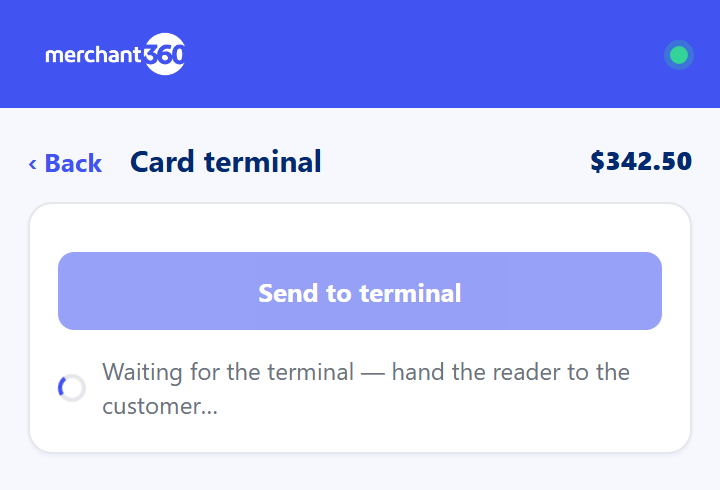
| En esta pantalla | What it does |
|---|---|
| Send to card terminal (extensión de pagos) | Envía el monto de la extensión a la terminal. |
| Modo de dispositivo (terminal integrada) | La terminal integrada envía el cobro a una terminal que elige el empleado. |
| Charge on terminal (Mindbody) | Envía una venta de Mindbody a la terminal. |
| API de Merchant360 | Envía una venta a una terminal elegida, o a la terminal predeterminada. |
Los desarrolladores pueden hacer lo mismo con la API de Merchant360.